Enlevez les Watermarks, les Logos, le Texte de vos Vidéos comme un Professionnel
Peut-être que vous avez déjà téléchargé une vidéo pour laquelle vous souhaiteriez enlever un élément qui vous gêne. Ça peut être pour la rediffuser ou tout simplement pour la garder proprement sans watermark stockée sur votre ordinateur.
Ou par exemple, ça peut être aussi votre écran que vous avez enregistré pour faire un tutoriel. Mais disons qu'il y a des logos qui sont persistants ou que vous souhaitez enlever. Ou peut-être aussi également des données sensibles que vous souhaitez enlever de votre vidéo avant de la publier.
🎬 DÉMONSTRATION VIDÉO

Des fois ça demande pas mal d'efforts de pouvoir les enlever quand vous n'êtes pas un spécialiste des logiciels de montage vidéo.
Notre Video Watermark Remover est la solution ultime pour n'importe qui veut enlever des watermarks d'une vidéo rapidement, efficacement, sans aucune connaissance technique. Que ce soit que vous souhaitiez enlever des textes en surimpression, le logo d'une entreprise ou d'une marque, des indications type timestamp, ou tout autre indicateur visuel que vous souhaitez éliminer, en particulier par exemple des données personnelles. Notre logiciel le fait pour vous en quelques clics.
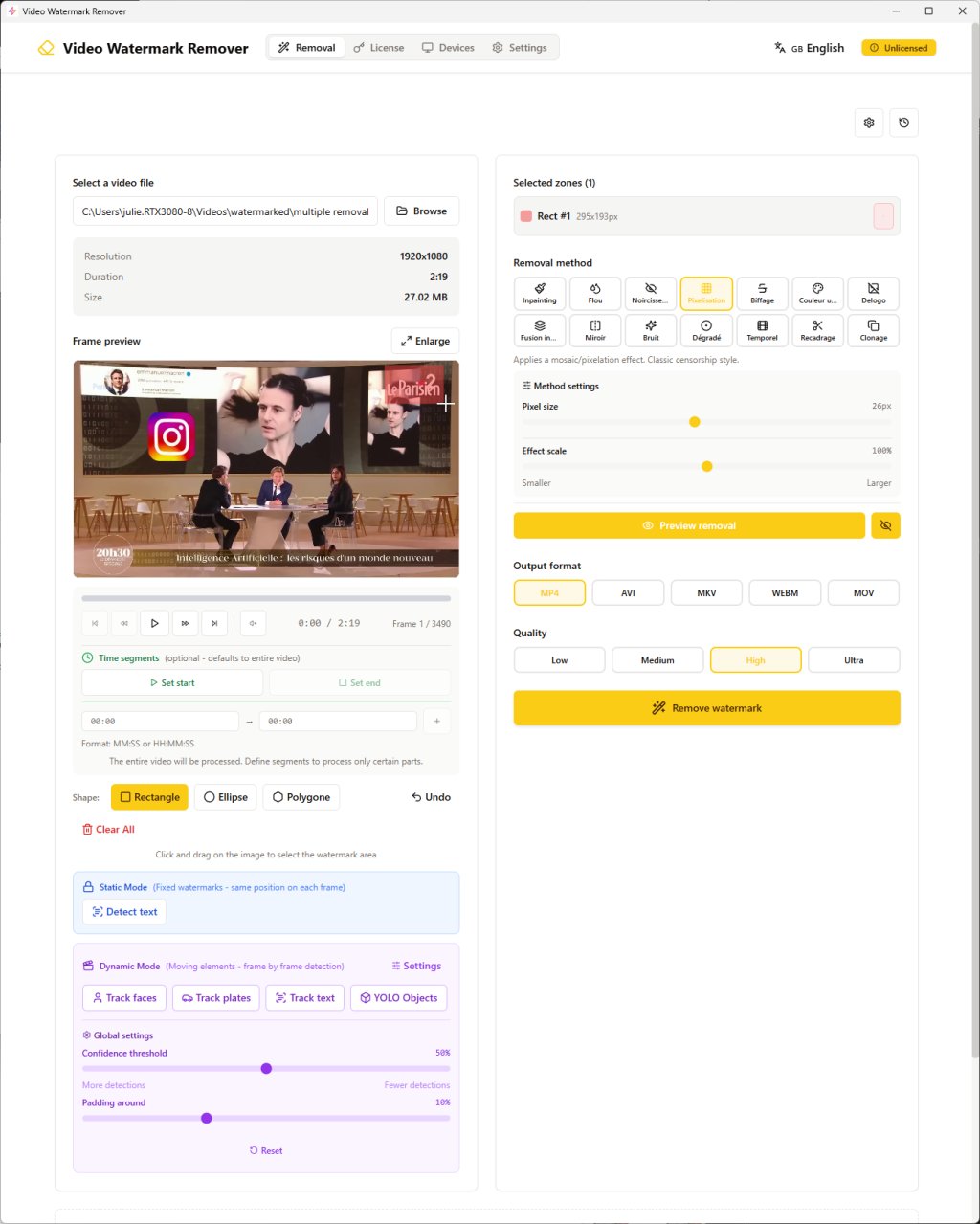
À contrario de certains logiciels d'édition vidéo qui sont assez compliqués, comme Adobe Premiere, Final Cut, ou d'autres logiciels qui vous requièrent un entraînement et un suivi de tutoriel, etc. Tout ça c'est assez fastidieux. Notre outil est fait pour les débutants, aussi bien que pour les experts qui veulent aller vite sans se casser la tête.
Vous n'avez pas besoin de comprendre des choses complexes par rapport au masque, aux encodages vidéo, aux codecs vidéo, ou des paramètres de compression compliqués. Vous chargez simplement votre vidéo, vous sélectionnez la zone du watermark, vous choisissez votre méthode de suppression de ce dernier, et laissez le logiciel produire pour vous de la magie.
Le résultat est propre et professionnel. Votre fichier vidéo est prêt pour vos projets, vos présentations, votre collection personnelle, ou pour une publication sur les réseaux sociaux.
Le logiciel supporte tous les formats vidéo populaires, ce qui inclut le MP4, l'AVI, le format MKV, le WebM, le MOV, histoire de vous assurer un maximum de compatibilité entre vos périphériques et votre workflow.
Téléchargez aujourd'hui notre Video Watermark Remover, essayez-le gratuitement et transformez vos vidéos amateurs dans une qualité de production professionnelle en quelques minutes et non pas en quelques heures.
Pourquoi Choisir Video Watermark Remover ?
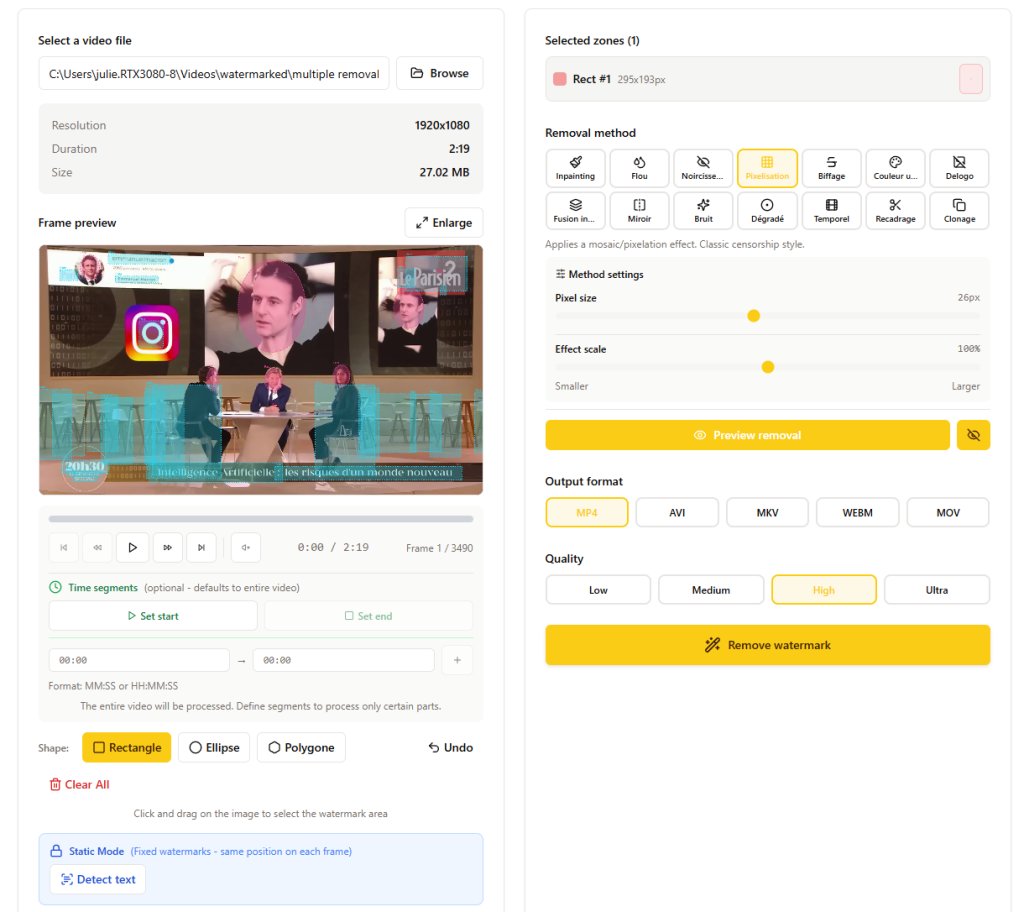
Lorsqu'il y a des millions de vidéos qui sont partagées en ligne tous les jours, les watermarks peuvent devenir parfois pénibles. Ou des fois, vous avez tout simplement au-delà des watermarks, des informations sensibles que vous ne souhaitez pas partager, des informations sensibles que vous pouvez retrouver lorsque vous enregistrez l'écran de votre ordinateur ou d'autre chose.
Aussi bien pour vous que pour les gens qui vont regarder vos vidéos in fine, ces petites distractions visuelles peuvent dégrader la qualité du contenu. C'est là où on intervient avec notre logiciel Video Watermark Remover qui se démarque un peu de la compétition des autres logiciels.
On a essayé d'inclure un maximum de méthodes de suppression différentes. On en a 14 en tout, histoire d'essayer de faire face à toutes les situations ou presque.
Les 14 Méthodes de Suppression
1. Inpainting (Remplissage Intelligent)
Ça marche comment en fait ? De façon assez simple, le logiciel analyse les pixels qui se situent autour de la zone que vous désirez supprimer et entre guillemets "devine" ce qu'il devrait se trouver dessous. Il reconstruit l'image en s'inspirant des couleurs et textures voisines de la zone que vous avez sélectionnée.
Au niveau des paramètres, vous avez le rayon d'analyse. En gros, plus il est grand, plus il regarde loin pour reconstruire votre image. Vous avez le Telea ou le Navier-Stokes, ces deux algorithmes différents. Vous pouvez les tester pour voir les résultats, les différences entre les deux essais.
Idéal pour : Les watermarks sur des fonds relativement uniformes ou avec des textures assez répétitives comme ce qui pourrait être le ciel, un mur uniforme ou non, de l'herbe, etc.
Résultat : Quelque chose qui est très naturel, comme si le watermark n'avait jamais existé.
2. Blur (Flou)
Vous connaissez bien le flou. Ça applique un effet de flou sur la zone que vous avez sélectionnée histoire de le rendre illisible. Après vous pouvez régler l'intensité de ce flou, plus c'est élevé plus c'est brouillé, plus c'est flou.
Après vous avez différents types de blur :
- Quelque chose qui est doux et uniforme, c'est la sélection par défaut
- Le blur médian qui préserve mieux les bords
- Le bilatéral qui garde bien les contours bien nets de votre zone
Idéal pour : Cacher tout ce qui pourrait être information sensible comme les visages, des plaques d'immatriculation, en montrant qu'il y avait aussi quelque chose auparavant dans la zone. C'est très utilisé pour la protection de la vie privée dans tous les logiciels qui font ce genre de choses. Vous le voyez assez fréquemment par exemple sur Google Maps pour masquer les plaques d'immatriculation.
3. Pixelate (Pixelisation)
En gros ça réduit énormément la résolution de la zone que vous avez sélectionnée et ça crée des gros carrés de couleurs, un effet mosaïque. Plus la taille des pixels est grande, plus les carrés sont gros.
Idéal pour : Censurer le contenu. Les gens ont l'habitude de flouter les visages avec ce genre d'effet. Vous avez un effet pixelisé qui est reconnaissable par tous et c'est impossible de lire ce qu'il y avait dessous.
⚠️ Attention : Certaines méthodes d'analyse peuvent recréer l'image même si vous avez appliqué ce type de filtre. Je vous conseille pour contrer ça d'augmenter la taille des pixels le plus grand possible pour ne pas que ça dégrade trop votre vidéo, mais pensez qu'on peut faire du rétro-engineering avec ce genre de méthode.
4. Blackout (Noircissement)
Remplit simplement la zone avec une couleur unie (noir par défaut). Vous pouvez régler l'opacité de 0 à 100%.
Idéal pour : Masquage complet et simple, quand on ne veut rien voir du tout.
Résultat : Un rectangle noir (ou de la couleur choisie) cache complètement la zone.
5. Delogo (Suppression de Logo Spécialisée)
Comment ça marche ? C'est tout simplement une combinaison intelligente d'inpainting pour reconstruire tout en appliquant un flou sur le bord de la zone de suppression.
Idéal pour : Les logos qui sont avec des bords nets ou des watermarks qui seraient semi-transparents.
Résultat : Peut parfois être meilleur que l'inpainting simple pour les logos parce qu'il gère mieux les transitions de bord.
6. Smart Blend (Mélange Intelligent)
Ça analyse les pixels sur le contour de la zone, calcule la couleur moyenne et ça remplit la zone avec cette couleur tout en appliquant en même temps un effet de fondu progressif sur les bords.
Vous pouvez régler certains paramètres comme le rayon d'échantillonnage des couleurs du bord (Blend Radius), et vous pouvez adoucir également les bords. Par défaut c'est réglé à 10, plus élevé plus la transition va être douce.
Idéal pour : Les watermarks sur des fonds qui seraient relativement uniformes.
Résultat : La zone est remplie avec une couleur qui correspond au contexte de votre image avec des bords fondus.
7. Color Fill (Remplissage de Couleurs)
Il remplit la zone avec une couleur que vous aurez choisie de façon uniforme et vous pouvez y ajouter une petite opacité dans les réglages.
Idéal pour : Quand vous connaissez la couleur exacte du fond pour avoir un effet graphique particulier.
Résultat : Un rectangle de couleur ou une forme (cercle de couleur). C'est simple mais efficace sur des fonds unis, par exemple une présentation ou quelque chose comme ça.
8. Gradient Fill (Dégradé Adaptatif)
Ça va vous créer un dégradé de couleurs en analysant les couleurs sur les bords de part et d'autre, tout autour de votre zone de sélection. Ensuite ça la remplira avec une transition qui sera progressive.
Vous pouvez ajouter un dégradé :
- De gauche à droite
- De haut en bas
- De façon circulaire du centre vers l'extérieur
Vous pouvez choisir la couleur de départ et la couleur de fin, mais si vous ne le faites pas, ce sera calculé automatiquement.
Idéal pour : Les fonds qui auraient un dégradé de couleurs, par exemple un coucher de soleil, un ciel, quelque chose du genre.
Résultat : Un résultat assez doux qui s'intègre au fond dégradé.
9. Mirror (Effet Miroir)
Va copier la zone immédiatement à gauche ou au-dessus de la zone que vous souhaitez supprimer, et ça va la retourner comme un miroir pour couvrir la zone de suppression.
Idéal pour : Des motifs qui sont symétriques ou répétitifs.
Résultat : La zone est remplacée par le reflet de la zone adjacente, ce qui peut sembler naturel parfois sur certains types de fonds.
10. Noise Fill (Remplissage de Bruit)
Va analyser la texture et ses couleurs autour de la zone pour générer un bruit aléatoire qui va correspondre aux caractéristiques recherchées. Vous pouvez régler l'intensité du bruit, ou ajouter de la coloration, ou avoir votre bruit en niveau de gris pour les vieilles images.
Idéal pour : Images qui seraient par exemple avec du grain comme des vieilles vidéos, ou si vous souhaitez avoir un effet particulier.
Résultat : La zone sera remplie avec une texture qui sera bruitée, qui se fondra dans le contexte.
11. Strikethrough (Biffage / Rature)
Va dessiner des lignes diagonales croisées sur la zone, comme si des documents confidentiels étaient marqués à coup de marqueur. Vous pouvez régler la couleur, l'épaisseur de ces lignes et l'espacement entre ces dernières, ainsi que les angles.
Idéal pour : Montrer volontairement que vous censurez un contenu. Vous pouvez même laisser, si vous le souhaitez, une partie partiellement visible sous les lignes.
12. Frame Interpolation (Interpolation Temporelle)
Va analyser les images précédentes et suivantes de la vidéo pour calculer une moyenne des pixels et reconstruire la zone de suppression. En gros, il va regarder ce qu'il y a dans les autres images de votre vidéo au même endroit.
Idéal pour : Les fonds qui bougent un peu ou quelques éléments statiques. Si le fond bouge et que le watermark est fixe, cette méthode peut reconstruire le fond caché.
⚠️ Attention : C'est moins efficace si tout est en mouvement.
13. Crop (Recadrage)
Plutôt que de masquer le watermark, cette méthode va simplement recadrer votre vidéo en excluant la partie que vous souhaitez supprimer.
⚠️ Attention : Ça va changer nécessairement les dimensions de la vidéo lors de l'opération de recadrage avec des dimensions réduites.
Résultat : Vous avez un résultat qui est nickel puisque le watermark est simplement enlevé.
14. Clone (Clonage)
Vous allez sélectionner une zone propre dépourvue de watermark ailleurs dans l'image, souvent une zone adjacente. Le logiciel va la copier pour la coller à l'emplacement de votre zone cible.
Idéal pour : Quand vous avez une zone identique ou similaire ailleurs dans l'image.
Résultat : La zone de suppression est copiée par une autre partie de l'image.
Chaque méthode a ses avantages en fonction du type de watermark ou de la complexité de l'arrière-plan ainsi que le résultat désiré. Notre logiciel a la capacité d'assurer des fichiers de sortie qui maintiennent un résultat professionnel d'un point de vue de la qualité, peu importe la méthode que vous utilisez.
Support des Zones de Suppression Multiples
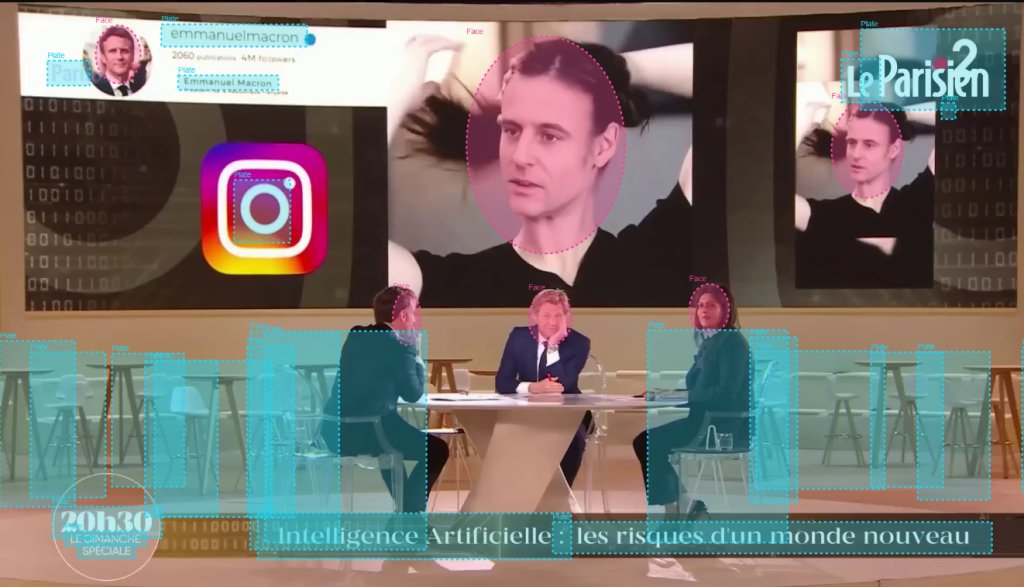
Tous les watermarks ne sont pas forcément de simples rectangles, donc on vous donne la possibilité de dessiner plusieurs types de zones différentes :
- Rectangle – Pour les logos et textes rectangulaires standards
- Ellipse – Parfait pour les logos circulaires ou ovales
- Polygone – Dessinez des formes personnalisées pour les watermarks irréguliers
Ce qui va vous donner de la flexibilité et de la précision en fonction de vos besoins exacts de suppression, peu importe la forme du watermark, qu'il soit irrégulier, ovale, circulaire ou rectangulaire.
Détection Dynamique avec Intelligence Artificielle (YOLO)
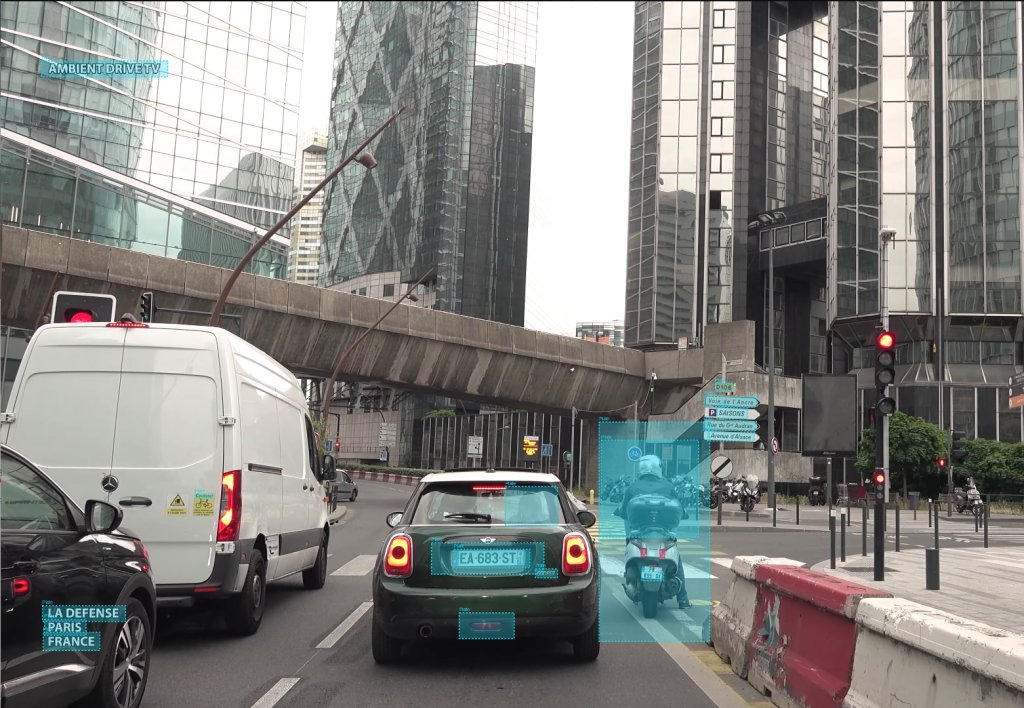
Notre mode avancé de tracking utilise YOLO (You Only Look Once), intelligence artificielle qui détecte automatiquement et traque :
- Les visages – Détection et suivi automatique des visages humains
- Les plaques d'immatriculation – Protection de la vie privée des véhicules
- Les textes – Détection par reconnaissance de caractères (OCR)
- Plus de 80 objets différents – Personnes, voitures, animaux et des douzaines d'autres objets supportés par YOLO
Cette fonctionnalité est parfaite pour la protection de la vie privée et être en règle par rapport aux différentes régulations des plateformes de diffusion. C'est parfait également pour automatiser la détection de certains éléments récurrents où l'intelligence artificielle va analyser la vidéo image par image et vous n'aurez pas à manuellement ajuster les zones lorsque les objets sont en train de bouger.
Sélection de Segments Temporels
Vous n'avez pas nécessairement besoin d'analyser ou de traiter l'entièreté de la vidéo. Notre sélectionneur de segments temporels vous laisse définir quelle partie de votre vidéo à laquelle vous voulez voir appliquer un effet spécifique. Ça vous permet d'économiser du temps de calcul et de vous donner un contrôle précis lors de l'édition de vos vidéos.
Comment Retirer les Watermarks en 3 Étapes Simples ?
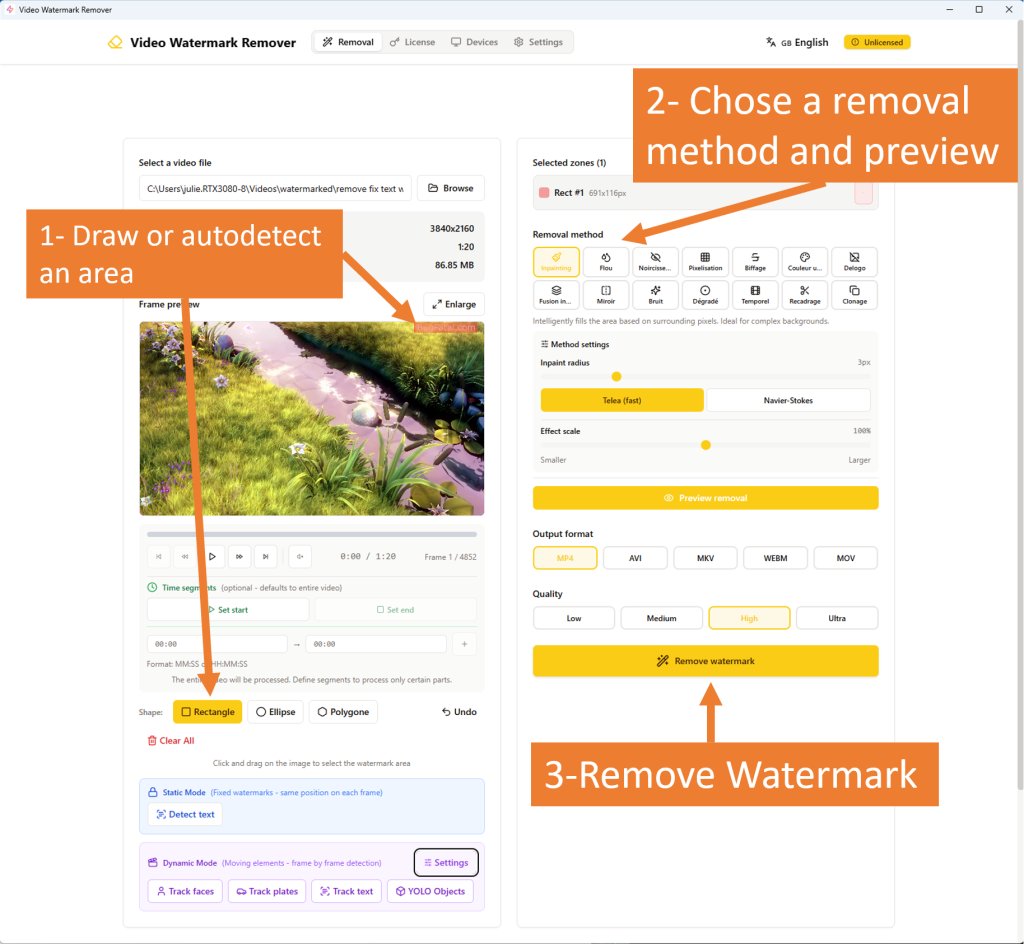
Enlever les watermarks de vos vidéos n'a jamais été aussi simple. Notre interface est intuitive, mais malgré tout, laissez-moi vous guider dans le processus.
Étape 1 : Chargez Votre Fichier Vidéo
Vous cliquez sur le bouton Parcourir. Vous glissez et déplacez votre fichier vidéo directement dans l'application. Nous supportons la majorité des formats vidéo standard :
- MP4 – Le classique pour un maximum de compatibilité
- AVI – Format plus classique
- MKV – Conteneur populaire pour les vidéos de haute qualité
- WebM – Vidéos optimisées pour une diffusion sur un navigateur internet
- MOV – Format Apple QuickTime
Notre logiciel démarre instantanément l'analyse de votre vidéo. Il fournit les éléments classiques, comme la résolution, la durée, la taille. Et affiche l'aperçu de la première image de votre vidéo. Et d'ores et déjà, vous êtes prêt pour la sélection de zone.
Étape 2 : Sélectionnez la Zone du Watermark
Vous utilisez votre souris pour dessiner une sélection directement sur la prévisualisation de la zone que vous souhaitez enlever. Vous pouvez donc choisir entre trois types de formes :
- Rectangle – Vous cliquez sur le premier point de votre rectangle, vous gardez le clic enfoncé et vous relâchez là où vous souhaitez finir la sélection
- Ellipse – Bien pour les logos circulaires
- Polygone – Vous cliquez sur plusieurs points jusqu'au dernier point et sur de fermer votre forme, ça c'est pour les formes qui seraient un peu plus complexes
Vous pouvez ajouter des zones multiples, donc plusieurs zones. S'il y a plusieurs watermarks ou si vous voulez potentiellement découper un logo qui serait de différentes formes, d'une forme un peu particulière en plusieurs masques en fait.
Chaque zone est affichée dans le panneau des zones où vous pouvez supprimer vos sélections.
💡 Petite astuce : Vous pouvez cliquer sur le bouton Détecter texte pour trouver automatiquement les zones de texte dans la frame actuelle, dans l'image actuelle. Histoire de dessiner directement la zone de sélection. C'est une technologie qui utilise la reconnaissance de caractères tout à fait traditionnelle.
Étape 3 : Choisissez la Méthode de Suppression
Pour quelle méthode choisir ? Par défaut, on commence toujours par Inpainting qui est la plus polyvalente. Ensuite en fonction des résultats :
| Situation | Méthode recommandée |
|---|---|
| Watermark en coin | Essayez Crop si vous pouvez perdre cette partie de l'image |
| Fond uni et simple | Smart Blend ou Color Fill |
| Fond dégradé (ciel) | Gradient Fill |
| Logo avec bords nets | Delogo |
| Besoin de montrer que c'est censuré | Blur ou Pixelate |
| Zone propre similaire ailleurs | Clone |
| Watermark fixe, fond qui bouge | Frame Interpolation |
Vous cliquez sur le bouton Supprimer le filigrane. Et ensuite c'est parti pour l'encodage. Une barre de progression vous indique exactement l'avancée du processus avec un temps estimé de finalisation de votre fichier.
C'est tout ! Juste en trois clics, votre vidéo a été traitée et est en cours de sauvegarde dans l'emplacement que vous avez choisi. Une fois que c'est fini, elle est prête à être utilisée dans vos projets directement.
⏱️ Note : Ne vous étonnez pas si le traitement peut être un petit peu long. Il faut que le logiciel analyse chacune des images de la vidéo et lui applique la méthode de suppression que vous aurez choisie.
Formats Vidéo Supportés et Options de Qualité
Formats d'Entrée
Notre convertisseur vidéo lit quasiment tous les formats de vidéos connus et habituels. L'encodeur utilise FFmpeg qui permet de supporter tout un tas de formats.
Peu importe que votre source soit d'une caméra, une webcam, les vieux caméscopes ou d'un enregistrement de votre bureau ou d'une vidéo téléchargée sur internet. Vous couvrez tous vos besoins :
- MP4
- AVI
- MKV
- WebM
- MOV
- WMV
- FLV
- MPEG
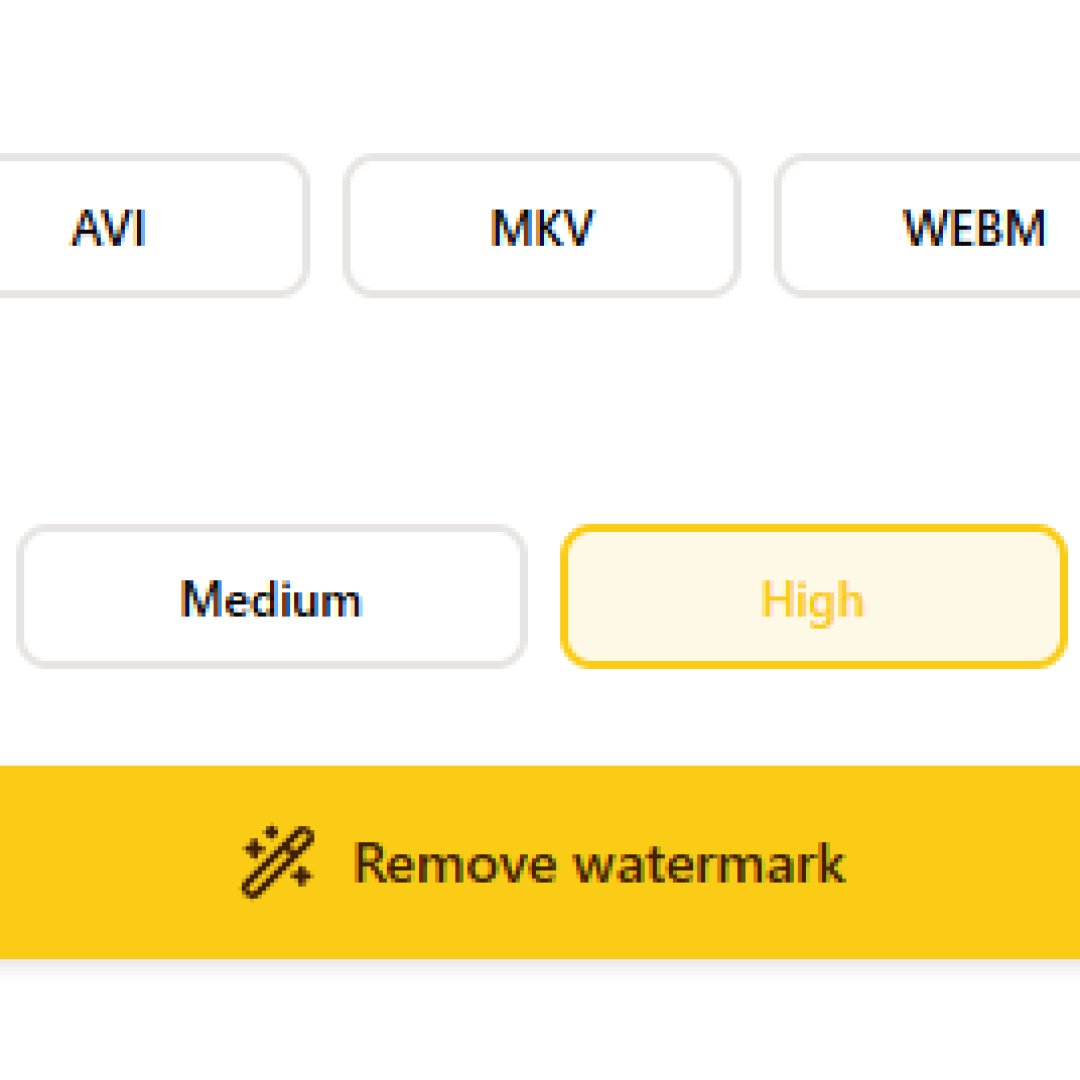
Formats de Sortie
Vous choisissez le format de sortie qui correspond le plus à vos besoins :
| Format | Usage | Compatibilité |
|---|---|---|
| MP4 | Par défaut, passe-partout | Tous les périphériques |
| AVI | Édition sur Windows | Windows Media Player, logiciels legacy |
| MKV | Haute qualité d'archive | VLC, players avancés |
| WebM | Optimisé pour le web | Navigateurs, plateformes en ligne |
| MOV | Écosystème Apple | Final Cut, iOS |
💡 Conseil : Dans tous les cas, si vous avez un doute, choisissez le MP4 qui est vraiment passe-partout, lisible sur tous les périphériques et qui ne vous posera pas de soucis majeurs dans la plupart des cas.
Présélections de Qualité
Vous pouvez choisir 4 niveaux de qualité pour contraster entre la taille du fichier et la qualité visuelle :
- Basse – Taille du fichier réduite, idéale pour une diffusion sur le web ou des aperçus
- Moyenne – Bonne balance pour un usage dit général
- Haute – Ce que je vous conseille, excellente qualité dans la plupart des cas
- Ultra – Qualité maximum avec nécessairement un fichier final plus volumineux, parfait pour continuer de travailler sur la vidéo dans un cadre professionnel ou d'édition
Tous les encodages utilisent des codecs professionnels avec FFmpeg pour vous assurer de maintenir l'intégralité de la qualité visuelle de votre vidéo après avoir appliqué la méthode de suppression choisie.
Fonctionnalités Avancées pour des Résultats Professionnels
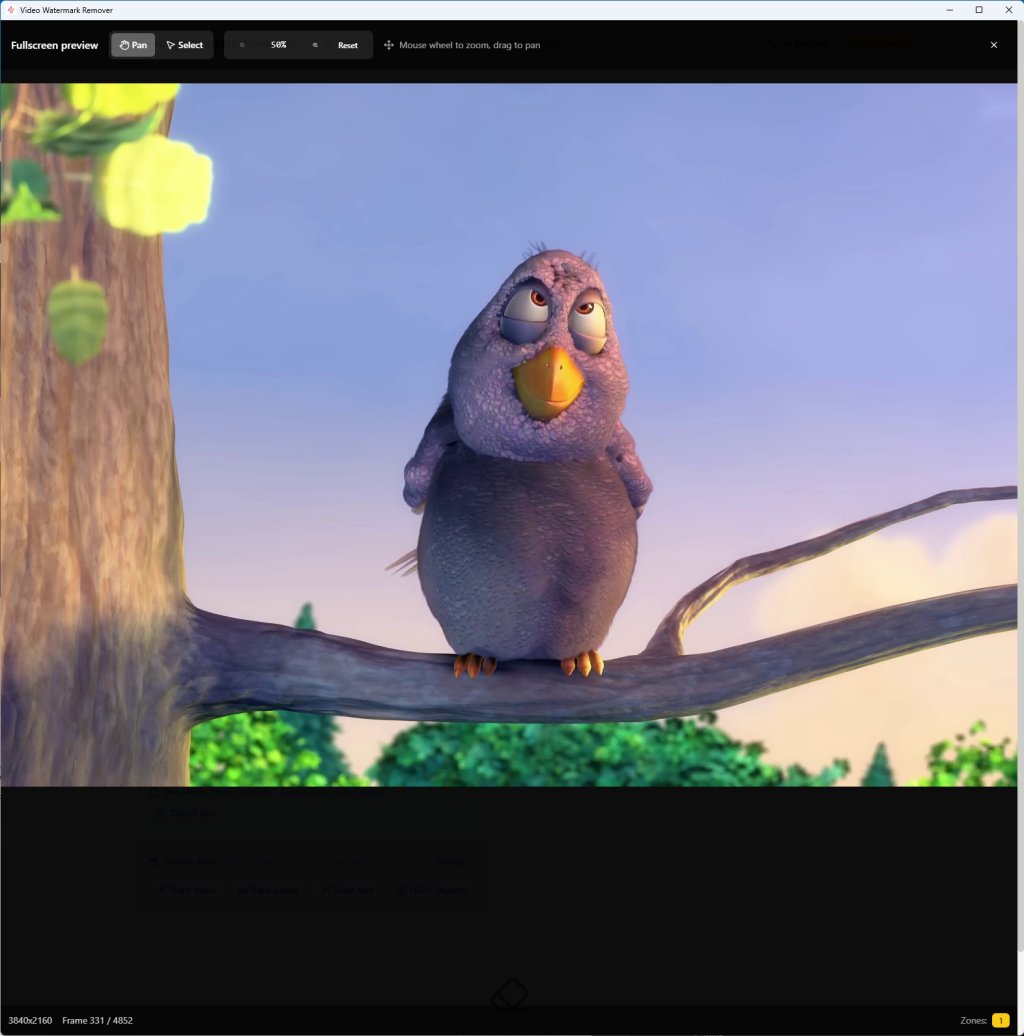
Aperçu en Temps Réel
Avant de procéder à l'encodage de la vidéo entière, vous pouvez utiliser les boutons d'aperçu, que ce soit aussi bien le bouton de prévisualisation des zones de suppression que l'aperçu de la méthode de suppression.
Le logiciel, dès lors que vous choisissez un nouveau paramètre, met à jour la prévisualisation et vous permet ainsi :
- D'ajuster la méthode de suppression jusqu'à ce que vous soyez satisfait du résultat final
- D'ajuster au plus juste certains réglages qui conditionnent la force du flou par exemple ou la taille des pixels
- D'expérimenter avec différentes approches pour prévisualiser le résultat final avant de supprimer le filigrane et de procéder à l'encodage complet
Traitement de Zones Multiples
Vous pouvez procéder au traitement de plusieurs zones à supprimer en même temps. Le logiciel peut traiter plusieurs zones en même temps, ce qui rend le traitement plus facile lorsque vous avez de nombreux watermarks, des logos, des visages, plusieurs choses différentes à enlever dans la même vidéo.
Segment Temporel au Plus Juste
Vous pouvez naviguer au travers de la vidéo pour sélectionner une frame bien spécifique comme étant le début de la zone que vous voulez traiter. Vous pouvez aller jusqu'à une frame spécifique ou définir le timing du début et de la fin du traitement et voir les résultats que ça pourrait avoir sur les différentes sections.
Protection de la Vie Privée et de la Sécurité Numérique
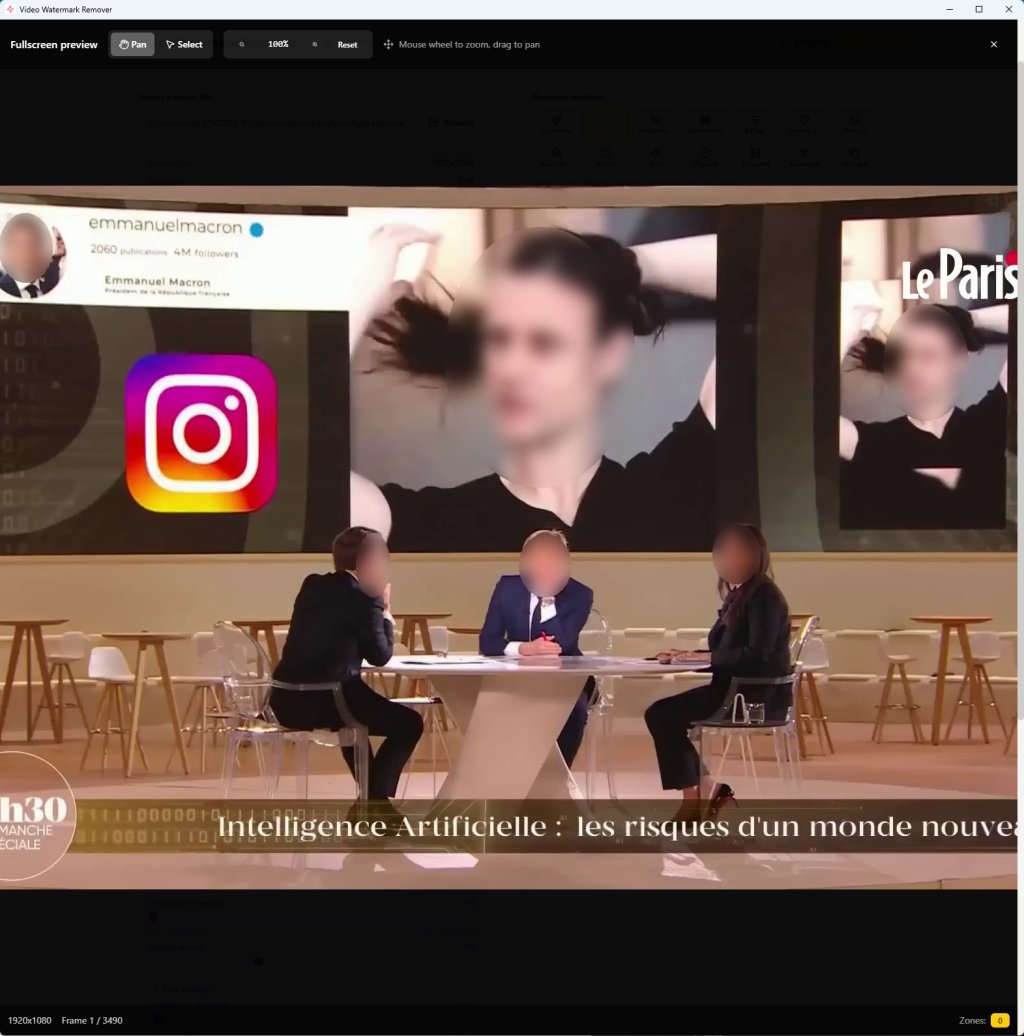
Floutage Automatique des Visages
Notre détection par IA vous permet d'identifier les visages humains qui sont présents dans votre vidéo et appliquer la méthode de suppression que vous aurez choisie. C'est juste absolument parfait pour :
- Les vidéos que vous auriez pu filmer dans la rue où la loi locale requiert par exemple une application stricte de la vie privée
- Si vous avez fait un documentaire par exemple sans avoir le consentement de certaines personnes présentes dans vos scènes
- Enlever des éléments qui atteindraient à votre sécurité personnelle, parce que vous ne pouvez pas diffuser certaines informations que ce soit votre login, votre nom, ou des informations qui vous permettraient de vous faire pirater
- Certaines parties de vos contenus des médias sociaux, etc. Bref tout ce qui reste privé à vos yeux et que vous ne souhaitez pas que l'utilisateur final puisse voir
Pixeliser les Plaques d'Immatriculation
Ça ressemble beaucoup à la détection de visages. Notre logiciel peut automatiquement détecter et flouter les plaques minéralogiques des véhicules dans les vidéos. C'est essentiel quand :
- Vous filmez à l'extérieur, vous êtes dans un garage, dans la rue
- Vous souhaitez partager le contenu de votre dashcam, par exemple si vous avez eu un accident, vous avez filmé quelque chose
- Ça peut être bien aussi dans le cadre d'un contenu journalistique ou de news
- De façon générale pour toute vidéo qui requiert l'anonymisation des plaques des véhicules
Détection de Texte (OCR)
Elle est embarquée à un système de reconnaissance de caractères et ce système peut détecter les textes dans vos vidéos. C'est pratique pour :
- Enlever des sous-titres
- Éliminer des timestamps dans les vidéos
- Enlever un texte promotionnel
- Enlever n'importe quel élément textuel
💡 Prenez en compte le fait qu'il y a deux façons de retirer le texte :
- Un texte qui serait fixe, par exemple un watermark avec le nom d'un site web
- Un texte qui lui est dynamique, par exemple vous avez un nom sur un t-shirt, ou des textes qui seraient affichés dans la pièce dans laquelle vous filmez
Tous les petits textes qui sont détectés par l'IA pourront y passer du coup.
Modes de Sélection : Statique vs Dynamique
Mode Statique (Positions Fixes)
Utilisez le Mode Statique pour les positions fixes des watermarks, que ce soit du texte ou un logo. Dessinez votre zone une fois, et le logiciel applique la suppression à chaque image dans cette position exacte.
Mode Dynamique (AI Tracking)
C'est quand les éléments dans votre vidéo sont en mouvement. YOLO peut les tracer automatiquement et identifier les objets que vous aurez sélectionnés image par image pour ajuster la zone de suppression que vous souhaitez.
C'est vraiment parfait pour :
- Les visages qui bougeraient lors d'une interview
- Des véhicules qui bougent pendant la scène que vous filmez dans la rue
- Des gens qui se déplaceraient dans le cadre, dans le champ de votre vidéo
- De façon générale n'importe quel élément qui bouge, que vous arrivez à déceler et qui nécessite une suppression
Compatibilité des Périphériques et Lecture
Regardez et diffusez sur n'importe quel périphérique. Les vidéos que vous avez traitées sont compatibles avec la plupart des standards des périphériques modernes :
- PC Windows – Lecture avec Windows Media Player, VLC, ou tout lecteur multimédia
- Mac – QuickTime et toutes les applications vidéo Mac
- Android – Lecteur natif, VLC, MX Player
- iOS – Lecture native iPhone et iPad
- Smart TV – Lecture USB directe ou streaming
- Consoles de jeux vidéo – PlayStation, Xbox
Vous pouvez les diffuser sur Instagram, Facebook ou YouTube ou toute plateforme sociale qui vous intéresse.
Essai Gratuit et Licence
Testez Gratuitement – 5 Vidéos par Jour
Notre essai gratuit vous donne un accès complet aux capacités du logiciel avec simplement une limitation du nombre de vidéos que vous pouvez traiter par jour :
✅ 5 vidéos à traiter par jour
✅ Toutes les méthodes de suppression disponibles
✅ Toutes les qualités de sortie disponibles
✅ Aucun watermark sur les fichiers de sortie
✅ Tous les jours les compteurs se réinitialisent à minuit
Ce n'est pas une démo qui est limitée. Vous pouvez utiliser le logiciel dans son intégralité avec toutes ses capacités. Testez-le aussi longtemps que vous en aurez besoin et si vous avez des besoins qui dépassent les capacités du trial, n'hésitez pas à acheter une licence si le logiciel vous plaît.
Licence à Vie – Seulement 19€
Si vous avez besoin de débloquer un traitement de vidéo illimité :
- Achat unique – Pas besoin d'abonnement ou aucun frais récurrent
- Mises à jour à vie – Toutes les versions futures sont incluses
- Utilisez sur 3 ordinateurs – Maison, travail ou PC portable
- Support prioritaire – Réponse rapide à vos questions
- Vidéos illimitées – Traitez autant que vous avez besoin
C'est mieux que la plupart des logiciels d'édition. Là vous achetez une fois et vous l'utilisez pour toujours.
Interface Simple et Intuitive
Conçue pour Tout le Monde
Notre interface a été designée pour remplir un objectif : faire de l'édition vidéo, en particulier pour supprimer les filigranes, afin que ce soit accessible à tout le monde. Peu importe que vous soyez un débutant complet ou un éditeur de vidéos professionnel. Vous vous sentirez à l'aise immédiatement.
Éléments de l'interface principale :
- Aperçu de la vidéo – Grande zone de prévisualisation avec superposition des zones
- Timeline – Pour naviguer où vous voulez dans votre vidéo
- Panneau des zones – Pour sélectionner et manager les zones que vous souhaitez sélectionner pour enlever les watermarks
- Panneau des méthodes – Accès rapide à nos 14 outils de suppression
- Paramètres – Les petits paramètres à chaque fois qui sont spécifiques à ces méthodes
- Progression – Suivi en temps réel pendant le processus
Pas de menu caché ou d'option confuse. Tout est bien visible et accessible.
Support Multilingue
Notre logiciel est disponible dans 15 langues incluant :
- Anglais
- Français
- Espagnol
- Allemand
- Italien
- Portugais
- Chinois
- Japonais
- Arabe
- Russe
- Et plus encore...
L'interface s'adapte automatiquement au langage de votre système d'exploitation. Mais vous pouvez changer manuellement vos préférences depuis le menu dédié à cet usage.
Questions Fréquentes
Comment j'enlève un watermark d'une vidéo ?
Enlever un watermark est simple avec notre logiciel :
- Vous avez juste à charger la vidéo – En un clic, vous sélectionnez la vidéo que vous voulez traiter
- Vous sélectionnez la zone du watermark que vous souhaitez enlever – Vous laissez le logiciel la détecter automatiquement ou vous dessinez la zone
- Vous choisissez une méthode de suppression
- Vous cliquez sur Supprimer le filigrane
Le logiciel va traiter votre vidéo et sauvegarder le résultat. Le processus entier prend juste quelques minutes, en fonction nécessairement de la taille de votre vidéo et de la puissance de votre ordinateur.
Quelle méthode dois-je utiliser pour supprimer le logo ?
La meilleure méthode dépend toujours de la situation spécifique :
- Logos simples sur des fonds uniformes → Inpaint ou Color Fill
- Logos sur des arrière-plans complexes qui bougent → Flou ou Pixelate
- Texte en surimpression → Inpaint ou Smart Blend
- Watermark dans les coins → Éventuellement un recadrage si la qualité de la vidéo le permet
- Vie privée (visages) → Flou avec une détection dynamique
De façon générale, vous pouvez commencer à tester avec Inpainting. Pour la plupart des situations, ça produit un résultat assez naturel.
Est-ce que je peux enlever des watermarks depuis n'importe quel format vidéo ?
Oui, notre logiciel supporte la plupart des formats vidéo courants, en incluant le MP4 en passant par l'AVI, le FLV, le MOV, le WebM, le MKV et beaucoup plus. La vidéo est traitée dans le format que vous choisissez, exportée également dans le format que vous désirez.
Est-ce que Video Watermark Remover rajoute ses propres watermarks ?
Non, ce serait le comble ! Mais comme beaucoup d'outils gratuits le font, nous non. À contrario de beaucoup d'outils gratuits, notre logiciel n'ajoute pas un nouveau watermark. Vous pensez bien, vous voulez les enlever, on ne va pas vous en rajouter. La sortie est propre et professionnelle, peu importe que vous utilisiez le logiciel en version gratuite ou licenciée.
Combien de temps ça prend de traiter une vidéo ?
Le processus dépend de pas mal de points et de facteurs :
- La longueur de votre vidéo et la résolution – Plus la longueur est grande et la résolution est importante, plus le temps de traitement sera allongé
- Votre méthode de suppression – Certaines méthodes ne nécessitent pas beaucoup de puissance, par exemple un recadrage va s'effectuer en quelques secondes, alors qu'une pixelisation prendra un peu plus de temps
- Zone fixe vs détection IA – Si la zone est fixe, le processus est plus rapide que si le logiciel doit détecter automatiquement par intelligence artificielle des visages en mouvement
- Le nombre de zones que vous sélectionnez
Typiquement, une vidéo Full HD traditionnelle avec une seule zone peut prendre entre 2 à 5 minutes à être traitée en fonction de sa durée.
Est-ce que je peux traiter plusieurs vidéos à la fois ?
Actuellement, le logiciel permet de traiter qu'une seule vidéo à la fois. Toutefois, vous pouvez les ajouter dans la liste de traitement et en fait elles seront traitées au fur et à mesure dès que le fichier précédent a été traité.
On ne va pas en traiter plusieurs à la fois parce que déjà traiter une vidéo, ça nécessite pas mal de ressources et votre ordinateur ne supporterait pas d'en traiter plusieurs à la fois.
Est-ce que ma vie privée est protégée ?
Absolument. Notre logiciel :
- Fonctionne à 100% hors ligne (exception faite de la vérification de licence)
- N'uploade jamais vos vidéos sur un quelconque serveur
- Ne traque pas vos activités
- Pour tester la version d'essai, pas besoin d'enregistrer un compte
Vos vidéos restent sur votre ordinateur. Point final.
Est-ce que ça marche avec les vidéos 4K ?
Bien sûr ! Notre logiciel supporte les vidéos 4K en 2160p et même des résolutions plus grandes. Juste prenez bien en considération que plus la vidéo est longue et d'une grande résolution, plus ça prendra de temps à la traiter mais la qualité sera maintenue.
GPU Acceleration
Pour des meilleures performances avec l'analyse d'IA (visages, plaques d'immatriculation, objets), il est souvent recommandé d'avoir un GPU NVIDIA par exemple avec CUDA d'activé et les drivers installés.
Pour l'instant, notre logiciel n'utilise que la puissance de votre processeur et nous réfléchissons à créer une version qui permette aux utilisateurs d'utiliser le traitement de leur carte graphique.
Configuration Requise
Configuration Minimum
- Système d'exploitation : Windows 10 ou Windows 11 (64-bit)
- Processeur : CPU dual-core @ 2.0 GHz
- RAM : 4 Go
- Stockage : 500 Mo pour l'installation + espace pour vos vidéos
- Internet : Requis uniquement pour l'activation de licence
Configuration Recommandée
- Système d'exploitation : Windows 11 (64-bit)
- Processeur : CPU quad-core @ 3.0 GHz ou mieux
- RAM : 8 Go ou plus
- Stockage : SSD avec 10+ Go d'espace libre
- Internet : Connexion haut débit pour les mises à jour
Téléchargez Maintenant – Commencez à Enlever des Watermarks dès Aujourd'hui
Ne laissez plus les watermarks ruiner vos vidéos et ne passez plus des heures à comprendre des logiciels d'édition complexes. Ne payez pas des abonnements chers pour des fonctionnalités que vous utilisez rarement.
Notre Video Watermark Remover vous donne des résultats professionnels avec un minimum d'efforts requis. Juste charger, sélectionner, retirer. C'est simple.
Qu'est-ce que vous obtenez en téléchargeant gratuitement ?
✅ 14 méthodes de suppression – Inpaint, flou, pixelisation et plus
✅ Détection puissante par intelligence artificielle – Visages, plaques et autres objets automatiquement
✅ Tous les formats vidéo traditionnels – MP4, AVI, MKV, WebM, MOV
✅ Toutes les sélections de qualité – De la plus basse à l'ultra
✅ Toutes les méthodes de sélection de zone – Rectangle, ellipse, polygone
✅ Preview en temps réel – Voir le résultat avant de traiter
✅ 5 vidéos à traiter par jour – Complètement fonctionnelles, sans watermark
✅ 196 langues – Interface dans votre langue maternelle
✅ 100% hors ligne – Pas d'upload de vos vidéos
✅ Aucun compte requis – Téléchargez, utilisez immédiatement
Rejoignez les utilisateurs satisfaits qui ont découvert la façon la plus simple de supprimer les watermarks de leurs vidéos. Téléchargez maintenant et transformez vos vidéos en quelques minutes !
Spécifications Techniques
Langues : Français, Anglais, Espagnol, Allemand + 192 autres
Licence : Freemium (Version gratuite + mise à niveau Premium optionnelle)
Prix : Gratuit / 19€ une seule fois (Licence à vie)
Formats d'entrée supportés :
- MP4 (H.264, H.265/HEVC)
- AVI (XVID, DIVX, et autres)
- MKV (tous codecs)
- WebM (VP8, VP9)
- MOV (QuickTime)
- WMV, FLV, MPEG, MPG, et plus
Formats de sortie :
- MP4, AVI, MKV, WebM, MOV
Méthodes de suppression :
- Inpainting (Telea, Navier-Stokes)
- Blur (Gaussian, Median, Bilateral)
- Pixelate
- Blackout
- Delogo
- Smart Blend
- Color Fill
- Gradient Fill
- Mirror
- Noise Fill
- Strikethrough
- Frame Interpolation
- Crop
- Clone
Détection IA (YOLO) :
- Détection et suivi des visages
- Détection des plaques d'immatriculation
- Détection de texte (OCR)
- 80+ classes d'objets COCO