إزالة العلامات المائية والشعارات والنصوص من فيديوهاتك كالمحترفين
ربما قمت بتحميل فيديو من قبل وتريد إزالة عنصر يزعجك. قد يكون ذلك لإعادة بثه أو ببساطة للاحتفاظ به نظيفاً بدون علامة مائية مخزناً على حاسوبك.
أو على سبيل المثال، قد تكون شاشتك التي سجلتها لعمل درس تعليمي. لكن لنقل أن هناك شعارات ثابتة أو تريد إزالتها. أو ربما أيضاً بيانات حساسة تريد إزالتها من فيديوك قبل نشره.
🎬 عرض توضيحي بالفيديو

أحياناً يتطلب الأمر جهداً كبيراً لإزالتها عندما لا تكون متخصصاً في برامج تحرير الفيديو.
Video Watermark Remover الخاص بنا هو الحل الأمثل لأي شخص يريد إزالة العلامات المائية من فيديو بسرعة وفعالية، دون أي معرفة تقنية. سواء كنت تريد إزالة نصوص مطبوعة، شعار شركة أو علامة تجارية، مؤشرات الوقت، أو أي مؤشر بصري آخر تريد إزالته، خاصة على سبيل المثال البيانات الشخصية. برنامجنا يفعل ذلك لك في بضع نقرات.
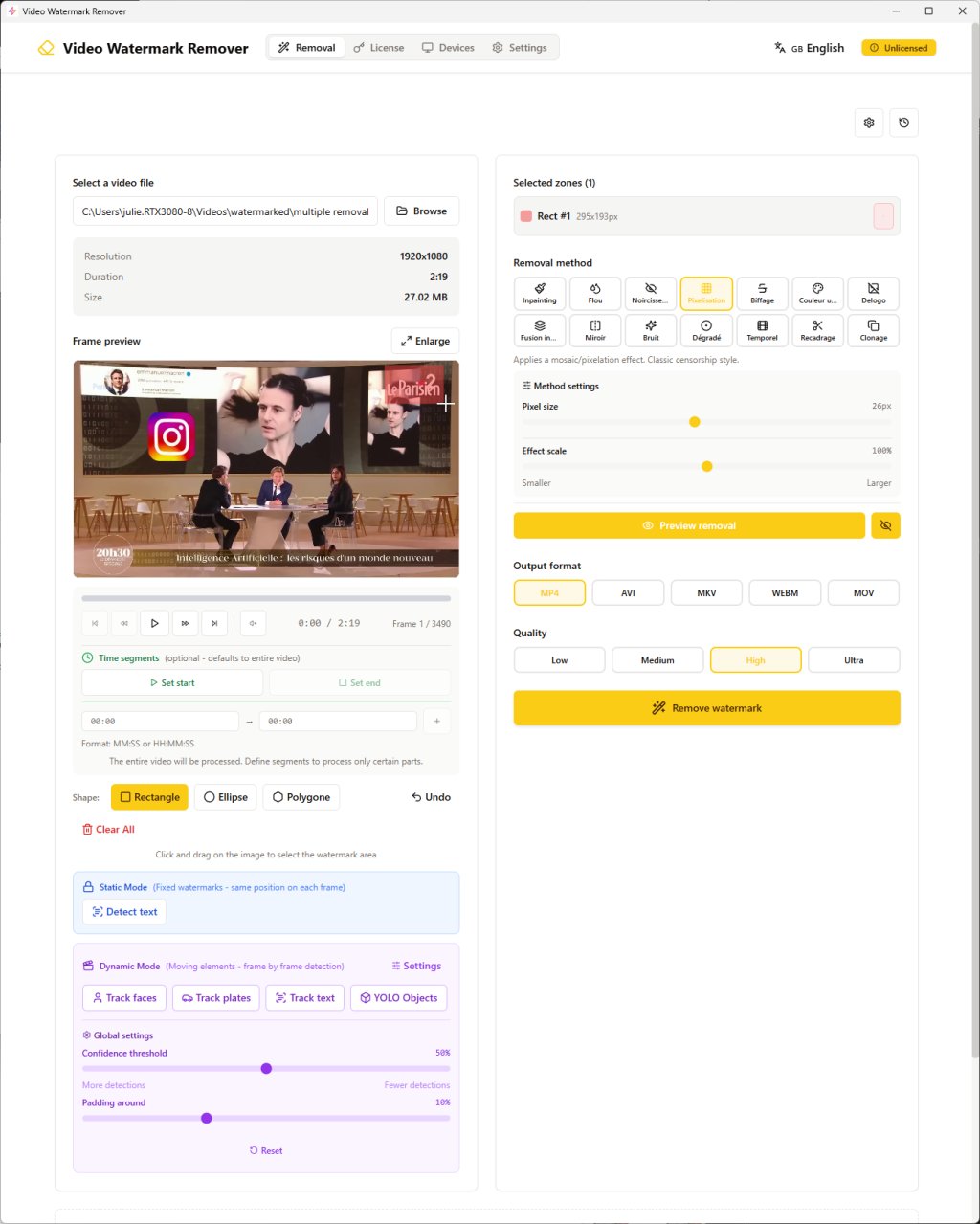
على عكس بعض برامج تحرير الفيديو المعقدة، مثل Adobe Premiere و Final Cut أو برامج أخرى تتطلب منك تدريباً ومتابعة دروس تعليمية، إلخ. كل هذا مرهق إلى حد ما. أداتنا مصممة للمبتدئين وكذلك للخبراء الذين يريدون الإسراع دون تعقيد الأمور.
لا تحتاج لفهم أشياء معقدة متعلقة بالأقنعة، تشفير الفيديو، كودكس الفيديو، أو إعدادات الضغط المعقدة. ما عليك سوى تحميل فيديوك، تحديد منطقة العلامة المائية، اختيار طريقة إزالتها، ودع البرنامج يصنع السحر لك.
النتيجة نظيفة ومهنية. ملف الفيديو الخاص بك جاهز لمشاريعك، عروضك التقديمية، مجموعتك الشخصية، أو للنشر على وسائل التواصل الاجتماعي.
البرنامج يدعم جميع تنسيقات الفيديو الشائعة، بما في ذلك MP4 و AVI وتنسيق MKV و WebM و MOV، لضمان أقصى توافق بين أجهزتك وسير عملك.
حمّل اليوم Video Watermark Remover الخاص بنا، جربه مجاناً وحوّل فيديوهاتك الهاوية إلى جودة إنتاج مهنية في دقائق وليس ساعات.
لماذا تختار Video Watermark Remover؟
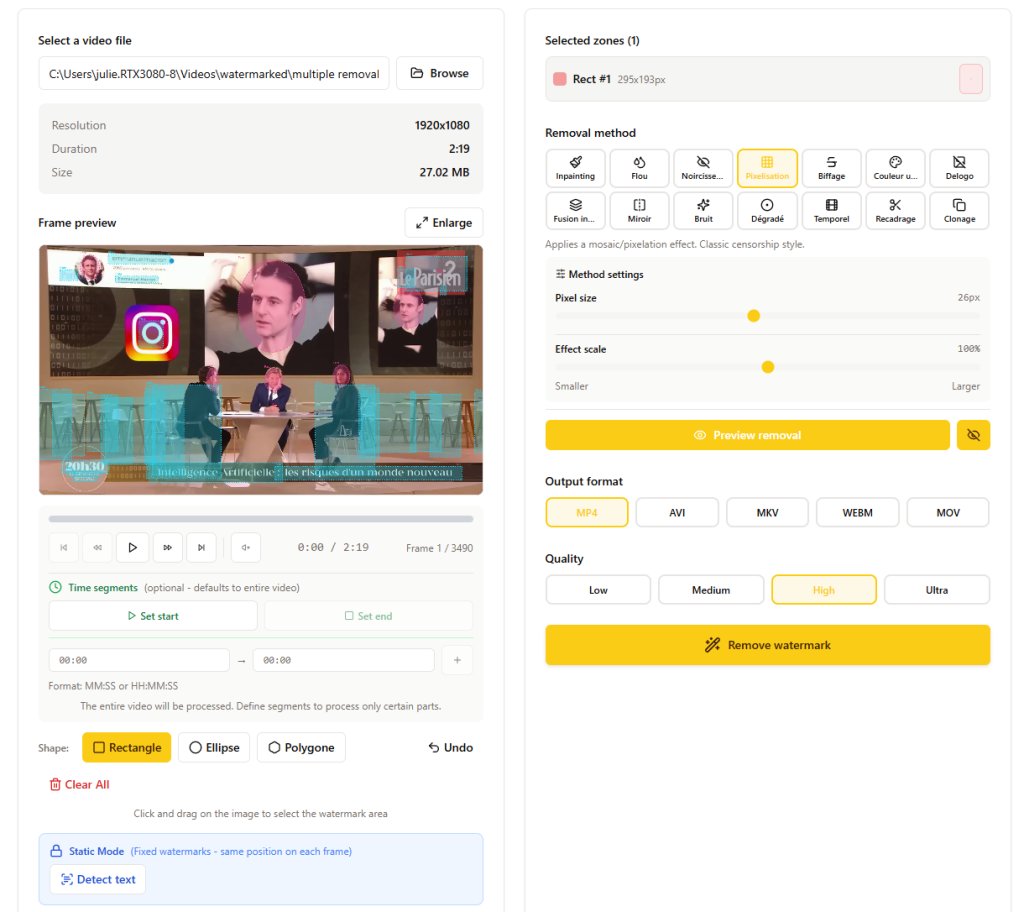
عندما تُشارك ملايين الفيديوهات عبر الإنترنت يومياً، يمكن أن تصبح العلامات المائية مزعجة أحياناً. أو أحياناً، لديك ببساطة بالإضافة للعلامات المائية، معلومات حساسة لا تريد مشاركتها، معلومات حساسة يمكن أن تجدها عند تسجيل شاشة حاسوبك أو شيء آخر.
بالنسبة لك وللأشخاص الذين سيشاهدون فيديوهاتك في النهاية، هذه التشتيتات البصرية الصغيرة يمكن أن تقلل من جودة المحتوى. هنا نتدخل مع برنامج Video Watermark Remover الذي يتميز قليلاً عن منافسة البرامج الأخرى.
حاولنا تضمين أقصى عدد من طرق الإزالة المختلفة. لدينا 14 طريقة في المجموع، لمحاولة مواجهة جميع الحالات أو تقريباً.
الطرق الـ 14 للإزالة
1. Inpainting (التعبئة الذكية)
كيف تعمل في الواقع؟ بطريقة بسيطة إلى حد ما، البرنامج يحلل البكسلات الموجودة حول المنطقة التي تريد حذفها و"يخمن" ما يجب أن يكون تحتها. يعيد بناء الصورة مستوحياً من الألوان والقوام المجاورة للمنطقة التي حددتها.
على مستوى الإعدادات، لديك نصف قطر التحليل. في الأساس، كلما كان أكبر، كلما نظر بعيداً لإعادة بناء صورتك. لديك Telea أو Navier-Stokes، هاتان خوارزميتان مختلفتان. يمكنك اختبارهما لرؤية النتائج، الاختلافات بين التجربتين.
مثالي لـ: العلامات المائية على خلفيات موحدة نسبياً أو بقوام متكرر إلى حد ما مثل ما يمكن أن يكون السماء، جدار موحد أو غير موحد، العشب، إلخ.
النتيجة: شيء طبيعي جداً، كما لو أن العلامة المائية لم تكن موجودة أبداً.
2. Blur (التشويش)
تعرف التشويش جيداً. يطبق تأثير تشويش على المنطقة التي حددتها لجعلها غير قابلة للقراءة. بعد ذلك يمكنك ضبط شدة هذا التشويش، كلما كان أعلى كلما كان أكثر ضبابية، أكثر تشويشاً.
بعد ذلك لديك أنواع مختلفة من التشويش:
- شيء ناعم وموحد، هذا هو الاختيار الافتراضي
- التشويش المتوسط الذي يحافظ على الحواف بشكل أفضل
- الثنائي الذي يحافظ على الخطوط العريضة حادة لمنطقتك
مثالي لـ: إخفاء أي شيء يمكن أن يكون معلومات حساسة مثل الوجوه، لوحات الترخيص، مع إظهار أنه كان هناك أيضاً شيء من قبل في المنطقة. يُستخدم كثيراً لحماية الخصوصية في جميع البرامج التي تفعل هذا النوع من الأشياء. تراه بشكل متكرر على سبيل المثال في خرائط جوجل لإخفاء لوحات الترخيص.
3. Pixelate (البكسلة)
في الأساس يقلل بشكل كبير من دقة المنطقة التي حددتها ويخلق مربعات كبيرة من الألوان، تأثير فسيفساء. كلما كان حجم البكسلات أكبر، كلما كانت المربعات أكبر.
مثالي لـ: رقابة المحتوى. الناس معتادون على تشويش الوجوه بهذا النوع من التأثير. لديك تأثير مبكسل يمكن التعرف عليه من قبل الجميع ومن المستحيل قراءة ما كان تحته.
⚠️ انتباه: بعض طرق التحليل يمكنها إعادة إنشاء الصورة حتى لو طبقت هذا النوع من الفلاتر. أنصحك لمواجهة ذلك بزيادة حجم البكسلات إلى أكبر ما يمكن حتى لا يؤثر كثيراً على فيديوك، لكن فكر أنه يمكن عمل هندسة عكسية مع هذا النوع من الطرق.
4. Blackout (التسويد)
يملأ المنطقة ببساطة بلون موحد (أسود افتراضياً). يمكنك ضبط الشفافية من 0 إلى 100%.
مثالي لـ: الإخفاء الكامل والبسيط، عندما لا نريد رؤية أي شيء على الإطلاق.
النتيجة: مستطيل أسود (أو باللون المختار) يخفي المنطقة تماماً.
5. Delogo (إزالة الشعار المتخصصة)
كيف تعمل؟ هي ببساطة مزيج ذكي من inpainting لإعادة البناء مع تطبيق تشويش على حافة منطقة الإزالة.
مثالي لـ: الشعارات ذات الحواف الحادة أو العلامات المائية شبه الشفافة.
النتيجة: يمكن أن تكون أحياناً أفضل من inpainting البسيط للشعارات لأنها تتعامل بشكل أفضل مع انتقالات الحواف.
6. Smart Blend (المزج الذكي)
يحلل البكسلات على محيط المنطقة، يحسب اللون المتوسط ويملأ المنطقة بهذا اللون مع تطبيق تأثير تلاشي تدريجي على الحواف في نفس الوقت.
يمكنك ضبط بعض المعاملات مثل نصف قطر أخذ عينات ألوان الحافة (Blend Radius)، ويمكنك أيضاً تنعيم الحواف. افتراضياً مضبوط على 10، كلما كان أعلى كلما كان الانتقال أنعم.
مثالي لـ: العلامات المائية على خلفيات موحدة نسبياً.
النتيجة: المنطقة مملوءة بلون يتناسب مع سياق صورتك مع حواف مدمجة.
7. Color Fill (تعبئة الألوان)
يملأ المنطقة بلون ستختاره بشكل موحد ويمكنك إضافة شفافية قليلة في الإعدادات.
مثالي لـ: عندما تعرف اللون الدقيق للخلفية للحصول على تأثير جرافيكي معين.
النتيجة: مستطيل ملون أو شكل (دائرة ملونة). بسيط لكن فعال على الخلفيات الموحدة، على سبيل المثال عرض تقديمي أو شيء من هذا القبيل.
8. Gradient Fill (التدرج التكيفي)
سينشئ لك تدرجاً من الألوان بتحليل الألوان على الحواف من جانب إلى آخر، حول منطقة اختيارك. ثم يملأها بانتقال تدريجي.
يمكنك إضافة تدرج:
- من اليسار إلى اليمين
- من الأعلى إلى الأسفل
- بشكل دائري من المركز إلى الخارج
يمكنك اختيار لون البداية ولون النهاية، لكن إذا لم تفعل ذلك، سيُحسب تلقائياً.
مثالي لـ: الخلفيات التي بها تدرج ألوان، على سبيل المثال غروب الشمس، السماء، شيء من هذا القبيل.
النتيجة: نتيجة ناعمة إلى حد ما تتكامل مع الخلفية المتدرجة.
9. Mirror (تأثير المرآة)
سينسخ المنطقة مباشرة إلى اليسار أو أعلى المنطقة التي تريد حذفها، وسيقلبها كمرآة لتغطية منطقة الإزالة.
مثالي لـ: الأنماط المتماثلة أو المتكررة.
النتيجة: المنطقة مستبدلة بانعكاس المنطقة المجاورة، مما يمكن أن يبدو طبيعياً أحياناً على أنواع معينة من الخلفيات.
10. Noise Fill (تعبئة الضوضاء)
سيحلل القوام وألوانه حول المنطقة لتوليد ضوضاء عشوائية ستتوافق مع الخصائص المطلوبة. يمكنك ضبط شدة الضوضاء، أو إضافة تلوين، أو الحصول على ضوضاء بمستوى رمادي للصور القديمة.
مثالي لـ: الصور التي بها حبيبات على سبيل المثال مثل الفيديوهات القديمة، أو إذا كنت تريد تأثيراً معيناً.
النتيجة: المنطقة ستُملأ بقوام مضوضب، سيندمج في السياق.
11. Strikethrough (الشطب / الخط)
سيرسم خطوطاً قطرية متقاطعة على المنطقة، كما لو أن الوثائق السرية مُعلمة بضربات قلم تحديد. يمكنك ضبط اللون، سماكة هذه الخطوط والمسافة بينها، وكذلك الزوايا.
مثالي لـ: إظهار أنك تقوم برقابة محتوى بشكل إرادي. يمكنك حتى ترك، إذا أردت، جزءاً مرئياً جزئياً تحت الخطوط.
12. Frame Interpolation (الاستيفاء الزمني)
سيحلل الصور السابقة واللاحقة في الفيديو لحساب متوسط البكسلات وإعادة بناء منطقة الإزالة. في الأساس، سينظر إلى ما هو موجود في الصور الأخرى لفيديوك في نفس المكان.
مثالي لـ: الخلفيات التي تتحرك قليلاً أو بعض العناصر الثابتة. إذا كانت الخلفية تتحرك والعلامة المائية ثابتة، هذه الطريقة يمكنها إعادة بناء الخلفية المخفية.
⚠️ انتباه: أقل فعالية إذا كان كل شيء في حركة.
13. Crop (القص)
بدلاً من إخفاء العلامة المائية، هذه الطريقة ستقص فيديوك ببساطة باستثناء الجزء الذي تريد حذفه.
⚠️ انتباه: سيغير بالضرورة أبعاد الفيديو أثناء عملية القص مع أبعاد مقللة.
النتيجة: لديك نتيجة ممتازة لأن العلامة المائية مُزالة ببساطة.
14. Clone (الاستنساخ)
ستحدد منطقة نظيفة خالية من العلامة المائية في مكان آخر في الصورة، غالباً منطقة مجاورة. البرنامج سينسخها ليلصقها في موقع منطقتك المستهدفة.
مثالي لـ: عندما لديك منطقة مطابقة أو مشابهة في مكان آخر في الصورة.
النتيجة: منطقة الإزالة منسوخة من جزء آخر من الصورة.
كل طريقة لها مزاياها حسب نوع العلامة المائية أو تعقيد الخلفية وكذلك النتيجة المرغوبة. برنامجنا لديه القدرة على ضمان ملفات إخراج تحافظ على نتيجة مهنية من ناحية الجودة، بغض النظر عن الطريقة التي تستخدمها.
دعم مناطق الإزالة المتعددة
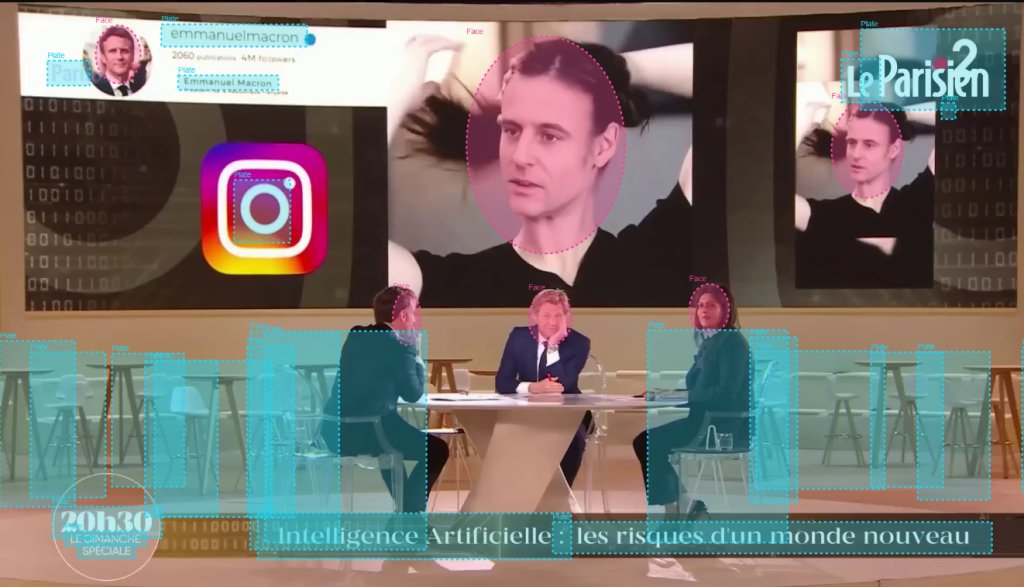
ليست كل العلامات المائية بالضرورة مستطيلات بسيطة، لذا نعطيك إمكانية رسم عدة أنواع من المناطق المختلفة:
- مستطيل – للشعارات والنصوص المستطيلة القياسية
- بيضاوي – مثالي للشعارات الدائرية أو البيضاوية
- مضلع – ارسم أشكالاً مخصصة للعلامات المائية غير المنتظمة
مما يعطيك مرونة ودقة حسب احتياجاتك الدقيقة للإزالة، بغض النظر عن شكل العلامة المائية، سواء كانت غير منتظمة، بيضاوية، دائرية أو مستطيلة.
الكشف الديناميكي بالذكاء الاصطناعي (YOLO)
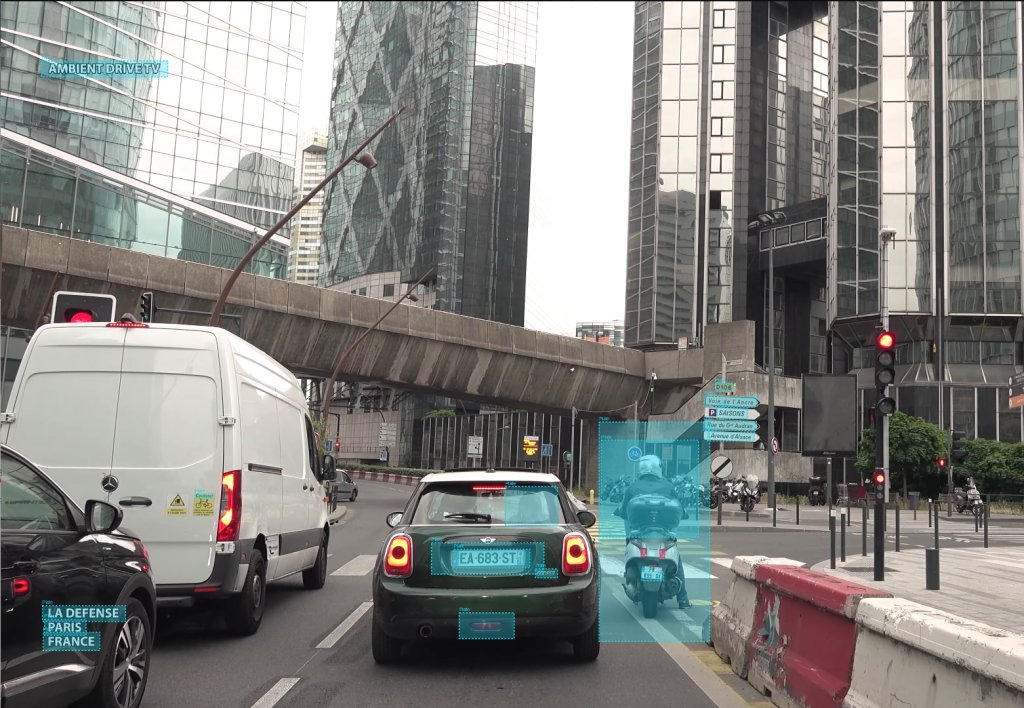
وضع التتبع المتقدم لدينا يستخدم YOLO (You Only Look Once)، ذكاء اصطناعي يكتشف ويتتبع تلقائياً:
- الوجوه – كشف وتتبع تلقائي للوجوه البشرية
- لوحات الترخيص – حماية خصوصية المركبات
- النصوص – كشف بالتعرف على الأحرف (OCR)
- أكثر من 80 كائناً مختلفاً – أشخاص، سيارات، حيوانات وعشرات الكائنات الأخرى المدعومة بواسطة YOLO
هذه الوظيفة مثالية لحماية الخصوصية والامتثال للوائح المختلفة لمنصات البث. مثالية أيضاً لأتمتة كشف عناصر معينة متكررة حيث سيحلل الذكاء الاصطناعي الفيديو صورة بصورة ولن تحتاج لضبط المناطق يدوياً عندما تكون الكائنات في حركة.
اختيار الشرائح الزمنية
لا تحتاج بالضرورة لتحليل أو معالجة الفيديو بالكامل. منتقي الشرائح الزمنية لدينا يتيح لك تحديد أي جزء من فيديوك تريد تطبيق تأثير معين عليه. يتيح لك ذلك توفير وقت الحوسبة ويعطيك تحكماً دقيقاً أثناء تحرير فيديوهاتك.
كيفية إزالة العلامات المائية في 3 خطوات بسيطة؟
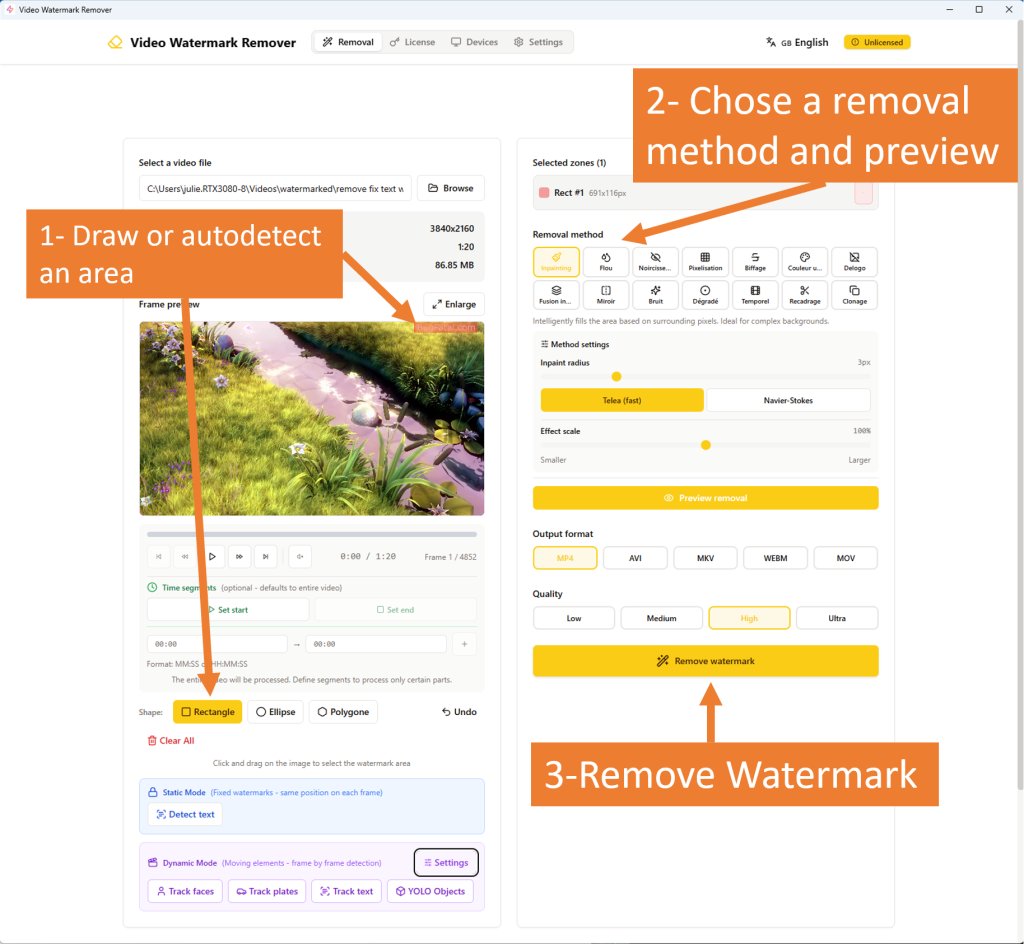
إزالة العلامات المائية من فيديوهاتك لم تكن أبداً بهذه السهولة. واجهتنا بديهية، لكن مع ذلك، دعني أرشدك خلال العملية.
الخطوة 1: حمّل ملف الفيديو الخاص بك
تنقر على زر تصفح. تسحب وتضع ملف الفيديو مباشرة في التطبيق. ندعم معظم تنسيقات الفيديو القياسية:
- MP4 – الكلاسيكي لأقصى توافق
- AVI – تنسيق أكثر كلاسيكية
- MKV – حاوي شائع للفيديوهات عالية الجودة
- WebM – فيديوهات محسنة للبث على متصفح الإنترنت
- MOV – تنسيق Apple QuickTime
برنامجنا يبدأ فوراً تحليل فيديوك. يوفر العناصر الكلاسيكية، مثل الدقة، المدة، الحجم. ويعرض معاينة للصورة الأولى من فيديوك. ومن الآن، أنت جاهز لاختيار المنطقة.
الخطوة 2: حدد منطقة العلامة المائية
تستخدم الماوس لرسم تحديد مباشرة على معاينة المنطقة التي تريد إزالتها. يمكنك إذن الاختيار بين ثلاثة أنواع من الأشكال:
- مستطيل – تنقر على النقطة الأولى لمستطيلك، تحافظ على النقر مضغوطاً وتحرر حيث تريد إنهاء التحديد
- بيضاوي – جيد للشعارات الدائرية
- مضلع – تنقر على عدة نقاط حتى النقطة الأخيرة وعلى إغلاق شكلك، هذا للأشكال التي ستكون أكثر تعقيداً قليلاً
يمكنك إضافة مناطق متعددة، إذن عدة مناطق. إذا كان هناك عدة علامات مائية أو إذا كنت تريد احتمالياً قطع شعار بأشكال مختلفة، بشكل معين قليلاً في عدة أقنعة في الواقع.
كل منطقة معروضة في لوحة المناطق حيث يمكنك حذف تحديداتك.
💡 نصيحة صغيرة: يمكنك النقر على زر كشف النص للعثور تلقائياً على مناطق النص في الإطار الحالي، في الصورة الحالية. لرسم منطقة التحديد مباشرة. هذه تقنية تستخدم التعرف على الأحرف التقليدي تماماً.
الخطوة 3: اختر طريقة الإزالة
أي طريقة تختار؟ افتراضياً، نبدأ دائماً بـ Inpainting وهي الأكثر تنوعاً. ثم حسب النتائج:
| الحالة | الطريقة الموصى بها |
|---|---|
| علامة مائية في الزاوية | جرب Crop إذا كان بإمكانك فقدان هذا الجزء من الصورة |
| خلفية موحدة وبسيطة | Smart Blend أو Color Fill |
| خلفية متدرجة (سماء) | Gradient Fill |
| شعار بحواف حادة | Delogo |
| حاجة لإظهار أنه مرقب | Blur أو Pixelate |
| منطقة نظيفة مشابهة في مكان آخر | Clone |
| علامة مائية ثابتة، خلفية تتحرك | Frame Interpolation |
تنقر على زر إزالة العلامة المائية. وبعدها ننطلق للتشفير. شريط تقدم يخبرك بالضبط عن تقدم العملية مع وقت مقدر لإنهاء ملفك.
هذا كل شيء! فقط في ثلاث نقرات، فيديوك تمت معالجته وهو قيد الحفظ في الموقع الذي اخترته. بمجرد الانتهاء، هو جاهز للاستخدام في مشاريعك مباشرة.
⏱️ ملاحظة: لا تتفاجأ إذا كانت المعالجة قد تستغرق وقتاً قليلاً. يجب على البرنامج تحليل كل صورة من الفيديو وتطبيق طريقة الإزالة التي ستختارها عليها.
تنسيقات الفيديو المدعومة وخيارات الجودة
تنسيقات الإدخال
محول الفيديو لدينا يقرأ تقريباً جميع تنسيقات الفيديوهات المعروفة والمعتادة. المشفر يستخدم FFmpeg مما يتيح دعم مجموعة كبيرة من التنسيقات.
بغض النظر عما إذا كان مصدرك من كاميرا، كاميرا ويب، كاميرات فيديو قديمة أو من تسجيل مكتبك أو فيديو محمل من الإنترنت. تغطي جميع احتياجاتك:
- MP4
- AVI
- MKV
- WebM
- MOV
- WMV
- FLV
- MPEG
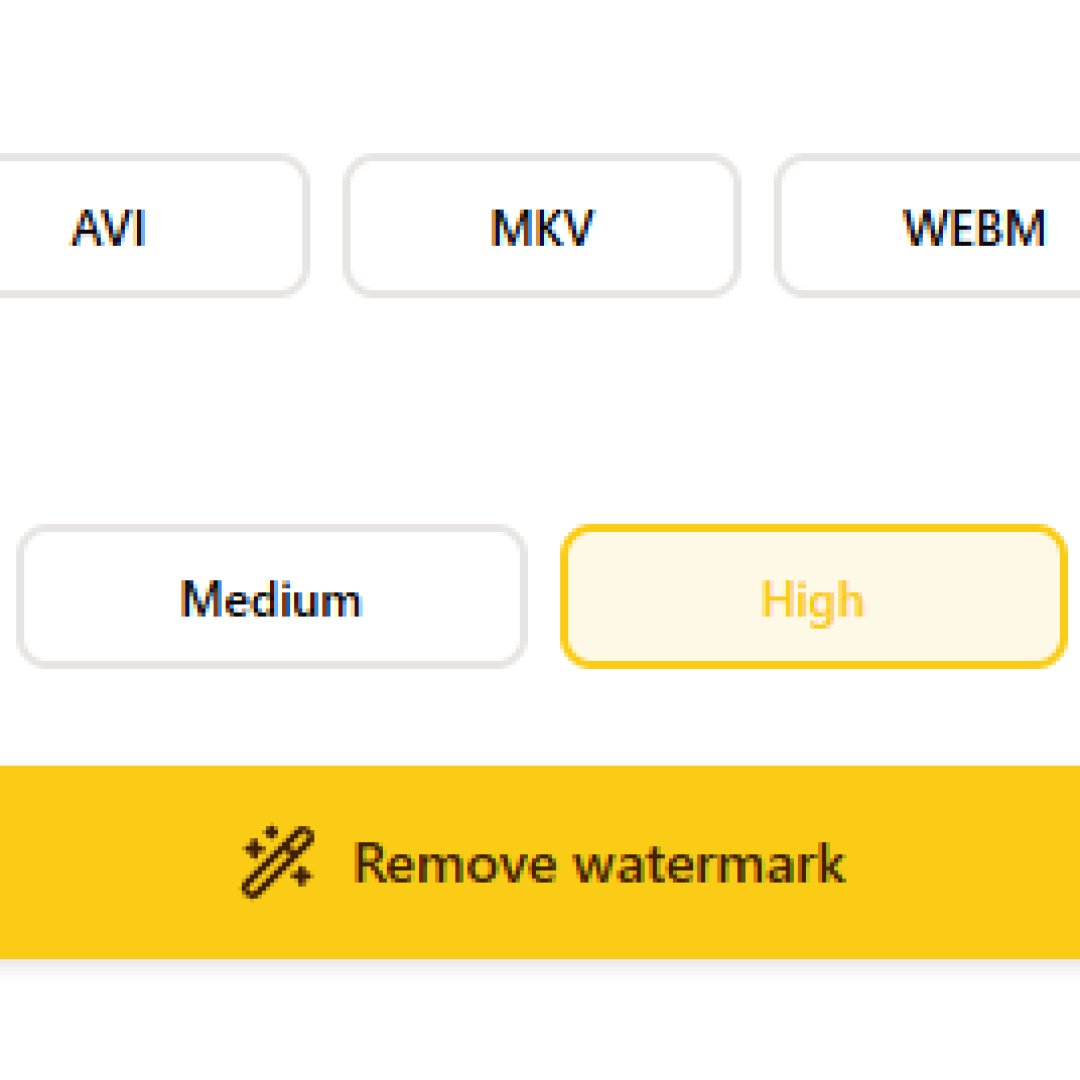
تنسيقات الإخراج
تختار تنسيق الإخراج الذي يتوافق أكثر مع احتياجاتك:
| التنسيق | الاستخدام | التوافق |
|---|---|---|
| MP4 | افتراضي، شامل | جميع الأجهزة |
| AVI | تحرير على Windows | Windows Media Player، برامج قديمة |
| MKV | جودة عالية للأرشفة | VLC، مشغلات متقدمة |
| WebM | محسن للويب | متصفحات، منصات عبر الإنترنت |
| MOV | نظام Apple البيئي | Final Cut، iOS |
💡 نصيحة: في جميع الحالات، إذا كان لديك شك، اختر MP4 وهو حقاً شامل، قابل للقراءة على جميع الأجهزة ولن يسبب لك مشاكل كبيرة في معظم الحالات.
إعدادات الجودة المسبقة
يمكنك اختيار 4 مستويات جودة للتباين بين حجم الملف والجودة البصرية:
- منخفضة – حجم ملف مقلل، مثالية للبث على الويب أو المعاينات
- متوسطة – توازن جيد للاستخدام العام
- عالية – ما أنصحك به، جودة ممتازة في معظم الحالات
- فائقة – جودة قصوى مع ملف نهائي أكبر بالضرورة، مثالي لمتابعة العمل على الفيديو في إطار مهني أو تحرير
جميع عمليات التشفير تستخدم كودكس مهنية مع FFmpeg لضمان الحفاظ على سلامة الجودة البصرية لفيديوك بعد تطبيق طريقة الإزالة المختارة.
ميزات متقدمة لنتائج مهنية
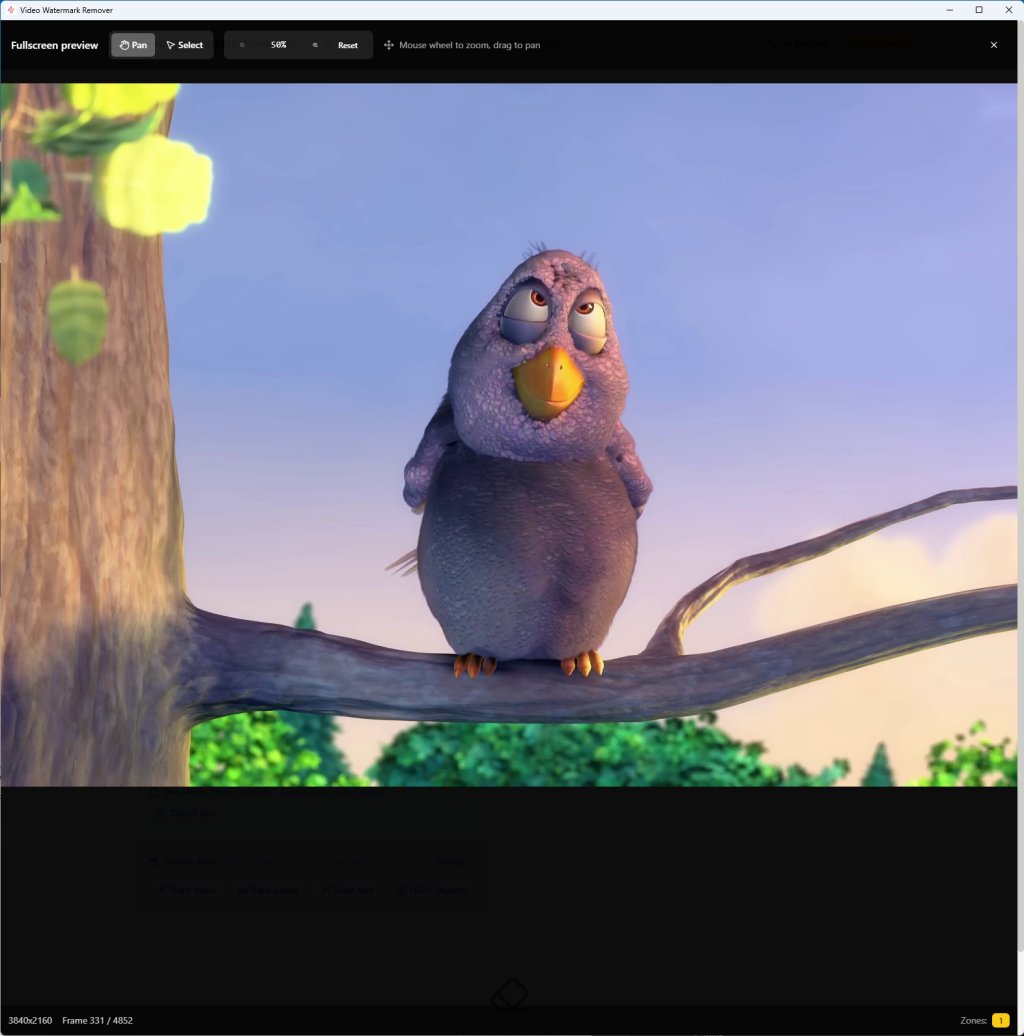
معاينة في الوقت الفعلي
قبل المتابعة لتشفير الفيديو بالكامل، يمكنك استخدام أزرار المعاينة، سواء زر معاينة مناطق الإزالة أو معاينة طريقة الإزالة.
البرنامج، بمجرد اختيارك لمعامل جديد، يحدث المعاينة ويتيح لك بالتالي:
- ضبط طريقة الإزالة حتى تكون راضياً عن النتيجة النهائية
- ضبط بعض الإعدادات التي تحدد قوة التشويش على سبيل المثال أو حجم البكسلات بدقة
- التجريب مع مناهج مختلفة لمعاينة النتيجة النهائية قبل إزالة العلامة المائية والمتابعة للتشفير الكامل
معالجة مناطق متعددة
يمكنك معالجة عدة مناطق للحذف في نفس الوقت. البرنامج يمكنه معالجة عدة مناطق في نفس الوقت، مما يجعل المعالجة أسهل عندما يكون لديك علامات مائية كثيرة، شعارات، وجوه، عدة أشياء مختلفة لإزالتها في نفس الفيديو.
شريحة زمنية دقيقة
يمكنك التنقل عبر الفيديو لاختيار إطار محدد كبداية للمنطقة التي تريد معالجتها. يمكنك الذهاب إلى إطار محدد أو تحديد توقيت بداية ونهاية المعالجة ورؤية النتائج التي يمكن أن تحصل عليها في الأقسام المختلفة.
حماية الخصوصية والأمان الرقمي
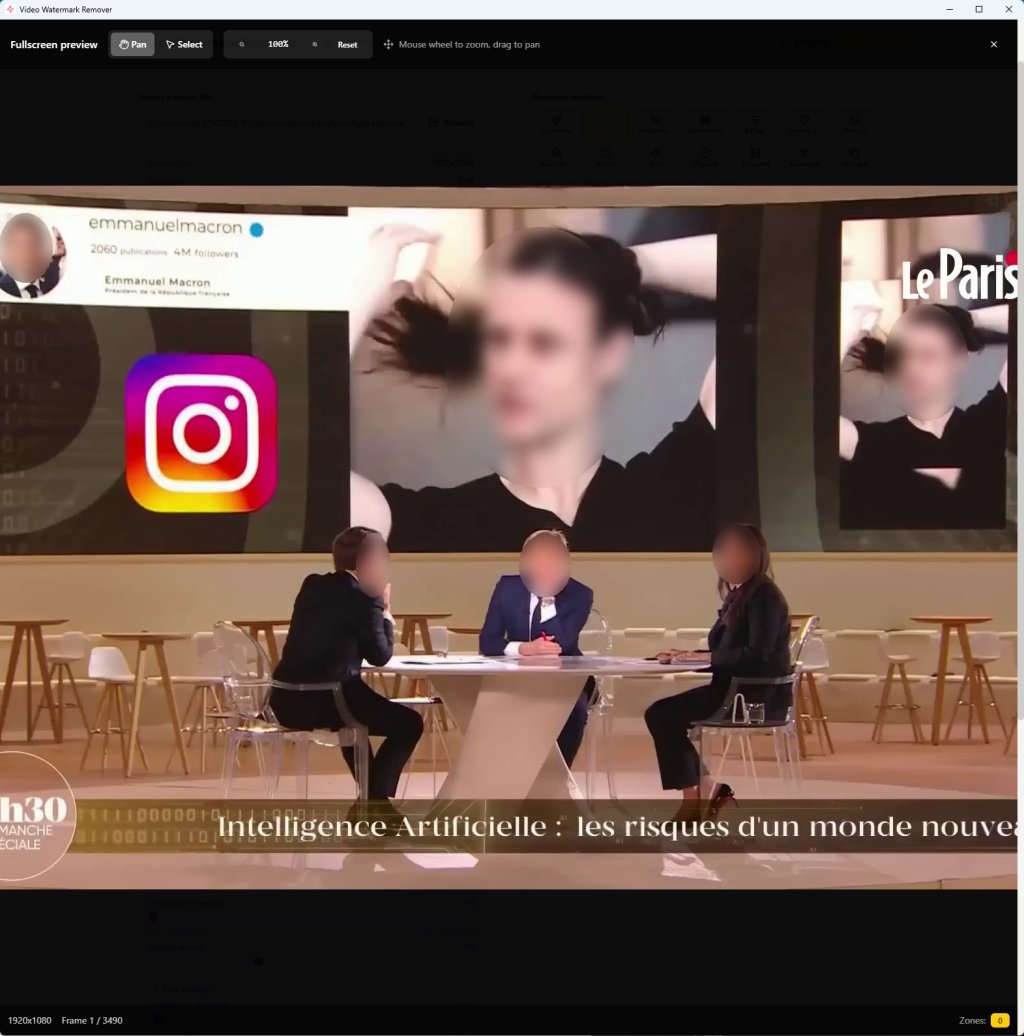
تشويش تلقائي للوجوه
كشف الذكاء الاصطناعي لدينا يتيح لك تحديد الوجوه البشرية الموجودة في فيديوك وتطبيق طريقة الإزالة التي ستختارها. مثالي تماماً لـ:
- الفيديوهات التي ربما صورتها في الشارع حيث القانون المحلي يتطلب على سبيل المثال تطبيقاً صارماً للخصوصية
- إذا صنعت وثائقياً على سبيل المثال دون الحصول على موافقة أشخاص معينين موجودين في مشاهدك
- إزالة عناصر قد تضر بأمانك الشخصي، لأنك لا تستطيع بث معلومات معينة سواء كان تسجيل دخولك، اسمك، أو معلومات قد تتيح اختراقك
- أجزاء معينة من محتويات وسائل التواصل الاجتماعي، إلخ. باختصار كل ما يبقى خاصاً في نظرك ولا تريد أن يتمكن المستخدم النهائي من رؤيته
بكسلة لوحات الترخيص
يشبه كثيراً كشف الوجوه. برنامجنا يمكنه تلقائياً كشف وتشويش لوحات الترخيص للمركبات في الفيديوهات. أساسي عندما:
- تصور في الخارج، أنت في كراج، في الشارع
- تريد مشاركة محتوى كاميرا لوحة القيادة، على سبيل المثال إذا تعرضت لحادث، صورت شيئاً
- يمكن أن يكون جيداً أيضاً في إطار محتوى صحفي أو إخباري
- بشكل عام لأي فيديو يتطلب إخفاء هوية لوحات المركبات
كشف النص (OCR)
مدمجة في نظام التعرف على الأحرف وهذا النظام يمكنه كشف النصوص في فيديوهاتك. عملي لـ:
- إزالة الترجمات
- إزالة الطوابع الزمنية في الفيديوهات
- إزالة نص ترويجي
- إزالة أي عنصر نصي
💡 خذ في الاعتبار أن هناك طريقتين لإزالة النص:
- نص ثابت، على سبيل المثال علامة مائية باسم موقع ويب
- نص ديناميكي، على سبيل المثال لديك اسم على قميص، أو نصوص معروضة في الغرفة التي تصور فيها
جميع النصوص الصغيرة المكتشفة بواسطة الذكاء الاصطناعي يمكن إزالتها إذن.
أوضاع التحديد: ثابت مقابل ديناميكي
الوضع الثابت (مواضع ثابتة)
استخدم الوضع الثابت للمواضع الثابتة للعلامات المائية، سواء كان نصاً أو شعاراً. ارسم منطقتك مرة واحدة، والبرنامج يطبق الإزالة على كل صورة في هذا الموضع الدقيق.
الوضع الديناميكي (تتبع الذكاء الاصطناعي)
هذا عندما تكون العناصر في فيديوك في حركة. YOLO يمكنه تتبعها تلقائياً وتحديد الكائنات التي ستختارها صورة بصورة لضبط منطقة الإزالة التي تريدها.
مثالي حقاً لـ:
- الوجوه التي تتحرك أثناء مقابلة
- المركبات التي تتحرك أثناء المشهد الذي تصوره في الشارع
- الأشخاص الذين يتحركون في الإطار، في مجال فيديوك
- بشكل عام أي عنصر يتحرك، تتمكن من كشفه ويحتاج إزالة
توافق الأجهزة والتشغيل
شاهد وبث على أي جهاز. الفيديوهات التي عالجتها متوافقة مع معظم معايير الأجهزة الحديثة:
- PC Windows – تشغيل مع Windows Media Player و VLC أو أي مشغل وسائط متعددة
- Mac – QuickTime وجميع تطبيقات الفيديو Mac
- Android – مشغل أصلي، VLC، MX Player
- iOS – تشغيل أصلي iPhone و iPad
- Smart TV – تشغيل USB مباشر أو بث
- وحدات تحكم ألعاب الفيديو – PlayStation، Xbox
يمكنك بثها على Instagram و Facebook أو YouTube أو أي منصة اجتماعية تهمك.
تجربة مجانية ورخصة
اختبر مجاناً – 5 فيديوهات يومياً
تجربتنا المجانية تعطيك وصولاً كاملاً لقدرات البرنامج مع تحديد بسيط لعدد الفيديوهات التي يمكنك معالجتها يومياً:
✅ 5 فيديوهات للمعالجة يومياً
✅ جميع طرق الإزالة متاحة
✅ جميع جودات الإخراج متاحة
✅ لا علامة مائية على ملفات الإخراج
✅ كل يوم العدادات تعيد التعيين في منتصف الليل
هذه ليست عرضاً توضيحياً محدوداً. يمكنك استخدام البرنامج بكامل قدراته. اختبره طالما تحتاج وإذا كانت احتياجاتك تتجاوز قدرات التجربة، لا تتردد في شراء رخصة إذا أعجبك البرنامج.
رخصة مدى الحياة – 19€ فقط
إذا كنت تحتاج لإلغاء قفل معالجة فيديو غير محدودة:
- شراء واحد – لا حاجة لاشتراك أو أي رسوم متكررة
- تحديثات مدى الحياة – جميع الإصدارات المستقبلية مشمولة
- استخدم على 3 حواسيب – منزل، عمل أو حاسوب محمول
- دعم أولوي – استجابة سريعة لأسئلتك
- فيديوهات غير محدودة – عالج بقدر ما تحتاج
أفضل من معظم برامج التحرير. هنا تشتري مرة وتستخدمه للأبد.
واجهة بسيطة وبديهية
مصممة للجميع
واجهتنا صُممت لتحقيق هدف: جعل تحرير الفيديو، خاصة لإزالة العلامات المائية، متاحاً للجميع. بغض النظر عما إذا كنت مبتدئاً كاملاً أو محرر فيديوهات مهني. ستشعر بالراحة فوراً.
عناصر الواجهة الرئيسية:
- معاينة الفيديو – منطقة معاينة كبيرة مع تراكب المناطق
- الخط الزمني – للتنقل حيث تريد في فيديوك
- لوحة المناطق – لاختيار وإدارة المناطق التي تريد تحديدها لإزالة العلامات المائية
- لوحة الطرق – وصول سريع لأدوات الإزالة الـ 14 لدينا
- الإعدادات – الإعدادات الصغيرة في كل مرة المحددة لهذه الطرق
- التقدم – تتبع في الوقت الفعلي أثناء العملية
لا قوائم مخفية أو خيارات مربكة. كل شيء مرئي ومتاح بوضوح.
دعم متعدد اللغات
برنامجنا متاح بـ 15 لغة تشمل:
- الإنجليزية
- الفرنسية
- الإسبانية
- الألمانية
- الإيطالية
- البرتغالية
- الصينية
- اليابانية
- العربية
- الروسية
- والمزيد...
الواجهة تتكيف تلقائياً مع لغة نظام التشغيل الخاص بك. لكن يمكنك تغيير تفضيلاتك يدوياً من القائمة المخصصة لهذا الاستخدام.
أسئلة متكررة
كيف أزيل علامة مائية من فيديو؟
إزالة علامة مائية بسيطة مع برنامجنا:
- حمّل الفيديو – بنقرة واحدة، تختار الفيديو الذي تريد معالجته
- حدد منطقة العلامة المائية التي تريد إزالتها – تدع البرنامج يكتشفها تلقائياً أو ترسم المنطقة
- اختر طريقة إزالة
- تنقر على إزالة العلامة المائية
البرنامج سيعالج فيديوك ويحفظ النتيجة. العملية بأكملها تستغرق بضع دقائق فقط، حسب حجم فيديوك وقوة حاسوبك بالضرورة.
أي طريقة يجب أن أستخدم لإزالة الشعار؟
أفضل طريقة تعتمد دائماً على الحالة المحددة:
- شعارات بسيطة على خلفيات موحدة → Inpaint أو Color Fill
- شعارات على خلفيات معقدة تتحرك → Blur أو Pixelate
- نص مطبوع → Inpaint أو Smart Blend
- علامة مائية في الزوايا → احتمالياً قص إذا سمحت جودة الفيديو
- خصوصية (وجوه) → Blur مع كشف ديناميكي
بشكل عام، يمكنك البدء بالاختبار مع Inpainting. لمعظم الحالات، ينتج نتيجة طبيعية إلى حد ما.
هل يمكنني إزالة علامات مائية من أي تنسيق فيديو؟
نعم، برنامجنا يدعم معظم تنسيقات الفيديو الشائعة، بما في ذلك MP4 مروراً بـ AVI و FLV و MOV و WebM و MKV وأكثر بكثير. الفيديو يُعالج بالتنسيق الذي تختاره، ويُصدر أيضاً بالتنسيق الذي تريده.
هل Video Watermark Remover يضيف علاماته المائية الخاصة؟
لا، سيكون هذا قمة السخرية! لكن كما تفعل العديد من الأدوات المجانية، نحن لا. على عكس العديد من الأدوات المجانية، برنامجنا لا يضيف علامة مائية جديدة. تفكر جيداً، تريد إزالتها، لن نضيف لك المزيد. الإخراج نظيف ومهني، بغض النظر عما إذا كنت تستخدم البرنامج في النسخة المجانية أو المرخصة.
كم يستغرق معالجة فيديو؟
العملية تعتمد على عدة نقاط وعوامل:
- طول فيديوك ودقته – كلما كان الطول أكبر والدقة أهم، كلما طال وقت المعالجة
- طريقة الإزالة – بعض الطرق لا تحتاج قوة كثيرة، على سبيل المثال القص سيتم في ثوانٍ قليلة، بينما البكسلة ستستغرق وقتاً أكثر قليلاً
- منطقة ثابتة مقابل كشف الذكاء الاصطناعي – إذا كانت المنطقة ثابتة، العملية أسرع من إذا كان على البرنامج كشف وجوه متحركة تلقائياً بالذكاء الاصطناعي
- عدد المناطق التي تحددها
عادة، فيديو Full HD تقليدي بمنطقة واحدة يمكن أن يستغرق بين 2 إلى 5 دقائق للمعالجة حسب مدته.
هل يمكنني معالجة عدة فيديوهات في نفس الوقت؟
حالياً، البرنامج يتيح معالجة فيديو واحد فقط في كل مرة. لكن، يمكنك إضافتها في قائمة المعالجة وفي الواقع ستُعالج تدريجياً بمجرد معالجة الملف السابق.
لن نعالج عدة في نفس الوقت لأن معالجة فيديو واحد تحتاج موارد كثيرة وحاسوبك لن يدعم معالجة عدة في نفس الوقت.
هل خصوصيتي محمية؟
تماماً. برنامجنا:
- يعمل 100% دون اتصال (باستثناء التحقق من الرخصة)
- لا يرفع أبداً فيديوهاتك على أي خادم
- لا يتتبع أنشطتك
- لاختبار النسخة التجريبية، لا حاجة لتسجيل حساب
فيديوهاتك تبقى على حاسوبك. نقطة نهاية.
هل يعمل مع فيديوهات 4K؟
بالطبع! برنامجنا يدعم فيديوهات 4K بدقة 2160p وحتى دقات أكبر. فقط خذ في الاعتبار أنه كلما كان الفيديو أطول وبدقة كبيرة، كلما استغرق وقتاً أكثر لمعالجته لكن الجودة ستُحافظ عليها.
تسريع GPU
لأداء أفضل مع تحليل الذكاء الاصطناعي (وجوه، لوحات ترخيص، كائنات)، غالباً ما يُنصح بوجود GPU NVIDIA على سبيل المثال مع CUDA مفعل والتعريفات مثبتة.
حالياً، برنامجنا يستخدم فقط قوة معالجك ونفكر في إنشاء نسخة تتيح للمستخدمين استخدام معالجة كرت الرسوميات.
متطلبات التشغيل
التكوين الأدنى
- نظام التشغيل: Windows 10 أو Windows 11 (64-bit)
- المعالج: CPU dual-core @ 2.0 GHz
- الذاكرة: 4 جيجابايت
- التخزين: 500 ميجابايت للتثبيت + مساحة لفيديوهاتك
- الإنترنت: مطلوب فقط لتفعيل الرخصة
التكوين الموصى به
- نظام التشغيل: Windows 11 (64-bit)
- المعالج: CPU quad-core @ 3.0 GHz أو أفضل
- الذاكرة: 8 جيجابايت أو أكثر
- التخزين: SSD مع 10+ جيجابايت مساحة حرة
- الإنترنت: اتصال عالي السرعة للتحديثات
حمّل الآن – ابدأ إزالة العلامات المائية اليوم
لا تدع العلامات المائية تدمر فيديوهاتك ولا تقض ساعات في فهم برامج تحرير معقدة. لا تدفع اشتراكات باهظة لميزات نادراً ما تستخدمها.
Video Watermark Remover الخاص بنا يعطيك نتائج مهنية بأقل جهد مطلوب. فقط حمّل، حدد، أزل. بسيط.
ماذا تحصل عليه بالتحميل المجاني؟
✅ 14 طريقة إزالة – Inpaint، تشويش، بكسلة والمزيد
✅ كشف قوي بالذكاء الاصطناعي – وجوه، لوحات وكائنات أخرى تلقائياً
✅ جميع تنسيقات الفيديو التقليدية – MP4، AVI، MKV، WebM، MOV
✅ جميع اختيارات الجودة – من الأدنى إلى الفائق
✅ جميع طرق اختيار المنطقة – مستطيل، بيضاوي، مضلع
✅ معاينة في الوقت الفعلي – رؤية النتيجة قبل المعالجة
✅ 5 فيديوهات للمعالجة يومياً – وظيفية تماماً، بدون علامة مائية
✅ 196 لغة – واجهة بلغتك الأم
✅ 100% دون اتصال – لا رفع لفيديوهاتك
✅ لا حساب مطلوب – حمّل، استخدم فوراً
انضم للمستخدمين الراضين الذين اكتشفوا أسهل طريقة لإزالة العلامات المائية من فيديوهاتهم. حمّل الآن وحوّل فيديوهاتك في دقائق!
المواصفات التقنية
اللغات: الفرنسية، الإنجليزية، الإسبانية، الألمانية + 192 أخرى
الرخصة: Freemium (نسخة مجانية + ترقية Premium اختيارية)
السعر: مجاني / 19€ مرة واحدة (رخصة مدى الحياة)
تنسيقات الإدخال المدعومة:
- MP4 (H.264, H.265/HEVC)
- AVI (XVID, DIVX، وأخرى)
- MKV (جميع الكودكس)
- WebM (VP8, VP9)
- MOV (QuickTime)
- WMV, FLV, MPEG, MPG، والمزيد
تنسيقات الإخراج:
- MP4, AVI, MKV, WebM, MOV
طرق الإزالة:
- Inpainting (Telea, Navier-Stokes)
- Blur (Gaussian, Median, Bilateral)
- Pixelate
- Blackout
- Delogo
- Smart Blend
- Color Fill
- Gradient Fill
- Mirror
- Noise Fill
- Strikethrough
- Frame Interpolation
- Crop
- Clone
كشف الذكاء الاصطناعي (YOLO):
- كشف وتتبع الوجوه
- كشف لوحات الترخيص
- كشف النص (OCR)
- 80+ فئة كائنات COCO