अपने वीडियो से वॉटरमार्क, लोगो, टेक्स्ट को प्रोफेशनल तरीके से हटाएं
शायद आपने पहले भी कोई वीडियो डाउनलोड किया हो जिससे आप कोई ऐसा एलिमेंट हटाना चाहते हों जो आपको परेशान करता हो। यह इसे फिर से प्रसारित करने के लिए हो सकता है या बस इसे बिना वॉटरमार्क के साफ तरीके से अपने कंप्यूटर पर स्टोर करने के लिए हो सकता है।
या उदाहरण के लिए, यह आपकी स्क्रीन भी हो सकती है जिसे आपने ट्यूटोरियल बनाने के लिए रिकॉर्ड किया हो। लेकिन मान लेते हैं कि कुछ लोगो हैं जो लगातार दिखते हैं या जिन्हें आप हटाना चाहते हैं। या शायद कुछ संवेदनशील डेटा भी हो जिसे आप अपने वीडियो को प्रकाशित करने से पहले हटाना चाहते हैं।
🎬 वीडियो डेमोंस्ट्रेशन

कभी-कभी जब आप वीडियो एडिटिंग सॉफ्टवेयर के विशेषज्ञ नहीं हैं तो उन्हें हटाने में काफी मेहनत लगती है।
हमारा Video Watermark Remover किसी भी व्यक्ति के लिए अंतिम समाधान है जो वीडियो से वॉटरमार्क को जल्दी, प्रभावी रूप से, बिना किसी तकनीकी ज्ञान के हटाना चाहता है। चाहे आप ओवरले टेक्स्ट हटाना चाहते हों, कंपनी या ब्रांड का लोगो हटाना चाहते हों, टाइमस्टैम्प जैसे संकेत हटाना चाहते हों, या कोई अन्य विज़ुअल इंडिकेटर जिसे आप खत्म करना चाहते हैं, विशेष रूप से उदाहरण के लिए व्यक्तिगत डेटा। हमारा सॉफ्टवेयर आपके लिए कुछ ही क्लिक में यह कर देता है।
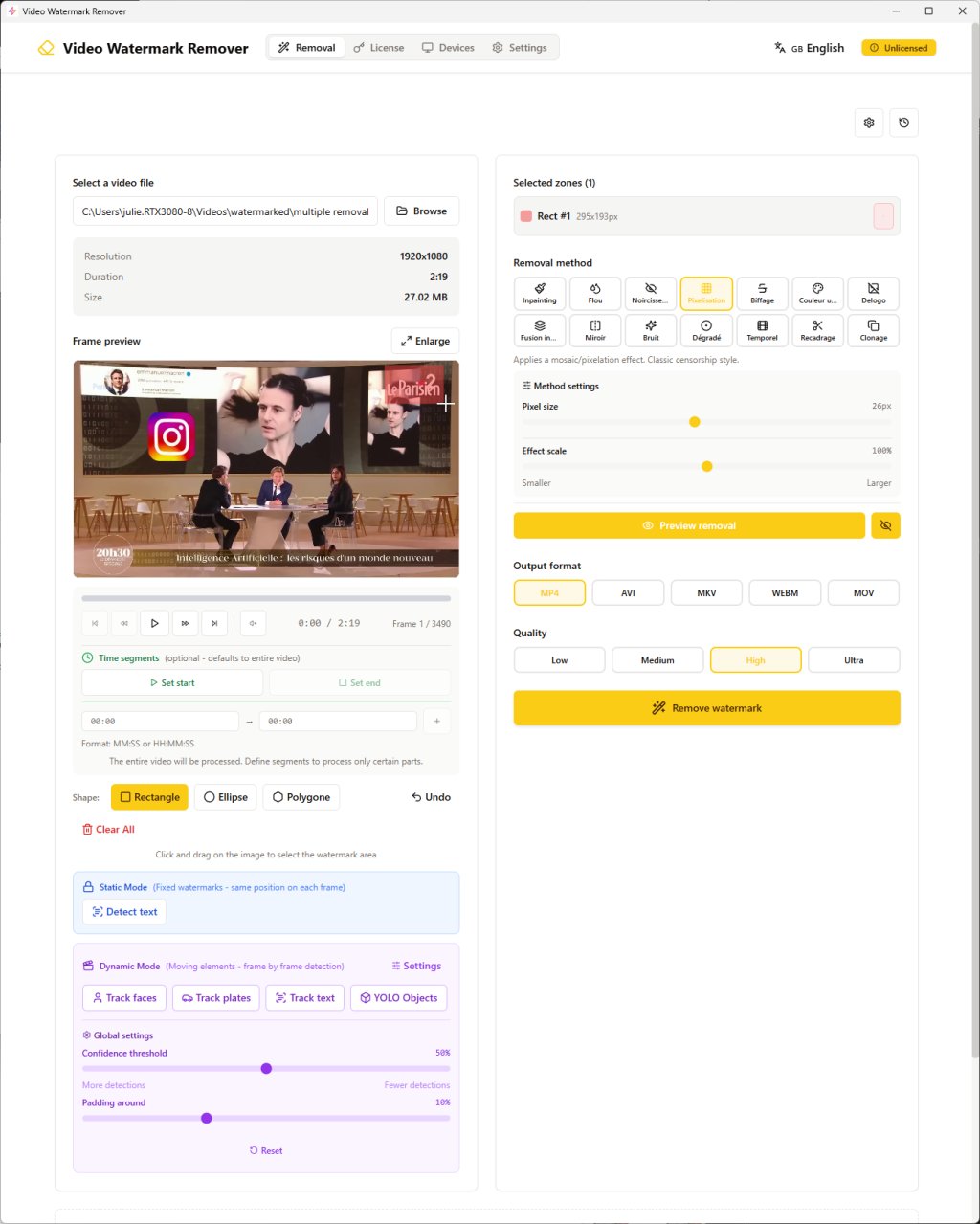
कुछ वीडियो एडिटिंग सॉफ्टवेयर के विपरीत जो काफी जटिल हैं, जैसे Adobe Premiere, Final Cut, या अन्य सॉफ्टवेयर जिनके लिए आपको प्रशिक्षण और ट्यूटोरियल फॉलो करने की आवश्यकता होती है, आदि। यह सब काफी थकाऊ है। हमारा टूल शुरुआती लोगों के साथ-साथ विशेषज्ञों के लिए बनाया गया है जो बिना सिर खपाए तेज़ी से काम करना चाहते हैं।
आपको मास्क, वीडियो एन्कोडिंग, वीडियो कोडेक, या जटिल कम्प्रेशन पैरामीटर के बारे में जटिल चीजों को समझने की आवश्यकता नहीं है। आप बस अपना वीडियो लोड करते हैं, वॉटरमार्क का क्षेत्र चुनते हैं, इसे हटाने की अपनी विधि चुनते हैं, और सॉफ्टवेयर को आपके लिए जादू करने देते हैं।
परिणाम साफ और प्रोफेशनल है। आपकी वीडियो फ़ाइल आपकी परियोजनाओं, प्रस्तुतियों, व्यक्तिगत संग्रह, या सोशल मीडिया पर प्रकाशन के लिए तैयार है।
सॉफ्टवेयर सभी लोकप्रिय वीडियो फॉर्मेट का समर्थन करता है, जिसमें MP4, AVI, MKV फॉर्मेट, WebM, MOV शामिल हैं, जो आपके डिवाइसेस और वर्कफ़्लो के बीच अधिकतम संगतता सुनिश्चित करता है।
आज ही डाउनलोड करें हमारा Video Watermark Remover, इसे मुफ्त में आज़माएं और अपने शौकिया वीडियो को घंटों में नहीं बल्कि कुछ ही मिनटों में प्रोफेशनल प्रोडक्शन क्वालिटी में बदलें।
Video Watermark Remover क्यों चुनें?
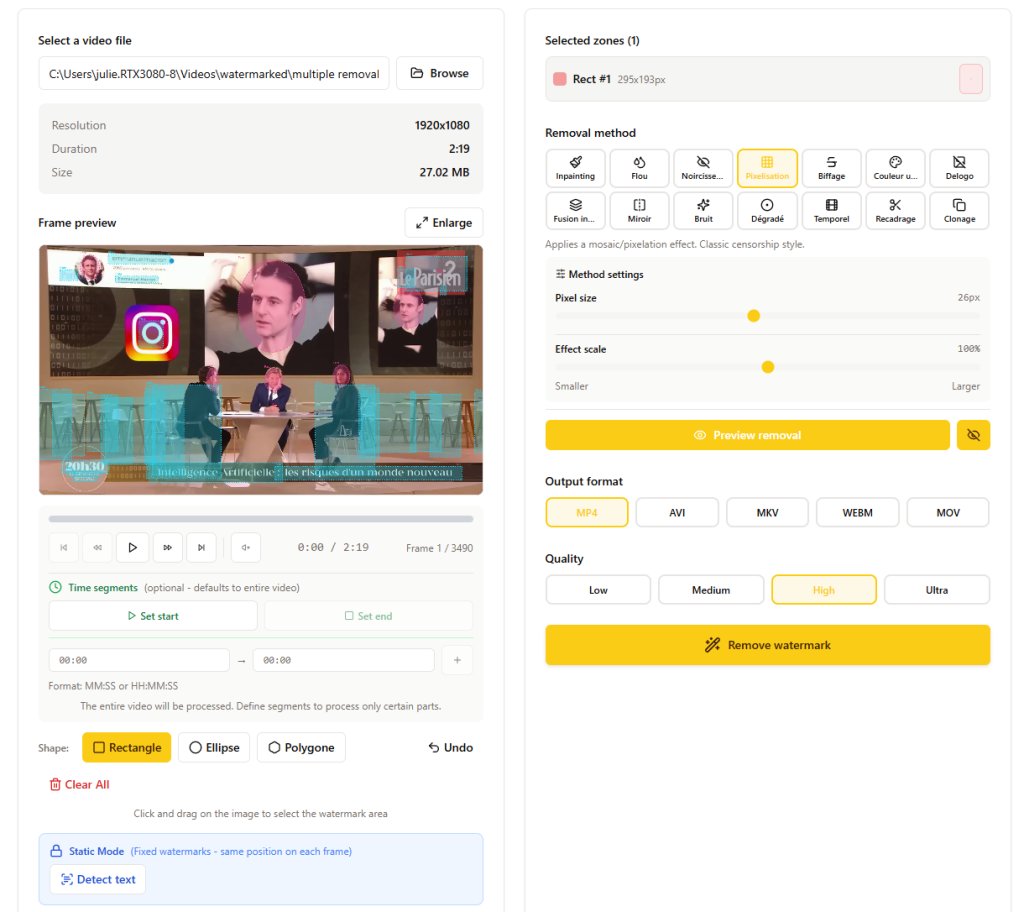
जब हर दिन लाखों वीडियो ऑनलाइन साझा किए जाते हैं, तो वॉटरमार्क कभी-कभी परेशान करने वाले हो सकते हैं। या कभी-कभी, आपके पास वॉटरमार्क के अलावा, संवेदनशील जानकारी होती है जिसे आप साझा नहीं करना चाहते, संवेदनशील जानकारी जो आप अपने कंप्यूटर या किसी और चीज़ की स्क्रीन रिकॉर्ड करते समय पा सकते हैं।
आपके लिए और उन लोगों के लिए भी जो अंततः आपके वीडियो देखेंगे, ये छोटे विज़ुअल डिस्ट्रैक्शन सामग्री की गुणवत्ता को खराब कर सकते हैं। यहीं पर हम अपने Video Watermark Remover सॉफ्टवेयर के साथ हस्तक्षेप करते हैं जो अन्य सॉफ्टवेयर की प्रतिस्पर्धा से अलग है।
हमने विभिन्न हटाने की विधियों की अधिकतम संख्या शामिल करने की कोशिश की है। हमारे पास कुल 14 हैं, सभी स्थितियों या लगभग सभी का सामना करने के लिए।
14 हटाने की विधियां
1. Inpainting (इंटेलिजेंट फिलिंग)
यह वास्तव में कैसे काम करता है? काफी सरल तरीके से, सॉफ्टवेयर उन पिक्सेल का विश्लेषण करता है जो उस क्षेत्र के आसपास स्थित हैं जिसे आप हटाना चाहते हैं और उद्धरण चिह्नों में "अनुमान लगाता है" कि नीचे क्या होना चाहिए। यह आपके द्वारा चुने गए क्षेत्र के आसपास के रंगों और बनावट से प्रेरणा लेकर छवि का पुनर्निर्माण करता है।
पैरामीटर के स्तर पर, आपके पास विश्लेषण त्रिज्या है। मूल रूप से, यह जितना बड़ा होता है, उतनी दूर तक यह आपकी छवि के पुनर्निर्माण के लिए देखता है। आपके पास Telea या Navier-Stokes है, ये दो अलग एल्गोरिदम हैं। आप परिणाम देखने के लिए, दोनों प्रयासों के बीच अंतर देखने के लिए उन्हें परख सकते हैं।
आदर्श: अपेक्षाकृत समान पृष्ठभूमि या काफी दोहराव वाली बनावट वाले वॉटरमार्क के लिए जैसे कि आकाश, एक समान दीवार या नहीं, घास आदि हो सकते हैं।
परिणाम: कुछ बहुत प्राकृतिक, जैसे कि वॉटरमार्क कभी अस्तित्व में ही नहीं था।
2. Blur (धुंधला)
आप धुंधले को अच्छी तरह जानते हैं। यह आपके द्वारा चुने गए क्षेत्र पर धुंधला प्रभाव लागू करता है ताकि इसे अपठनीय बनाया जा सके। बाद में आप इस धुंधले की तीव्रता को समायोजित कर सकते हैं, जितना अधिक होगा उतना अधिक धुंधला होगा, उतना अधिक धुंधला होगा।
बाद में आपके पास विभिन्न प्रकार के blur हैं:
- कुछ जो नरम और समान है, यह डिफ़ॉल्ट चयन है
- मीडियन blur जो किनारों को बेहतर तरीके से संरक्षित करता है
- द्विपक्षीय जो आपके क्षेत्र के किनारों को अच्छी तरह से तेज़ रखता है
आदर्श: संवेदनशील जानकारी छुपाने के लिए जैसे चेहरे, नंबर प्लेट, यह दिखाते हुए कि क्षेत्र में पहले भी कुछ था। यह सभी सॉफ्टवेयर में निजता सुरक्षा के लिए बहुत उपयोग किया जाता है जो इस प्रकार की चीजें करते हैं। आप इसे अक्सर Google Maps पर नंबर प्लेट को छुपाने के लिए देखते हैं।
3. Pixelate (पिक्सेलीकरण)
मूल रूप से यह आपके द्वारा चुने गए क्षेत्र के रिज़ॉल्यूशन को बहुत कम कर देता है और रंगों के बड़े वर्ग, एक मोज़ेक प्रभाव बनाता है। पिक्सेल का आकार जितना बड़ा होता है, वर्ग उतने बड़े होते हैं।
आदर्श: सामग्री को सेंसर करने के लिए। लोगों की आदत है इस प्रकार के प्रभाव से चेहरों को धुंधला करने की। आपके पास एक पिक्सेलीकृत प्रभाव है जो सभी द्वारा पहचाना जाता है और नीचे क्या था उसे पढ़ना असंभव है।
⚠️ सावधान: विश्लेषण की कुछ विधियां छवि को फिर से बना सकती हैं भले ही आपने इस प्रकार का फिल्टर लगाया हो। मैं आपको इसका मुकाबला करने के लिए पिक्सेल का आकार यथासंभव बड़ा बढ़ाने की सलाह देता हूं ताकि यह आपके वीडियो को बहुत खराब न करे, लेकिन सोचें कि इस प्रकार की विधि के साथ रिवर्स इंजीनियरिंग की जा सकती है।
4. Blackout (काला करना)
बस क्षेत्र को एक ठोस रंग (डिफ़ॉल्ट रूप से काला) से भर देता है। आप 0 से 100% तक अपारदर्शिता समायोजित कर सकते हैं।
आदर्श: पूर्ण और सरल मास्किंग के लिए, जब हम बिल्कुल कुछ नहीं देखना चाहते।
परिणाम: एक काला आयत (या चुना गया रंग) क्षेत्र को पूरी तरह छुपा देता है।
5. Delogo (विशेषीकृत लोगो हटाना)
यह कैसे काम करता है? यह हटाने के क्षेत्र के किनारे पर धुंधला लगाते हुए पुनर्निर्माण के लिए inpainting का एक बुद्धिमान संयोजन है।
आदर्श: तेज़ किनारों वाले लोगो या अर्ध-पारदर्शी वॉटरमार्क के लिए।
परिणाम: कभी-कभी लोगो के लिए सरल inpainting से बेहतर हो सकता है क्योंकि यह किनारे के संक्रमण को बेहतर तरीके से संभालता है।
6. Smart Blend (बुद्धिमान मिश्रण)
यह क्षेत्र की परिधि पर पिक्सेल का विश्लेषण करता है, औसत रंग की गणना करता है और साथ ही किनारों पर एक प्रगतिशील फेड प्रभाव लगाते हुए इस रंग से क्षेत्र को भरता है।
आप कुछ पैरामीटर समायोजित कर सकते हैं जैसे किनारे के रंगों की नमूना त्रिज्या (Blend Radius), और आप किनारों को भी नरम कर सकते हैं। डिफ़ॉल्ट रूप से यह 10 पर सेट है, जितना अधिक होगा उतना नरम संक्रमण होगा।
आदर्श: अपेक्षाकृत समान पृष्ठभूमि वाले वॉटरमार्क के लिए।
परिणाम: क्षेत्र आपकी छवि के संदर्भ के अनुरूप रंग से भरा जाता है जिसमें फेडेड किनारे होते हैं।
7. Color Fill (रंग भरना)
यह क्षेत्र को आपके द्वारा चुने गए रंग से समान रूप से भरता है और आप सेटिंग्स में थोड़ी अपारदर्शिता जोड़ सकते हैं।
आदर्श: जब आप पृष्ठभूमि का सटीक रंग जानते हैं तो एक विशेष ग्राफिक प्रभाव के लिए।
परिणाम: रंग का एक आयत या एक आकार (रंग का वृत्त)। यह सरल लेकिन समान पृष्ठभूमि पर प्रभावी है, उदाहरण के लिए एक प्रस्तुति या कुछ इस तरह।
8. Gradient Fill (अनुकूली ग्रेडिएंट)
यह आपके चयन क्षेत्र के चारों ओर, किनारों पर रंगों का विश्लेषण करके रंगों का ग्रेडिएंट बनाएगा। फिर यह इसे एक प्रगतिशील संक्रमण से भरेगा।
आप ग्रेडिएंट जोड़ सकते हैं:
- बाएं से दाएं
- ऊपर से नीचे
- केंद्र से बाहर की ओर गोलाकार तरीके से
आप शुरुआती रंग और अंतिम रंग चुन सकते हैं, लेकिन यदि आप ऐसा नहीं करते हैं, तो यह स्वचालित रूप से गणना की जाएगी।
आदर्श: ऐसी पृष्ठभूमि के लिए जिसमें रंगों का ग्रेडिएंट हो, उदाहरण के लिए सूर्यास्त, आकाश, कुछ इस तरह।
परिणाम: काफी नरम परिणाम जो ग्रेडिएंट पृष्ठभूमि के साथ एकीकृत होता है।
9. Mirror (मिरर इफेक्ट)
आपके द्वारा हटाए जाने वाले क्षेत्र के तुरंत बाएं या ऊपर के क्षेत्र को कॉपी करेगा, और हटाने के क्षेत्र को कवर करने के लिए इसे मिरर की तरह पलट देगा।
आदर्श: सममित या दोहराव वाले पैटर्न के लिए।
परिणाम: क्षेत्र को आसन्न क्षेत्र के प्रतिबिंब से बदल दिया जाता है, जो कभी-कभी कुछ प्रकार की पृष्ठभूमि पर प्राकृतिक लग सकता है।
10. Noise Fill (शोर भरना)
खोजी गई विशेषताओं के अनुरूप एक यादृच्छिक शोर उत्पन्न करने के लिए क्षेत्र के आसपास बनावट और उसके रंगों का विश्लेषण करेगा। आप शोर की तीव्रता समायोजित कर सकते हैं, या रंग जोड़ सकते हैं, या पुरानी छवियों के लिए ग्रे स्केल में अपना शोर रख सकते हैं।
आदर्श: ऐसी छवियों के लिए जिनमें अनाज हो जैसे पुराने वीडियो, या यदि आप एक विशेष प्रभाव चाहते हैं।
परिणाम: क्षेत्र एक शोर वाली बनावट से भरा जाएगा, जो संदर्भ में घुल-मिल जाएगा।
11. Strikethrough (काटना / रेखांकन)
क्षेत्र पर तिरछी क्रॉस लाइनें खींचेगा, जैसे कि गोपनीय दस्तावेजों को मार्कर से चिह्नित किया गया हो। आप रंग, इन लाइनों की मोटाई और उनके बीच की दूरी, साथ ही कोण समायोजित कर सकते हैं।
आदर्श: जानबूझकर दिखाने के लिए कि आप सामग्री को सेंसर कर रहे हैं। यदि आप चाहें तो आप लाइनों के नीचे एक हिस्से को आंशिक रूप से दिखाई देने दे सकते हैं।
12. Frame Interpolation (टेम्पोरल इंटरपोलेशन)
हटाने के क्षेत्र का पुनर्निर्माण करने के लिए पिक्सेल का औसत गणना करने के लिए वीडियो के पिछले और अगले फ्रेम का विश्लेषण करेगा। मूल रूप से, यह आपके वीडियो के अन्य फ्रेम में उसी स्थान पर क्या है, इसे देखेगा।
आदर्श: ऐसी पृष्ठभूमि के लिए जो थोड़ी हिलती है या कुछ स्थिर तत्व। यदि पृष्ठभूमि हिलती है और वॉटरमार्क स्थिर है, तो यह विधि छुपी हुई पृष्ठभूमि का पुनर्निर्माण कर सकती है।
⚠️ सावधान: यदि सब कुछ गति में है तो यह कम प्रभावी है।
13. Crop (क्रॉप करना)
वॉटरमार्क को छुपाने के बजाय, यह विधि आपके द्वारा हटाए जाने वाले हिस्से को छोड़कर आपके वीडियो को बस क्रॉप कर देगी।
⚠️ सावधान: यह क्रॉपिंग ऑपरेशन के दौरान वीडियो के आयामों को कम आयामों के साथ जरूरी रूप से बदल देगा।
परिणाम: आपको एक बेहतरीन परिणाम मिलता है क्योंकि वॉटरमार्क बस हटा दिया जाता है।
14. Clone (क्लोनिंग)
आप छवि में कहीं और एक साफ क्षेत्र चुनेंगे जो वॉटरमार्क से मुक्त है, अक्सर एक आसन्न क्षेत्र। सॉफ्टवेयर इसे आपके लक्षित क्षेत्र के स्थान पर पेस्ट करने के लिए कॉपी करेगा।
आदर्श: जब आपके पास छवि में कहीं और एक समान या समान क्षेत्र हो।
परिणाम: हटाने का क्षेत्र छवि के दूसरे हिस्से द्वारा कॉपी किया जाता है।
प्रत्येक विधि के अपने फायदे हैं जो वॉटरमार्क के प्रकार या पृष्ठभूमि की जटिलता के साथ-साथ वांछित परिणाम के आधार पर हैं। हमारे सॉफ्टवेयर में आउटपुट फाइलों को सुनिश्चित करने की क्षमता है जो गुणवत्ता के दृष्टिकोण से एक पेशेवर परिणाम बनाए रखती हैं, चाहे आप कोई भी विधि उपयोग करें।
मल्टिपल रिमूवल जोन सपोर्ट
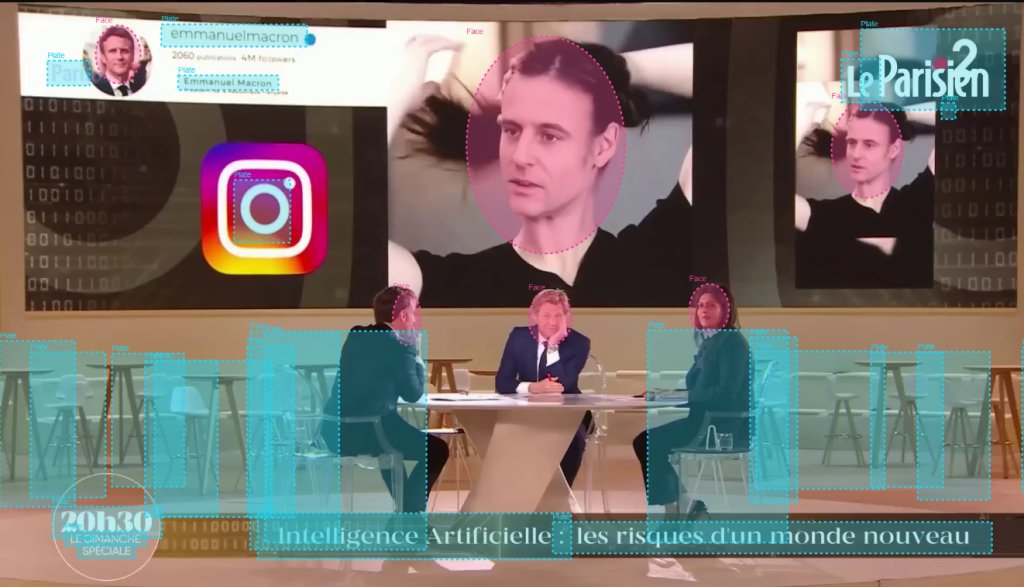
सभी वॉटरमार्क जरूरी रूप से सरल आयत नहीं हैं, इसलिए हम आपको कई अलग प्रकार के क्षेत्र खींचने की संभावना देते हैं:
- आयत – मानक आयताकार लोगो और टेक्स्ट के लिए
- दीर्घवृत्त – गोलाकार या अंडाकार लोगो के लिए बिल्कुल सही
- बहुभुज – अनियमित वॉटरमार्क के लिए कस्टम आकार खींचें
यह आपको लचीलापन और सटीकता देगा जो आपकी हटाने की सटीक आवश्यकताओं के आधार पर है, चाहे वॉटरमार्क अनियमित, अंडाकार, गोलाकार या आयताकार हो।
आर्टिफिशियल इंटेलिजेंस (YOLO) के साथ डायनामिक डिटेक्शन
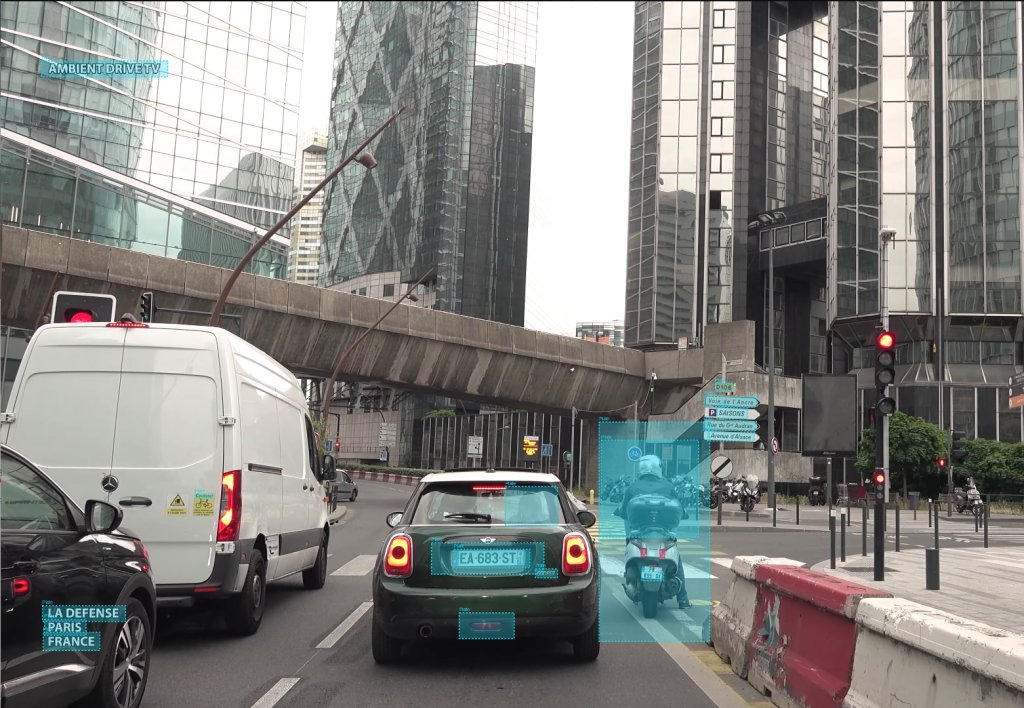
हमारा उन्नत ट्रैकिंग मोड YOLO (You Only Look Once) का उपयोग करता है, आर्टिफिशियल इंटेलिजेंस जो स्वचालित रूप से पहचानता और ट्रैक करता है:
- चेहरे – मानव चेहरों की स्वचालित पहचान और ट्रैकिंग
- नंबर प्लेट – वाहनों की निजता सुरक्षा
- टेक्स्ट – कैरेक्टर रिकग्निशन (OCR) द्वारा पहचान
- 80 से अधिक विभिन्न ऑब्जेक्ट – लोग, कारें, जानवर और YOLO द्वारा समर्थित दर्जनों अन्य ऑब्जेक्ट
यह सुविधा निजता सुरक्षा के लिए बिल्कुल सही है और प्रसारण प्लेटफॉर्म के विभिन्न नियमों के अनुसार नियमों का पालन करने के लिए। यह कुछ आवर्ती तत्वों की स्वचालित पहचान के लिए भी बिल्कुल सही है जहां आर्टिफिशियल इंटेलिजेंस वीडियो का फ्रेम दर फ्रेम विश्लेषण करेगा और जब ऑब्जेक्ट हिल रहे हों तो आपको मैन्युअल रूप से क्षेत्रों को समायोजित नहीं करना होगा।
टेम्पोरल सेगमेंट सिलेक्शन
आपको जरूरी रूप से पूरे वीडियो का विश्लेषण या प्रसंस्करण करने की आवश्यकता नहीं है। हमारा टेम्पोरल सेगमेंट सिलेक्टर आपको यह परिभाषित करने देता है कि आपके वीडियो के किस हिस्से पर आप एक विशिष्ट प्रभाव लागू करना चाहते हैं। यह आपको गणना समय बचाने और अपने वीडियो संपादन के दौरान सटीक नियंत्रण देने की अनुमति देता है।
3 सरल चरणों में वॉटरमार्क कैसे हटाएं?
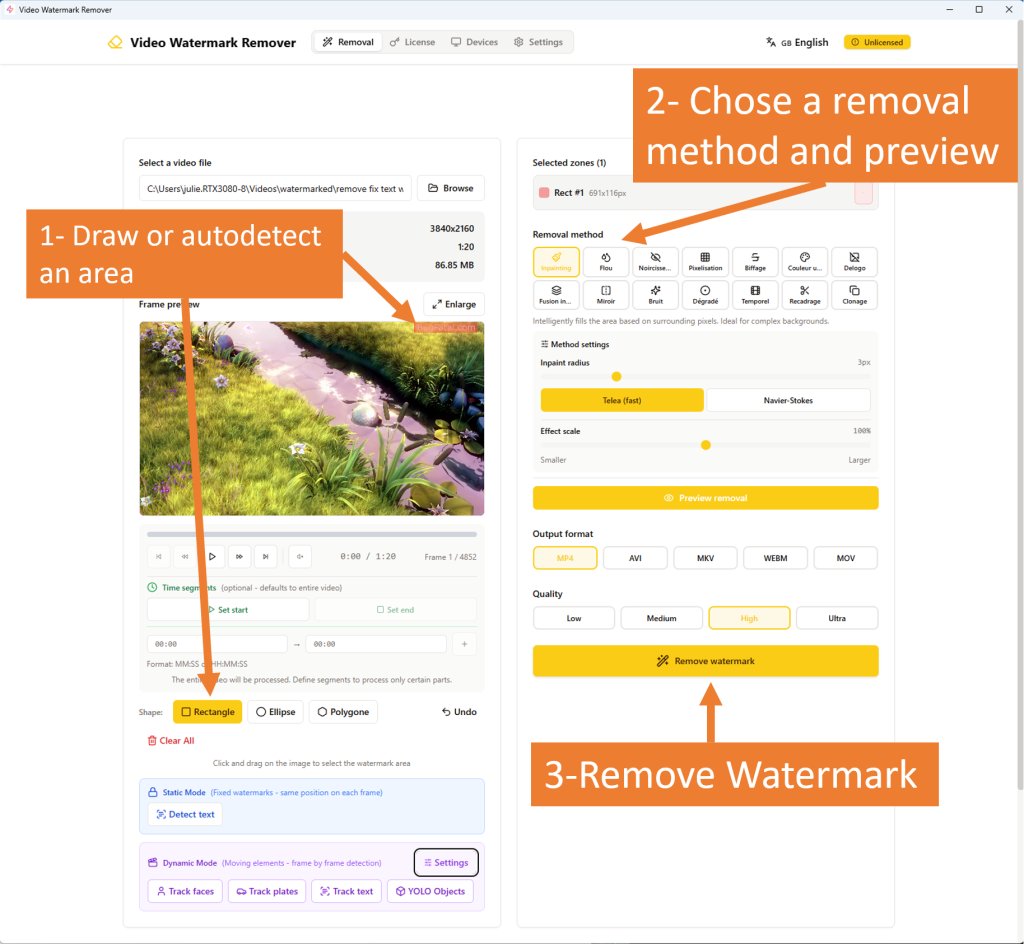
अपने वीडियो से वॉटरमार्क हटाना कभी इतना आसान नहीं था। हमारा इंटरफेस सहज है, लेकिन फिर भी, मुझे प्रक्रिया में आपका मार्गदर्शन करने दें।
चरण 1: अपनी वीडियो फ़ाइल लोड करें
आप ब्राउज़ बटन पर क्लिक करते हैं। आप अपनी वीडियो फ़ाइल को सीधे एप्लिकेशन में खींचते और छोड़ते हैं। हम अधिकांश मानक वीडियो फॉर्मेट का समर्थन करते हैं:
- MP4 – अधिकतम संगतता के लिए क्लासिक
- AVI – अधिक क्लासिक फॉर्मेट
- MKV – उच्च गुणवत्ता वाले वीडियो के लिए लोकप्रिय कंटेनर
- WebM – इंटरनेट ब्राउज़र पर प्रसारण के लिए अनुकूलित वीडियो
- MOV – Apple QuickTime फॉर्मेट
हमारा सॉफ्टवेयर तुरंत आपके वीडियो का विश्लेषण शुरू करता है। यह क्लासिक तत्व प्रदान करता है, जैसे रिज़ॉल्यूशन, अवधि, आकार। और आपके वीडियो के पहले फ्रेम का पूर्वावलोकन प्रदर्शित करता है। और पहले से ही, आप क्षेत्र चयन के लिए तैयार हैं।
चरण 2: वॉटरमार्क क्षेत्र का चयन करें
आप उस क्षेत्र के पूर्वावलोकन पर सीधे चयन खींचने के लिए अपने माउस का उपयोग करते हैं जिसे आप हटाना चाहते हैं। आप तीन प्रकार के आकारों के बीच चुन सकते हैं:
- आयत – आप अपने आयत के पहले बिंदु पर क्लिक करते हैं, आप क्लिक को दबाए रखते हैं और जहां आप चयन समाप्त करना चाहते हैं वहां छोड़ते हैं
- दीर्घवृत्त – गोलाकार लोगो के लिए अच्छा
- बहुभुज – आप अंतिम बिंदु तक कई बिंदुओं पर क्लिक करते हैं और अपना आकार बंद करने पर, यह थोड़े अधिक जटिल आकारों के लिए है
आप मल्टिपल जोन जोड़ सकते हैं, यानी कई क्षेत्र। यदि कई वॉटरमार्क हैं या यदि आप संभावित रूप से एक लोगो को काटना चाहते हैं जो विभिन्न आकारों का हो, वास्तव में कई मास्क में एक विशेष आकार का हो।
प्रत्येक क्षेत्र जोन पैनल में प्रदर्शित होता है जहां आप अपने चयन हटा सकते हैं।
💡 छोटी युक्ति: आप वर्तमान फ्रेम में, वर्तमान छवि में टेक्स्ट क्षेत्रों को स्वचालित रूप से खोजने के लिए टेक्स्ट डिटेक्ट बटन पर क्लिक कर सकते हैं। चयन क्षेत्र को सीधे खींचने के लिए। यह एक तकनीक है जो पूरी तरह से पारंपरिक कैरेक्टर रिकग्निशन का उपयोग करती है।
चरण 3: हटाने की विधि चुनें
कौन सी विधि चुनें? डिफ़ॉल्ट रूप से, हम हमेशा Inpainting से शुरू करते हैं जो सबसे बहुमुखी है। फिर परिणामों के आधार पर:
| स्थिति | अनुशंसित विधि |
|---|---|
| कोने में वॉटरमार्क | Crop आज़माएं यदि आप छवि का यह हिस्सा खो सकते हैं |
| समान और सरल पृष्ठभूमि | Smart Blend या Color Fill |
| ग्रेडिएंट पृष्ठभूमि (आकाश) | Gradient Fill |
| तेज़ किनारों वाला लोगो | Delogo |
| यह दिखाने की आवश्यकता कि यह सेंसर किया गया है | Blur या Pixelate |
| कहीं और समान साफ क्षेत्र | Clone |
| स्थिर वॉटरमार्क, हिलती पृष्ठभूमि | Frame Interpolation |
आप वॉटरमार्क हटाएं बटन पर क्लिक करते हैं। और फिर एन्कोडिंग के लिए तैयार है। एक प्रगति बार आपको आपकी फ़ाइल के अंतिम समय के अनुमान के साथ प्रक्रिया की सटीक प्रगति दिखाता है।
बस! केवल तीन क्लिक में, आपका वीडियो प्रसंस्कृत हो गया है और आपके द्वारा चुने गए स्थान पर सहेजा जा रहा है। एक बार यह समाप्त हो जाने पर, यह सीधे आपकी परियोजनाओं में उपयोग के लिए तैयार है।
⏱️ नोट: यदि प्रसंस्करण थोड़ा लंबा हो सकता है तो आश्चर्यचकित न हों। सॉफ्टवेयर को वीडियो के प्रत्येक फ्रेम का विश्लेषण करना होगा और आपके द्वारा चुनी गई हटाने की विधि लागू करनी होगी।
समर्थित वीडियो फॉर्मेट और गुणवत्ता विकल्प
इनपुट फॉर्मेट
हमारा वीडियो कन्वर्टर लगभग सभी ज्ञात और सामान्य वीडियो फॉर्मेट पढ़ता है। एन्कोडर FFmpeg का उपयोग करता है जो ढेर सारे फॉर्मेट का समर्थन करने की अनुमति देता है।
चाहे आपका स्रोत कैमरा, वेबकैम, पुराने कैमकॉर्डर या आपके डेस्कटॉप की रिकॉर्डिंग या इंटरनेट से डाउनलोड किए गए वीडियो से हो। आप अपनी सभी आवश्यकताओं को कवर करते हैं:
- MP4
- AVI
- MKV
- WebM
- MOV
- WMV
- FLV
- MPEG
आउटपुट फॉर्मेट
आप आउटपुट फॉर्मेट चुनते हैं जो आपकी आवश्यकताओं के लिए सबसे उपयुक्त है:
| फॉर्मेट | उपयोग | संगतता |
|---|---|---|
| MP4 | डिफ़ॉल्ट, सर्वव्यापी | सभी डिवाइस |
| AVI | Windows पर संपादन | Windows Media Player, लीगेसी सॉफ्टवेयर |
| MKV | उच्च गुणवत्ता संग्रह | VLC, उन्नत प्लेयर |
| WebM | वेब के लिए अनुकूलित | ब्राउज़र, ऑनलाइन प्लेटफॉर्म |
| MOV | Apple इकोसिस्टम | Final Cut, iOS |
💡 सलाह: सभी मामलों में, यदि आपको संदेह है, तो MP4 चुनें जो वास्तव में सर्वव्यापी है, सभी डिवाइसेस पर पढ़ा जा सकता है और अधिकांश मामलों में आपको कोई बड़ी समस्या नहीं देगा।
गुणवत्ता प्रीसेट
आप फ़ाइल आकार और दृश्य गुणवत्ता के बीच संतुलन के लिए 4 गुणवत्ता स्तर चुन सकते हैं:
- निम्न – कम फ़ाइल आकार, वेब पर प्रसारण या पूर्वावलोकन के लिए आदर्श
- मध्यम – सामान्य उपयोग के लिए अच्छा संतुलन
- उच्च – जो मैं आपको सुझाता हूं, अधिकांश मामलों में उत्कृष्ट गुणवत्ता
- अल्ट्रा – अधिक वॉल्यूमिनस अंतिम फ़ाइल के साथ अधिकतम गुणवत्ता, पेशेवर या संपादन के ढांचे में वीडियो पर काम जारी रखने के लिए बिल्कुल सही
सभी एन्कोडिंग हटाने की चुनी गई विधि लागू करने के बाद आपके वीडियो की दृश्य गुणवत्ता की अखंडता बनाए रखने को सुनिश्चित करने के लिए FFmpeg के साथ पेशेवर कोडेक का उपयोग करती हैं।
पेशेवर परिणामों के लिए उन्नत सुविधाएं
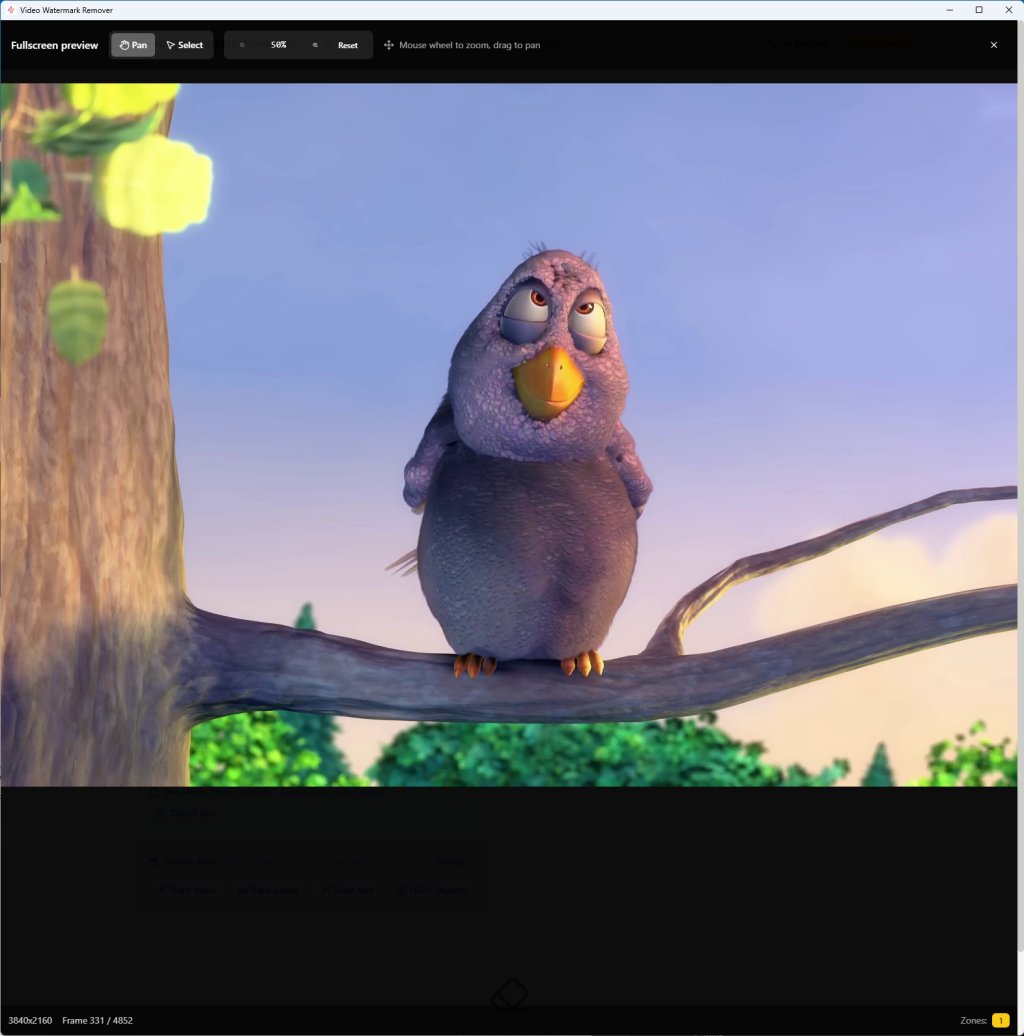
रियल-टाइम पूर्वावलोकन
पूरे वीडियो की एन्कोडिंग करने से पहले, आप पूर्वावलोकन बटन का उपयोग कर सकते हैं, चाहे वह हटाने के क्षेत्रों का पूर्वावलोकन बटन हो या हटाने की विधि का पूर्वावलोकन हो।
सॉफ्टवेयर, जैसे ही आप एक नया पैरामीटर चुनते हैं, पूर्वावलोकन को अपडेट करता है और इस प्रकार आपको अनुमति देता है:
- अंतिम परिणाम से संतुष्ट होने तक हटाने की विधि को समायोजित करना
- कुछ सेटिंग्स को सबसे सटीक रूप से समायोजित करना जो उदाहरण के लिए धुंधले की शक्ति या पिक्सेल के आकार को नियंत्रित करती हैं
- वॉटरमार्क हटाने और पूर्ण एन्कोडिंग करने से पहले अंतिम परिणाम का पूर्वावलोकन करने के लिए विभिन्न दृष्टिकोणों के साथ प्रयोग करना
मल्टिपल जोन प्रोसेसिंग
आप एक साथ हटाने के लिए कई क्षेत्रों की प्रक्रिया कर सकते हैं। सॉफ्टवेयर एक साथ कई क्षेत्रों को प्रसंस्कृत कर सकता है, जो जब आपके पास कई वॉटरमार्क, लोगो, चेहरे, एक ही वीडियो में हटाने के लिए कई अलग चीजें हों तो प्रसंस्करण को आसान बनाता है।
सबसे सटीक टेम्पोरल सेगमेंट
आप एक विशिष्ट फ्रेम को उस क्षेत्र की शुरुआत के रूप में चुनने के लिए वीडियो के माध्यम से नेविगेट कर सकते हैं जिसे आप ट्रीट करना चाहते हैं। आप एक विशिष्ट फ्रेम तक जा सकते हैं या उपचार की शुरुआत और अंत की टाइमिंग परिभाषित कर सकते हैं और विभिन्न अनुभागों पर इसके परिणाम देख सकते हैं।
निजता सुरक्षा और डिजिटल सुरक्षा
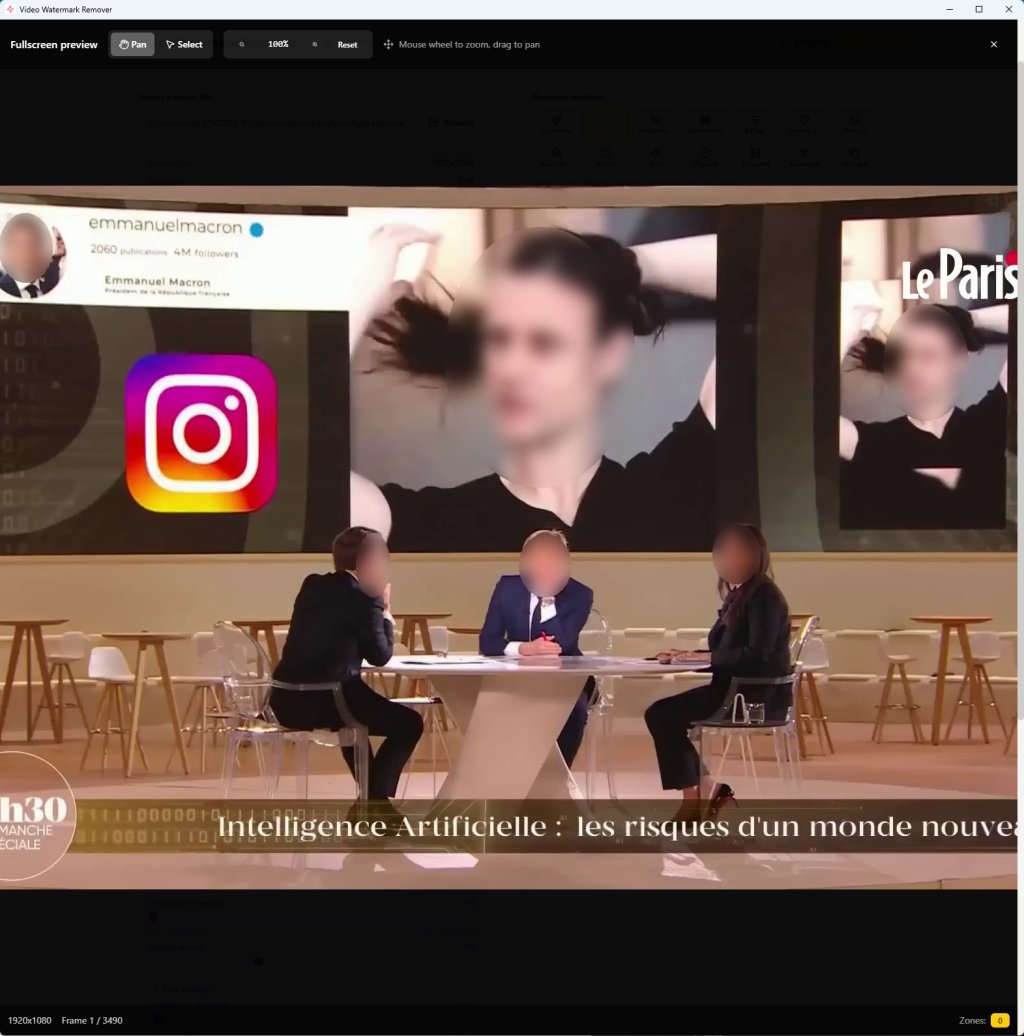
चेहरों की स्वचालित धुंधली
हमारी AI पहचान आपको अपने वीडियो में मौजूद मानव चेहरों की पहचान करने और आपके द्वारा चुनी गई हटाने की विधि लागू करने की अनुमति देती है। यह बिल्कुल सही है:
- ऐसे वीडियो के लिए जो आपने सड़क पर फिल्माए हों जहां स्थानीय कानून उदाहरण के लिए निजता के सख्त अनुप्रयोग की आवश्यकता होती है
- यदि आपने उदाहरण के लिए एक डॉक्यूमेंट्री बनाई है जिसमें आपके दृश्यों में मौजूद कुछ लोगों की सहमति नहीं है
- ऐसे तत्वों को हटाना जो आपकी व्यक्तिगत सुरक्षा को प्रभावित करते हैं, क्योंकि आप कुछ जानकारी प्रसारित नहीं कर सकते चाहे वह आपका लॉगिन हो, आपका नाम हो, या ऐसी जानकारी हो जो आपको हैक होने की अनुमति दे सकती है
- आपकी सामग्री के कुछ हिस्से सोशल मीडिया आदि। संक्षेप में, वह सब कुछ जो आपकी नज़र में निजी रहता है और जिसे आप नहीं चाहते कि अंतिम उपयोगकर्ता देख सके
नंबर प्लेट को पिक्सेलाइज़ करना
यह चेहरे की पहचान के समान है। हमारा सॉफ्टवेयर स्वचालित रूप से वीडियो में वाहनों के नंबर प्लेट का पता लगा सकता है और उन्हें धुंधला कर सकता है। यह आवश्यक है जब:
- आप बाहर फिल्म करते हैं, आप गैरेज में हैं, सड़क पर हैं
- आप अपने डैशकैम की सामग्री साझा करना चाहते हैं, उदाहरण के लिए यदि आपका कोई दुर्घटना हुई है, आपने कुछ फिल्माया है
- यह पत्रकारिता या समाचार सामग्री के ढांचे में भी अच्छा हो सकता है
- सामान्य तौर पर किसी भी वीडियो के लिए जिसमें वाहनों के प्लेटों का गुमनामीकरण आवश्यक है
टेक्स्ट डिटेक्शन (OCR)
यह एक कैरेक्टर रिकग्निशन सिस्टम में एम्बेडेड है और यह सिस्टम आपके वीडियो में टेक्स्ट का पता लगा सकता है। यह इसके लिए व्यावहारिक है:
- उपशीर्षक हटाना
- वीडियो में टाइमस्टैम्प हटाना
- प्रचार टेक्स्ट हटाना
- कोई भी टेक्स्ट एलिमेंट हटाना
💡 ध्यान रखें कि टेक्स्ट हटाने के दो तरीके हैं:
- एक टेक्स्ट जो स्थिर हो, उदाहरण के लिए वेबसाइट के नाम के साथ वॉटरमार्क
- एक टेक्स्ट जो डायनामिक हो, उदाहरण के लिए आपके पास टी-शर्ट पर नाम है, या ऐसे टेक्स्ट हैं जो उस कमरे में प्रदर्शित होते हैं जिसमें आप फिल्म करते हैं
AI द्वारा पहचाने गए सभी छोटे टेक्स्ट इससे गुजर सकेंगे।
चयन मोड: स्टेटिक बनाम डायनामिक
स्टेटिक मोड (स्थिर स्थितियां)
वॉटरमार्क की स्थिर स्थितियों के लिए स्टेटिक मोड का उपयोग करें, चाहे वह टेक्स्ट हो या लोगो। अपना क्षेत्र एक बार खींचें, और सॉफ्टवेयर इस सटीक स्थिति में प्रत्येक फ्रेम पर हटाना लागू करता है।
डायनामिक मोड (AI ट्रैकिंग)
यह तब होता है जब आपके वीडियो में एलिमेंट गति में होते हैं। YOLO उन्हें स्वचालित रूप से ट्रेस कर सकता है और आपके द्वारा चुने गए ऑब्जेक्ट को फ्रेम दर फ्रेम पहचान सकता है ताकि आप जिस हटाने के क्षेत्र को चाहते हैं उसे समायोजित कर सके।
यह वास्तव में इसके लिए बिल्कुल सही है:
- चेहरे जो इंटरव्यू के दौरान हिलते हों
- वाहन जो सड़क पर आपके द्वारा फिल्माए गए दृश्य के दौरान हिलते हैं
- लोग जो फ्रेम में, आपके वीडियो के क्षेत्र में घूमते हैं
- सामान्य तौर पर कोई भी एलिमेंट जो हिलता है, जिसे आप पहचान सकते हैं और जिसे हटाने की आवश्यकता है
डिवाइस संगतता और प्लेबैक
किसी भी डिवाइस पर देखें और प्रसारित करें। आपके द्वारा प्रसंस्कृत वीडियो आधुनिक डिवाइसेस के अधिकांश मानकों के साथ संगत हैं:
- PC Windows – Windows Media Player, VLC, या किसी भी मल्टीमीडिया प्लेयर के साथ प्लेबैक
- Mac – QuickTime और सभी Mac वीडियो एप्लिकेशन
- Android – नेटिव प्लेयर, VLC, MX Player
- iOS – iPhone और iPad नेटिव प्लेबैक
- Smart TV – डायरेक्ट USB प्लेबैक या स्ट्रीमिंग
- गेमिंग कंसोल – PlayStation, Xbox
आप इन्हें Instagram, Facebook या YouTube या किसी भी सामाजिक प्लेटफॉर्म पर प्रसारित कर सकते हैं जिसमें आपकी रुचि है।
मुफ्त ट्रायल और लाइसेंस
मुफ्त में परीक्षण करें – प्रति दिन 5 वीडियो
हमारा मुफ्त ट्रायल आपको सॉफ्टवेयर की क्षमताओं तक पूर्ण पहुंच देता है जिसमें केवल प्रति दिन आप जितने वीडियो प्रसंस्कृत कर सकते हैं उसकी सीमा है:
✅ प्रति दिन 5 वीडियो प्रसंस्कृत करें
✅ सभी हटाने की विधियां उपलब्ध
✅ सभी आउटपुट गुणवत्ता उपलब्ध
✅ आउटपुट फाइलों पर कोई वॉटरमार्क नहीं
✅ हर दिन काउंटर आधी रात को रीसेट होते हैं
यह एक सीमित डेमो नहीं है। आप सॉफ्टवेयर को अपनी सभी क्षमताओं के साथ पूर्ण रूप से उपयोग कर सकते हैं। इसे जितनी देर तक आपको आवश्यकता हो उतनी देर तक परीक्षण करें और यदि आपकी आवश्यकताएं ट्रायल की क्षमताओं से अधिक हैं, तो यदि सॉफ्टवेयर आपको पसंद है तो लाइसेंस खरीदने में संकोच न करें।
लाइफटाइम लाइसेंस – केवल 19€
यदि आपको असीमित वीडियो प्रसंस्करण अनलॉक करने की आवश्यकता है:
- एक बार खरीदारी – कोई सब्सक्रिप्शन या आवर्ती शुल्क की आवश्यकता नहीं
- लाइफटाइम अपडेट – सभी भविष्य के संस्करण शामिल हैं
- 3 कंप्यूटर पर उपयोग करें – घर, काम या लैपटॉप
- प्राथमिकता समर्थन – आपके प्रश्नों का त्वरित उत्तर
- असीमित वीडियो – जितनी आवश्यकता हो उतना प्रसंस्करण करें
यह अधिकांश संपादन सॉफ्टवेयर से बेहतर है। यहां आप एक बार खरीदते हैं और इसे हमेशा के लिए उपयोग करते हैं।
सरल और सहज इंटरफेस
सभी के लिए डिज़ाइन किया गया
हमारा इंटरफेस एक उद्देश्य पूरा करने के लिए डिज़ाइन किया गया है: वीडियो संपादन करना, विशेष रूप से वॉटरमार्क हटाने के लिए, ताकि यह सभी के लिए सुलभ हो। चाहे आप एक पूर्ण शुरुआती हों या एक पेशेवर वीडियो संपादक हों। आप तुरंत सहज महसूस करेंगे।
मुख्य इंटरफेस एलिमेंट:
- वीडियो पूर्वावलोकन – क्षेत्रों के ओवरले के साथ बड़ा पूर्वावलोकन क्षेत्र
- टाइमलाइन – अपने वीडियो में जहां चाहें नेविगेट करने के लिए
- जोन पैनल – वॉटरमार्क हटाने के लिए आप जिन क्षेत्रों का चयन करना चाहते हैं उन्हें चुनने और प्रबंधित करने के लिए
- मेथड पैनल – हमारे 14 हटाने के उपकरणों तक त्व