Videolarınızdan Filigranları, Logoları, Metinleri Profesyonel Gibi Kaldırın
Belki daha önce bir video indirdiniz ve içinde sizi rahatsız eden bir öğeyi kaldırmak istiyorsunuz. Bu, videoyu yeniden yayınlamak için veya bilgisayarınızda filigransız olarak temiz bir şekilde saklamak için olabilir.
Veya örneğin, bir eğitim videosu yapmak için kaydettiğiniz ekranınız da olabilir. Ancak diyelim ki kalıcı logolar var veya kaldırmak istediğiniz logolar var. Veya belki de videonuzu yayınlamadan önce kaldırmak istediğiniz hassas veriler de olabilir.
🎬 VİDEO DEMONSTRASYONU

Bazen video düzenleme yazılımlarında uzman değilseniz, bunları kaldırmak oldukça fazla çaba gerektirebilir.
Video Watermark Remover'ımız, herhangi birinin videolardan filigranları hızlı, etkili ve hiçbir teknik bilgi gerektirmeden kaldırmak isteyenler için nihai çözümdür. İster üst yazıları, ister şirket veya marka logolarını, ister zaman damgası türü göstergeleri veya özellikle kişisel veriler gibi ortadan kaldırmak istediğiniz diğer görsel göstergeleri kaldırmak isteyin, yazılımımız bunu birkaç tıklamayla sizin için yapar.
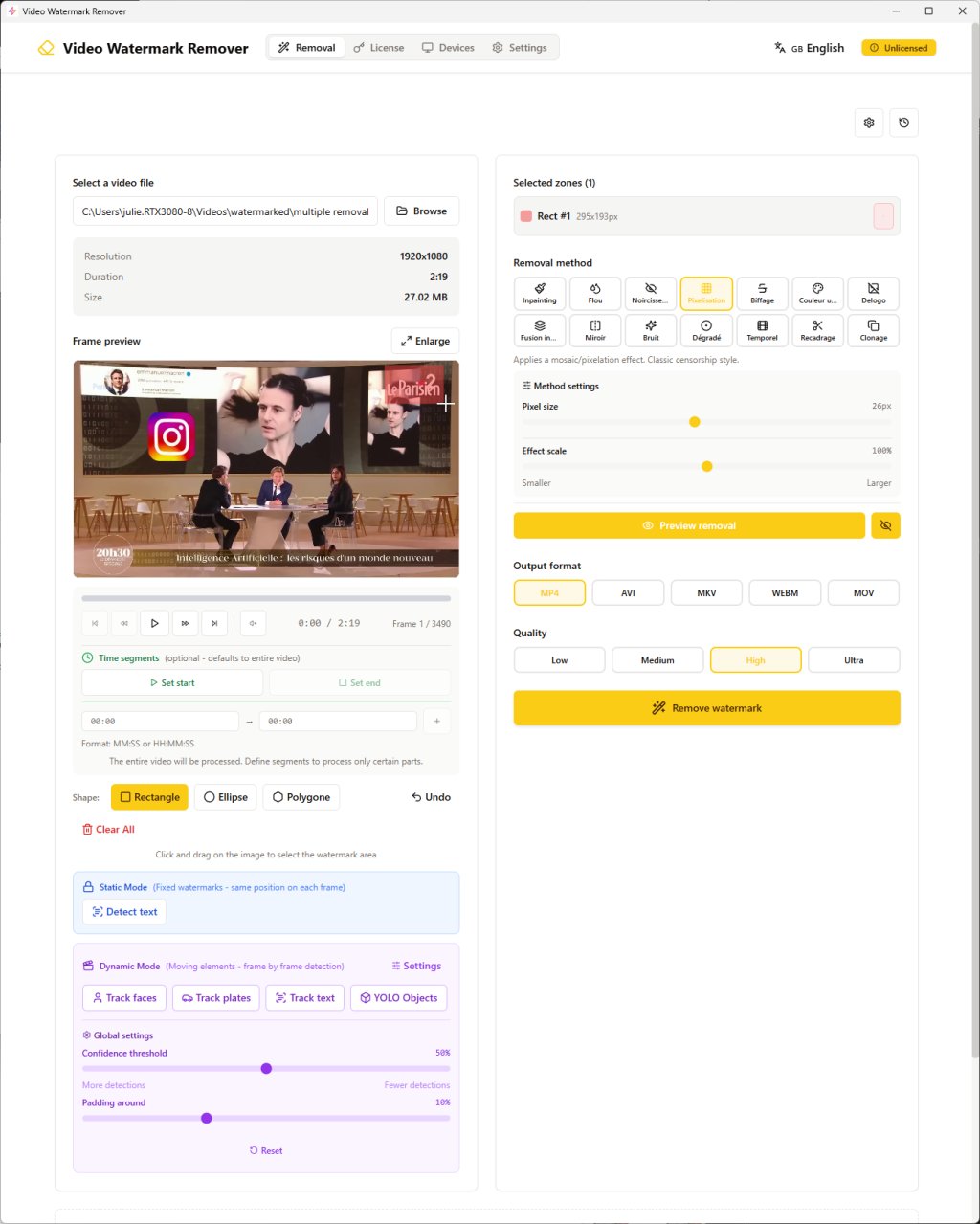
Adobe Premiere, Final Cut veya eğitim ve öğretici takibi gerektiren diğer yazılımlar gibi oldukça karmaşık olan bazı video düzenleme yazılımlarının aksine. Tüm bunlar oldukça yorucu. Aracımız hem yeni başlayanlar hem de kafalarını yormadan hızlı gitmek isteyen uzmanlar için yapılmıştır.
Maskeler, video kodlamaları, video codec'leri veya karmaşık sıkıştırma parametreleri ile ilgili karmaşık şeyleri anlamanıza gerek yok. Sadece videonuzu yükleyin, filigran bölgesini seçin, kaldırma yönteminizi seçin ve yazılımın sizin için sihir yapmasına izin verin.
Sonuç temiz ve profesyoneldir. Video dosyanız projeleriniz, sunumlarınız, kişisel koleksiyonunuz veya sosyal medyada yayınlamak için hazırdır.
Yazılım, MP4, AVI, MKV formatı, WebM, MOV dahil olmak üzere tüm popüler video formatlarını destekler, cihazlarınız ve iş akışınız arasında maksimum uyumluluk sağlar.
Bugün indirin Video Watermark Remover'ımızı, ücretsiz deneyin ve amatör videolarınızı saatler değil dakikalar içinde profesyonel üretim kalitesine dönüştürün.
Neden Video Watermark Remover'ı Seçmelisiniz?
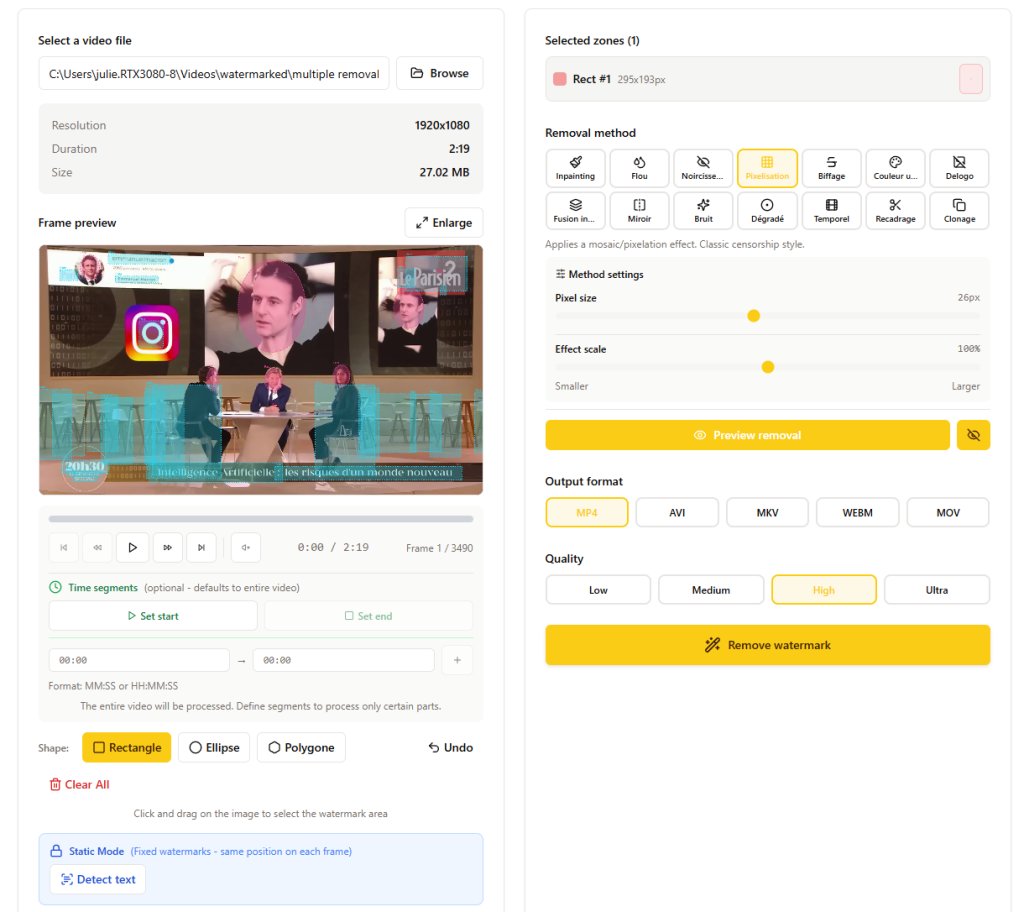
Her gün milyonlarca videonun çevrimiçi paylaşıldığı bir dönemde, filigranlar bazen can sıkıcı hale gelebilir. Veya bazen, filigranların ötesinde, paylaşmak istemediğiniz hassas bilgileriniz vardır, bilgisayarınızın veya başka bir şeyin ekranını kaydettiğinizde bulabileceğiniz hassas bilgiler.
Hem sizin hem de videolarınızı izleyecek olan insanlar için, bu küçük görsel dikkat dağıtıcılar içeriğin kalitesini düşürebilir. İşte burada Video Watermark Remover yazılımımızla diğer yazılımların rekabetinden biraz öne çıkıyoruz.
Maksimum farklı kaldırma yöntemi dahil etmeye çalıştık. Toplamda 14 tane var, hemen hemen tüm durumlarla başa çıkmaya çalışmak için.
14 Kaldırma Yöntemi
1. Inpainting (Akıllı Doldurma)
Bu nasıl çalışır? Oldukça basit bir şekilde, yazılım kaldırmak istediğiniz bölgenin etrafında bulunan pikselleri analiz eder ve tırnak içinde "tahmin eder" altında ne olması gerektiğini. Seçtiğiniz bölgenin komşu renklerinden ve dokularından ilham alarak görüntüyü yeniden oluşturur.
Parametreler açısından, analiz yarıçapınız var. Temelde, ne kadar büyükse, görüntünüzü yeniden oluşturmak için o kadar uzağa bakar. Telea veya Navier-Stokes var, bu iki farklı algoritma. Sonuçları, iki deneme arasındaki farkları görmek için test edebilirsiniz.
İdeal kullanım: Gökyüzü, düzgün veya düzgün olmayan bir duvar, çim gibi nispeten düzgün arka planlar veya oldukça tekrarlayan dokular üzerindeki filigranlar için.
Sonuç: Çok doğal bir şey, sanki filigran hiç var olmamış gibi.
2. Blur (Bulanıklaştırma)
Bulanıklaştırmayı iyi biliyorsunuz. Seçtiğiniz bölgeye okunamaz hale getirmek için bir bulanıklaştırma efekti uygular. Sonra bu bulanıklaştırmanın yoğunluğunu ayarlayabilirsiniz, ne kadar yüksekse o kadar bulanık, o kadar flu.
Sonra farklı blur türleriniz var:
- Yumuşak ve düzgün olan şey, varsayılan seçim
- Kenarları daha iyi koruyan medyan blur
- Konturları net tutan bilateral
İdeal kullanım: Yüzler, plakalar gibi hassas bilgileri gizlemek için, bölgede daha önce de bir şey olduğunu göstererek. Bu tür şeyler yapan tüm yazılımlarda mahremiyet koruması için çok kullanılır. Örneğin Google Maps'te plakaları maskelemek için oldukça sık görürsünüz.
3. Pixelate (Pikselleştirme)
Temelde seçtiğiniz bölgenin çözünürlüğünü büyük ölçüde azaltır ve büyük renk kareleri, mozaik efekti yaratır. Piksel boyutu ne kadar büyükse, kareler o kadar büyük.
İdeal kullanım: İçeriği sansürlemek için. İnsanlar yüzleri bu tür efektlerle bulanıklaştırmaya alışkın. Herkes tarafından tanınabilir pikselleştirilmiş bir efektiniz var ve altında ne olduğunu okumak imkansız.
⚠️ Dikkat: Bazı analiz yöntemleri bu tür filtreyi uygulamış olsanız bile görüntüyü yeniden oluşturabilir. Buna karşı koymak için piksel boyutunu mümkün olduğunca büyük artırmanızı tavsiye ederim, videonuzu çok fazla bozmaması için, ancak bu tür yöntemlerle tersine mühendislik yapılabileceğini düşünün.
4. Blackout (Karartma)
Bölgeyi basitçe düz bir renkle (varsayılan olarak siyah) doldurur. Opaklığı 0'dan 100%'e kadar ayarlayabilirsiniz.
İdeal kullanım: Tamamen hiçbir şey görmek istemediğinizde tam ve basit maskeleme.
Sonuç: Siyah (veya seçilen renkte) bir dikdörtgen bölgeyi tamamen gizler.
5. Delogo (Özelleştirilmiş Logo Kaldırma)
Bu nasıl çalışır? Bu basitçe kaldırma bölgesinin kenarına bir bulanıklaştırma uygularken yeniden oluşturmak için akıllı inpainting kombinasyonudur.
İdeal kullanım: Net kenarları olan logolar veya yarı şeffaf filigranlar için.
Sonuç: Kenar geçişlerini daha iyi yönettiği için logolar için bazen basit inpainting'den daha iyi olabilir.
6. Smart Blend (Akıllı Karışım)
Bölgenin çevresindeki pikselleri analiz eder, ortalama rengi hesaplar ve aynı zamanda kenarlara aşamalı bir solma efekti uygularken bölgeyi bu renkle doldurur.
Kenar renklerinin örnekleme yarıçapı (Blend Radius) gibi belirli parametreleri ayarlayabilirsiniz ve kenarları da yumuşatabilirsiniz. Varsayılan olarak 10'a ayarlanmıştır, ne kadar yüksekse geçiş o kadar yumuşak olacaktır.
İdeal kullanım: Nispeten düzgün arka planlar üzerindeki filigranlar için.
Sonuç: Bölge, görüntünüzün bağlamına karşılık gelen bir renkle solmuş kenarlarla doldurulur.
7. Color Fill (Renk Doldurma)
Bölgeyi seçtiğiniz bir renkle düzgün bir şekilde doldurur ve ayarlarda küçük bir opaklık ekleyebilirsiniz.
İdeal kullanım: Belirli bir grafik efekt için arka planın tam rengini bildiğinizde.
Sonuç: Bir renk dikdörtgeni veya şekil (renk dairesi). Basit ama düz arka planlar üzerinde etkili, örneğin bir sunum veya benzeri bir şey.
8. Gradient Fill (Uyarlanabilir Degrade)
Seçim bölgenizin çevresindeki, her tarafındaki kenarlardaki renkleri analiz ederek bir renk degradesi oluşturur. Sonra onu aşamalı bir geçişle doldurur.
Bir degrade ekleyebilirsiniz:
- Soldan sağa
- Yukarıdan aşağıya
- Merkezden dışarıya doğru dairesel
Başlangıç rengini ve bitiş rengini seçebilirsiniz, ancak yapmazsanız otomatik olarak hesaplanacaktır.
İdeal kullanım: Renk degradesi olan arka planlar için, örneğin gün batımı, gökyüzü, bu tür şeyler.
Sonuç: Degradeli arka plana entegre olan oldukça yumuşak bir sonuç.
9. Mirror (Ayna Efekti)
Kaldırmak istediğiniz bölgenin hemen solundaki veya üstündeki bölgeyi kopyalayacak ve kaldırma bölgesini kaplamak için onu ayna gibi çevirecektir.
İdeal kullanım: Simetrik veya tekrarlayan desenler için.
Sonuç: Bölge, komşu bölgenin yansımasıyla değiştirilir, bu bazen belirli arka plan türlerinde doğal görünebilir.
10. Noise Fill (Gürültü Doldurma)
Aranan özelliklere karşılık gelen rastgele gürültü üretmek için bölgenin etrafındaki dokuyu ve renklerini analiz eder. Gürültünün yoğunluğunu ayarlayabilir, renklendirme ekleyebilir veya eski görüntüler için gri seviyede gürültünüz olabilir.
İdeal kullanım: Eski videolar gibi taneli görüntüler için veya belirli bir efekt istiyorsanız.
Sonuç: Bölge, bağlama karışacak gürültülü bir dokuyla doldurulacaktır.
11. Strikethrough (Çizgi Çekme / Karalama)
Gizli belgeler işaretleyici kalemle işaretlenmiş gibi bölge üzerine çapraz çizgiler çizer. Bu çizgilerin rengini, kalınlığını ve aralarındaki boşluğu, ayrıca açıları ayarlayabilirsiniz.
İdeal kullanım: Bir içeriği kasıtlı olarak sansürlediğinizi göstermek için. İsterseniz çizgilerin altında bir kısmı kısmen görünür bırakabilirsiniz.
12. Frame Interpolation (Zamansal Enterpolasyon)
Piksellerin ortalamasını hesaplamak ve kaldırma bölgesini yeniden oluşturmak için videonun önceki ve sonraki görüntülerini analiz eder. Temelde, videonuzun diğer görüntülerinde aynı yerde ne olduğuna bakar.
İdeal kullanım: Biraz hareket eden arka planlar veya bazı statik öğeler için. Arka plan hareket ediyorsa ve filigran sabitse, bu yöntem gizli arka planı yeniden oluşturabilir.
⚠️ Dikkat: Her şey hareket halindeyse daha az etkilidir.
13. Crop (Kırpma)
Filigranı maskelemek yerine, bu yöntem kaldırmak istediğiniz kısmı hariç tutarak videonuzu basitçe kırpar.
⚠️ Dikkat: Bu, kırpma işlemi sırasında videonun boyutlarını azaltılmış boyutlarla değiştirecektir.
Sonuç: Filigran basitçe kaldırıldığı için mükemmel bir sonucunuz var.
14. Clone (Klonlama)
Görüntünün başka bir yerinde, genellikle komşu bir bölgede, filigransız temiz bir bölge seçeceksiniz. Yazılım onu hedef bölgenizin konumuna yapıştırmak için kopyalayacaktır.
İdeal kullanım: Görüntünün başka bir yerinde aynı veya benzer bir bölgeniz olduğunda.
Sonuç: Kaldırma bölgesi görüntünün başka bir kısmıyla kopyalanır.
Her yöntemin filigran türüne veya arka planın karmaşıklığına ve istenen sonuca göre avantajları vardır. Yazılımımız, hangi yöntemi kullanırsanız kullanın kalite açısından profesyonel bir sonucu koruyan çıktı dosyaları sağlama kapasitesine sahiptir.
Çoklu Kaldırma Bölgesi Desteği
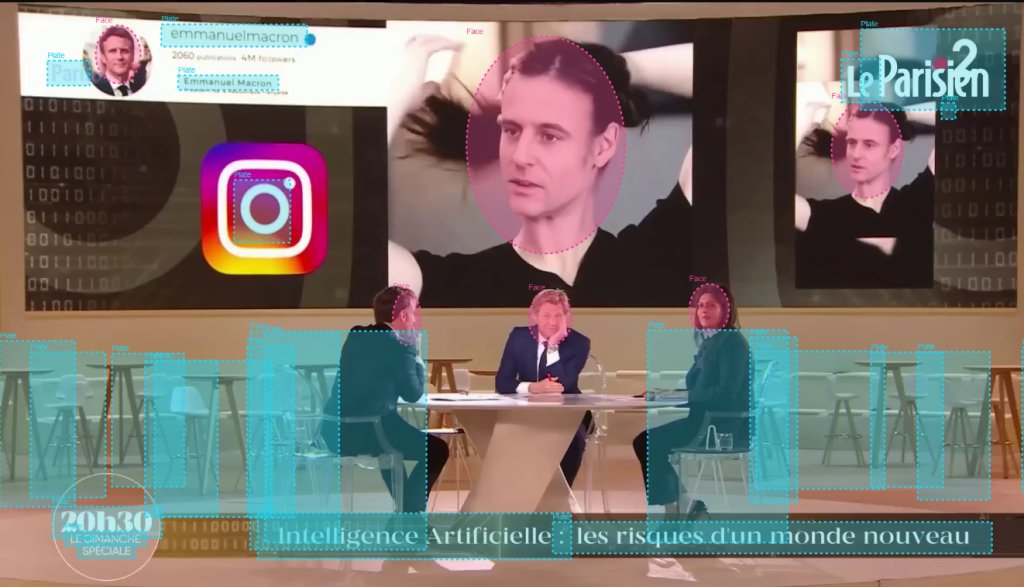
Tüm filigranlar mutlaka basit dikdörtgenler değildir, bu yüzden size birkaç farklı bölge türü çizme olanağı veriyoruz:
- Dikdörtgen – Standart dikdörtgen logolar ve metinler için
- Elips – Dairesel veya oval logolar için mükemmel
- Çokgen – Düzensiz filigranlar için özel şekiller çizin
Bu size tam kaldırma ihtiyaçlarınıza göre esneklik ve hassasiyet verecektir, filigranın şekli ne olursa olsun, düzensiz, oval, dairesel veya dikdörtgen.
Yapay Zeka ile Dinamik Algılama (YOLO)
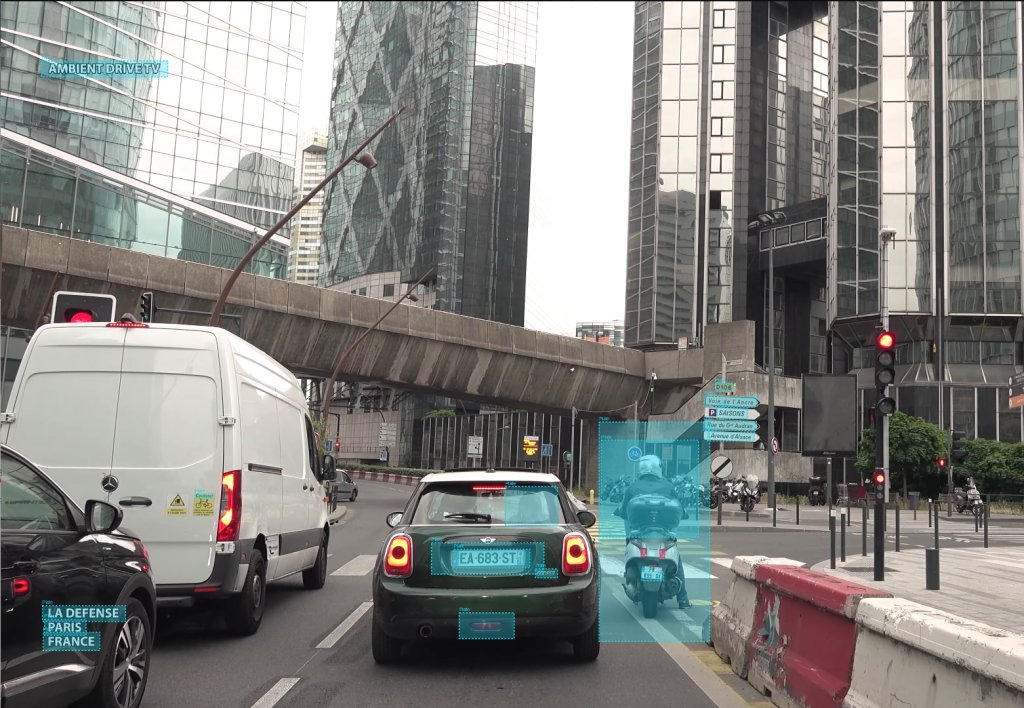
Gelişmiş takip modumuz otomatik olarak algılayan ve takip eden YOLO (You Only Look Once) yapay zekasını kullanır:
- Yüzler – İnsan yüzlerinin otomatik algılanması ve takibi
- Plakalar – Araçların mahremiyet koruması
- Metinler – Karakter tanıma (OCR) ile algılama
- 80'den fazla farklı nesne – İnsanlar, arabalar, hayvanlar ve YOLO tarafından desteklenen düzinelerce başka nesne
Bu özellik mahremiyet koruması için mükemmeldir ve yayın platformlarının çeşitli düzenlemelerine uygun olmak için. Ayrıca yapay zekanın videoyu kare kare analiz edeceği ve nesneler hareket halindeyken bölgeleri manuel olarak ayarlamanıza gerek kalmayacağı tekrarlayan belirli öğelerin algılanmasını otomatikleştirmek için de mükemmeldir.
Zamansal Segment Seçimi
Videonun tamamını analiz etmeniz veya işlemeniz şart değil. Zamansal segment seçicimiz videonuzun hangi kısmına belirli bir efekt uygulamak istediğinizi tanımlamanıza izin verir. Bu size hesaplama zamanından tasarruf etmenizi ve videolarınızı düzenlerken hassas kontrol sağlar.
Filigranları 3 Basit Adımda Nasıl Kaldırırsınız?
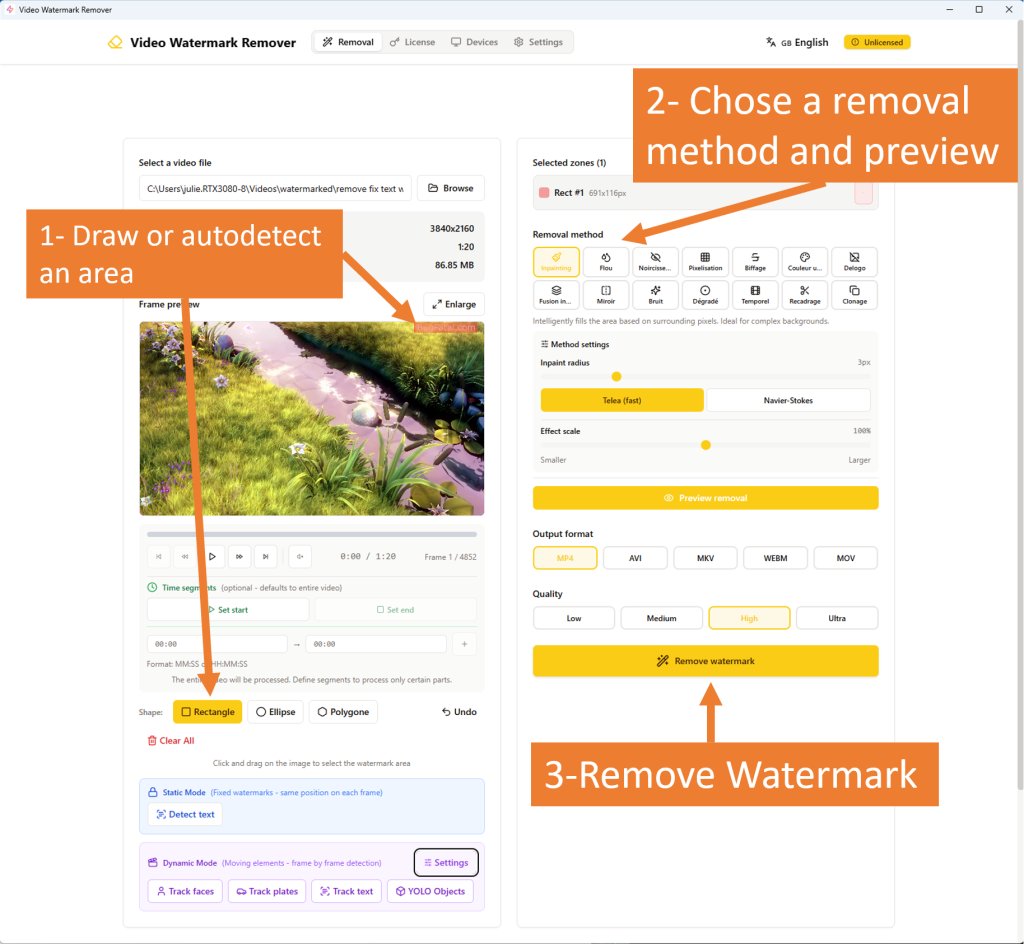
Videolarınızdan filigranları kaldırmak hiç bu kadar kolay olmamıştı. Arayüzümüz sezgisel, ancak yine de süreçte size rehberlik etmeme izin verin.
Adım 1: Video Dosyanızı Yükleyin
Gözat düğmesine tıklayın. Video dosyanızı doğrudan uygulamaya sürükleyip bırakın. Standart video formatlarının çoğunu destekliyoruz:
- MP4 – Maksimum uyumluluk için klasik
- AVI – Daha klasik format
- MKV – Yüksek kaliteli videolar için popüler konteyner
- WebM – İnternet tarayıcısında yayın için optimize edilmiş videolar
- MOV – Apple QuickTime formatı
Yazılımımız videonuzun analizini anında başlatır. Çözünürlük, süre, boyut gibi klasik öğeleri sağlar. Ve videonuzun ilk görüntüsünün önizlemesini görüntüler. Ve şimdiden bölge seçimi için hazırsınız.
Adım 2: Filigran Bölgesini Seçin
Kaldırmak istediğiniz bölgenin önizlemesi üzerinde doğrudan bir seçim çizmek için farenizi kullanın. Üç şekil türü arasından seçim yapabilirsiniz:
- Dikdörtgen – Dikdörtgeninizin ilk noktasına tıklayın, tıklamayı basılı tutun ve seçimi bitirmek istediğiniz yerde bırakın
- Elips – Dairesel logolar için iyi
- Çokgen – Son noktaya kadar birkaç noktaya tıklayın ve şeklinizi kapatın, bu biraz daha karmaşık şekiller için
Çoklu bölgeler ekleyebilirsiniz, yani birkaç bölge. Birkaç filigran varsa veya farklı şekillerden, aslında birkaç maskeye farklı şekillerde bölerek belirli bir şekilde bir logoyu potansiyel olarak kesmek istiyorsanız.
Her bölge, seçimlerinizi silebileceğiniz bölgeler panelinde görüntülenir.
💡 Küçük ipucu: Mevcut karede, mevcut görüntüde metin bölgelerini otomatik olarak bulmak için Metin Algıla düğmesine tıklayabilirsiniz. Seçim bölgesini doğrudan çizmek için. Bu tamamen geleneksel karakter tanıma kullanan bir teknolojidir.
Adım 3: Kaldırma Yöntemini Seçin
Hangi yöntemi seçmeli? Varsayılan olarak, en çok yönlü olan Inpainting ile her zaman başlarız. Sonra sonuçlara göre:
| Durum | Önerilen yöntem |
|---|---|
| Köşedeki filigran | Görüntünün bu kısmını kaybedebiliyorsanız Crop'u deneyin |
| Düz ve basit arka plan | Smart Blend veya Color Fill |
| Degradeli arka plan (gökyüzü) | Gradient Fill |
| Net kenarlı logo | Delogo |
| Sansürlendiğini gösterme ihtiyacı | Blur veya Pixelate |
| Başka yerde benzer temiz bölge | Clone |
| Sabit filigran, hareket eden arka plan | Frame Interpolation |
Filigranı Kaldır düğmesine tıklayın. Ve sonra kodlama başlar. Bir ilerleme çubuğu, dosyanızın tahmini tamamlanma süresiyle birlikte sürecin tam ilerlemesini gösterir.
Bu kadar! Sadece üç tıklamayla videonuz işlendi ve seçtiğiniz konuma kaydediliyor. Bittiğinde, doğrudan projelerinizde kullanıma hazırdır.
⏱️ Not: İşleme biraz uzun sürebilirse şaşırmayın. Yazılımın videonun her görüntüsünü analiz etmesi ve seçtiğiniz kaldırma yöntemini uygulaması gerekir.
Desteklenen Video Formatları ve Kalite Seçenekleri
Giriş Formatları
Video dönüştürücümüz bilinen ve yaygın video formatlarının hemen hepsini okur. Kodlayıcı bir sürü formatı desteklemeye izin veren FFmpeg kullanır.
Kaynağınız bir kameradan, web kamerası, eski video kameralar veya masaüstünüzün kaydından veya internetten indirilen bir videodan olsun fark etmez. Tüm ihtiyaçlarınızı karşılarsınız:
- MP4
- AVI
- MKV
- WebM
- MOV
- WMV
- FLV
- MPEG
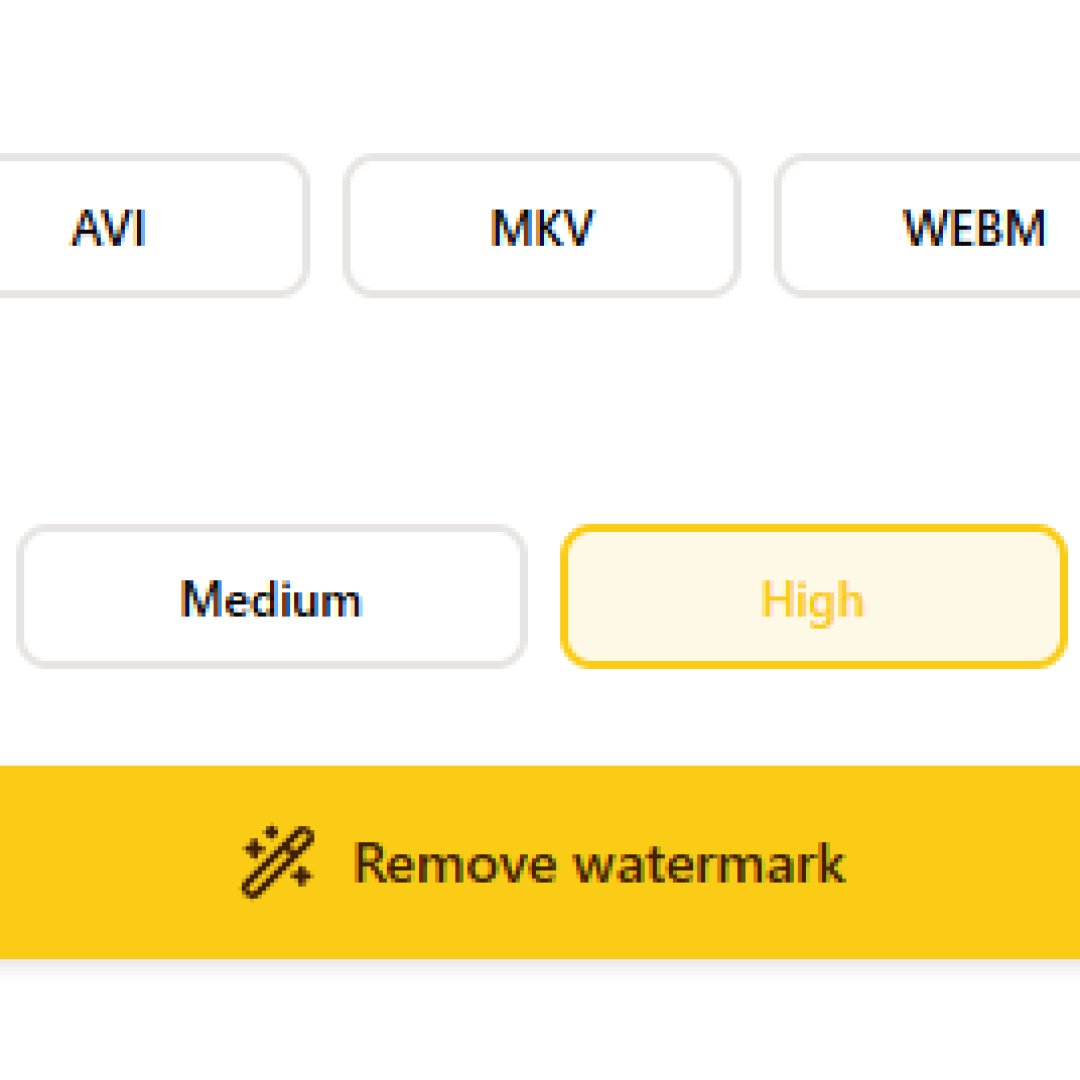
Çıkış Formatları
İhtiyaçlarınıza en uygun çıkış formatını seçin:
| Format | Kullanım | Uyumluluk |
|---|---|---|
| MP4 | Varsayılan, her yerde geçer | Tüm cihazlar |
| AVI | Windows'ta düzenleme | Windows Media Player, eski yazılımlar |
| MKV | Yüksek kaliteli arşiv | VLC, gelişmiş oynatıcılar |
| WebM | Web için optimize | Tarayıcılar, çevrimiçi platformlar |
| MOV | Apple ekosistemi | Final Cut, iOS |
💡 Tavsiye: Her durumda, şüpheniz varsa gerçekten her yerde geçen, tüm cihazlarda okunabilen ve çoğu durumda büyük sorun yaratmayacak MP4'ü seçin.
Kalite Ön Ayarları
Dosya boyutu ve görsel kalite arasında kontrast sağlamak için 4 kalite seviyesi seçebilirsiniz:
- Düşük – Azaltılmış dosya boyutu, web'de yayın veya önizlemeler için ideal
- Orta – Genel kullanım için iyi denge
- Yüksek – Size tavsiye ettiğim, çoğu durumda mükemmel kalite
- Ultra – Daha büyük nihai dosyayla maksimum kalite, profesyonel veya düzenleme çerçevesinde video üzerinde çalışmaya devam etmek için mükemmel
Tüm kodlamalar, seçilen kaldırma yöntemini uyguladıktan sonra videonuzun görsel kalitesinin bütünlüğünü korumanızı sağlamak için FFmpeg ile profesyonel codec'ler kullanır.
Profesyonel Sonuçlar için Gelişmiş Özellikler
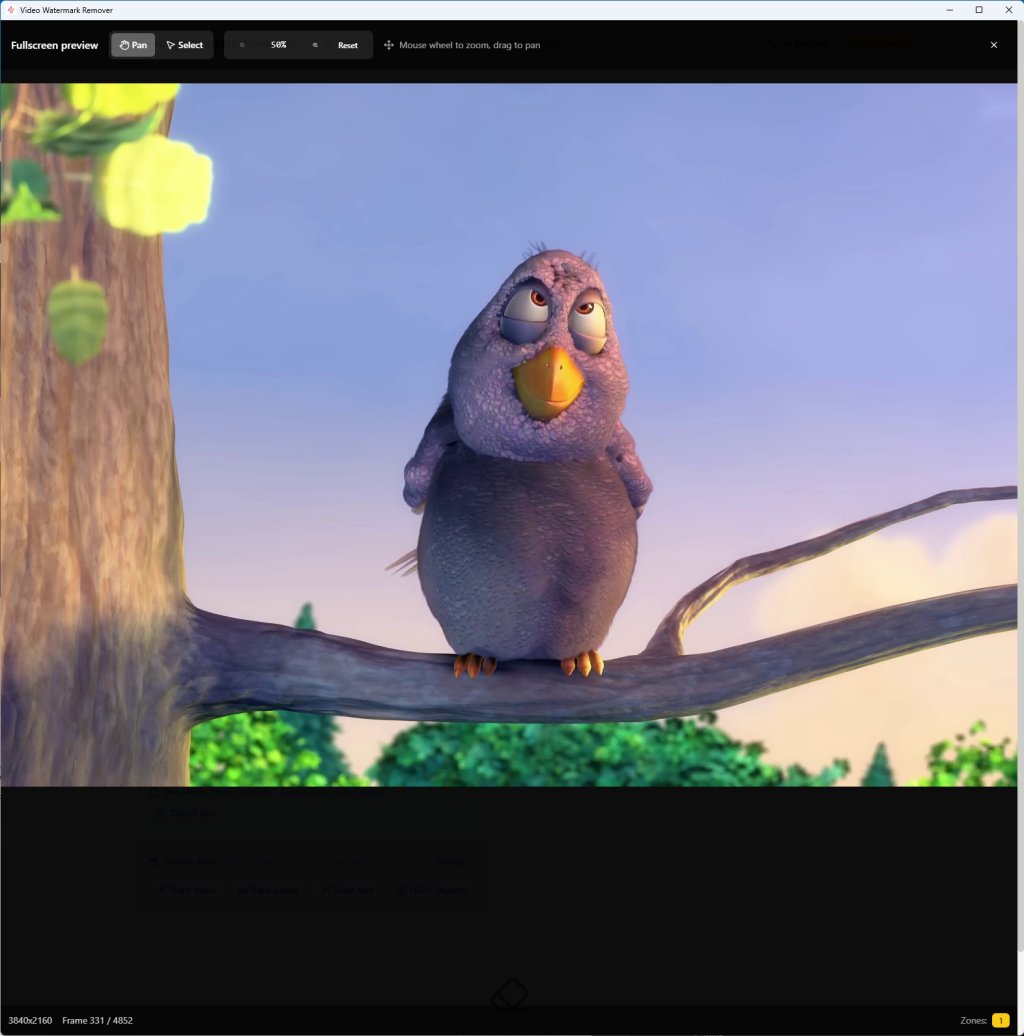
Gerçek Zamanlı Önizleme
Tüm videonun kodlanmasına geçmeden önce, hem kaldırma bölgelerinin önizleme düğmesini hem de kaldırma yönteminin önizlemesini kullanabilirsiniz.
Yazılım, yeni bir parametre seçtiğiniz anda önizlemeyi günceller ve böylece şunları yapmanıza olanak tanır:
- Nihai sonuçtan memnun kalana kadar kaldırma yöntemini ayarlayın
- Örneğin bulanıklığın gücünü veya piksel boyutunu koşullandıran belirli ayarları en uygun şekilde ayarlayın
- Tam kodlamaya geçmeden ve filigranı kaldırmadan önce nihai sonucu önizlemek için farklı yaklaşımlarla deneyim yapın
Çoklu Bölge İşleme
Aynı anda kaldırılacak birkaç bölgeyi işleyebilirsiniz. Yazılım aynı anda birkaç bölgeyi işleyebilir, bu da aynı videoda kaldırılacak çok sayıda filigran, logo, yüz, birkaç farklı şeyiniz olduğunda işlemeyi kolaylaştırır.
En Uygun Zamansal Segment
İşlemek istediğiniz bölgenin başlangıcı olarak belirli bir kareyi seçmek için video boyunca gezinebilirsiniz. Belirli bir kareye gidebilir veya işlemenin başlangıç ve bitiş zamanlamasını tanımlayabilir ve bunun farklı bölümler üzerinde sahip olabileceği sonuçları görebilirsiniz.
Mahremiyet ve Dijital Güvenlik Koruması
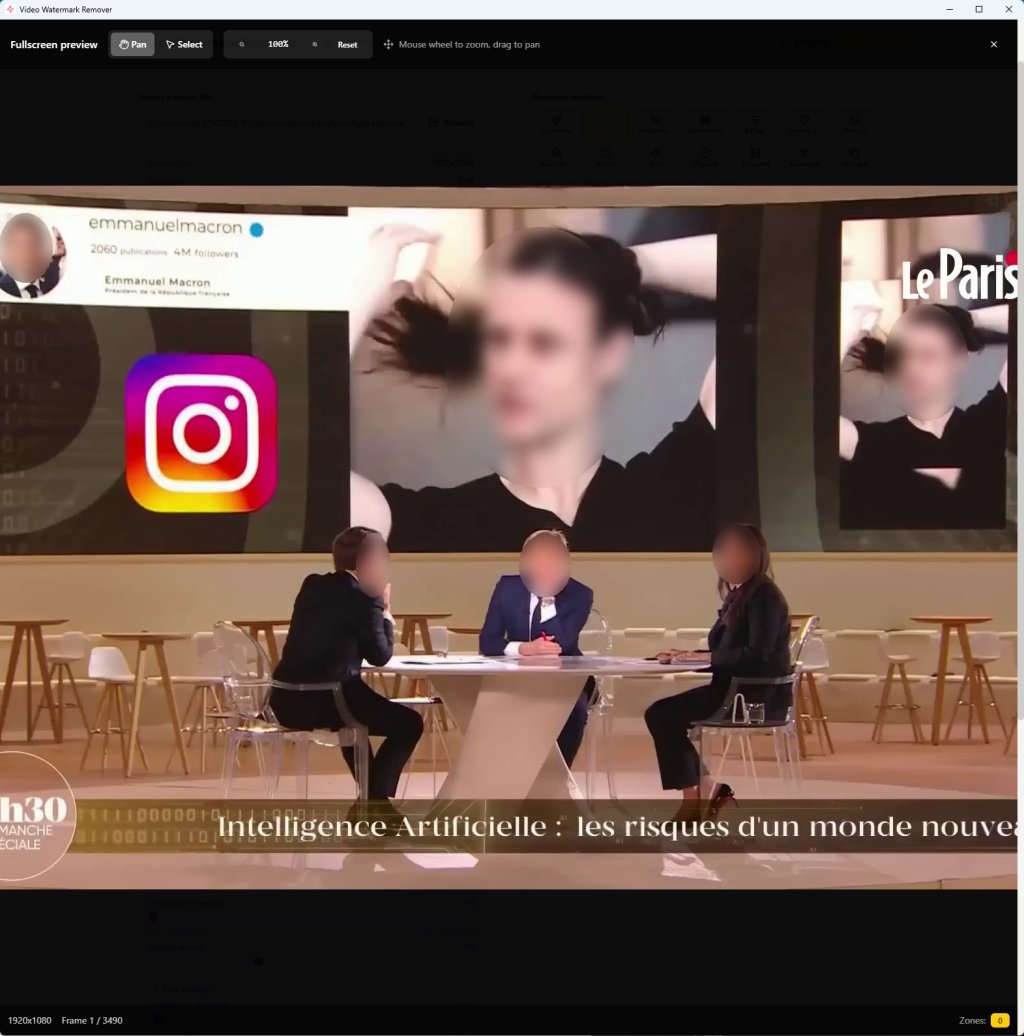
Otomatik Yüz Bulanıklaştırma
AI algılamamız videonuzda bulunan insan yüzlerini tanımlamanıza ve seçtiğiniz kaldırma yöntemini uygulamanıza olanak tanır. Bu kesinlikle mükemmeldir:
- Yerel yasanın örneğin mahremiyetin katı bir şekilde uygulanmasını gerektirdiği sokakta çekmiş olabileceğiniz videolar için
- Sahnelerinizdeki belirli kişilerin rızası olmadan örneğin bir belgesel yaptıysanız
- Kişisel güvenliğinizi etkileyecek öğeleri kaldırmak için, çünkü giriş bilgileriniz, adınız veya sizi hackletmenize izin verecek bilgiler gibi belirli bilgileri yayınlayamazsınız
- Sosyal medya içeriklerinizin belirli kısımları vb. Kısacası gözünüzde özel kalan ve son kullanıcının görebilmesini istemediğiniz her şey
Plakaları Pikselleştirme
Bu yüz algılamaya çok benziyor. Yazılımımız videolardaki araç plakalarını otomatik olarak algılayabilir ve bulanıklaştırabilir. Bu şu durumlarda önemlidir:
- Dışarıda çekim yapıyorsunuz, bir garajda, sokaktasınız
- Dashcam içeriğinizi paylaşmak istiyorsunuz, örneğin bir kaza geçirdiyseniz, bir şey çektiyseniz
- Gazetecilik veya haber içeriği çerçevesinde de iyi olabilir
- Genel olarak araç plakalarının anonimleştirilmesini gerektiren herhangi bir video için
Metin Algılama (OCR)
Bir karakter tanıma sistemine sahiptir ve bu sistem videolarınızdaki metinleri algılayabilir. Bu şunlar için pratiktir:
- Altyazıları kaldırmak
- Videolardaki zaman damgalarını ortadan kaldırmak
- Promosyon metnini kaldırmak
- Herhangi bir metinsel öğeyi kaldırmak
💡 Şunu göz önünde bulundurun metni kaldırmanın iki yolu vardır:
- Örneğin bir web sitesinin adıyla filigran gibi sabit olan bir metin
- Dinamik olan bir metin, örneğin bir tişörtteki bir isim veya çekim yaptığınız odada görüntülenen metinler
AI tarafından algılanan tüm küçük metinler geçebilecektir.
Seçim Modları: Statik vs Dinamik
Statik Mod (Sabit Pozisyonlar)
Filigranların, metin veya logonun sabit pozisyonları için Statik Mod'u kullanın. Bölgenizi bir kez çizin ve yazılım bu tam pozisyonda her görüntüye kaldırmayı uygular.
Dinamik Mod (AI Takibi)
Bu videodaki öğeler hareket halindeyken. YOLO onları otomatik olarak izleyebilir ve kaldırmak istediğiniz bölgeyi ayarlamak için seçtiğiniz nesneleri kare kare tanımlayabilir.
Bu gerçekten mükemmeldir:
- Bir röportaj sırasında hareket edecek yüzler için
- Sokakta çektiğiniz sahne sırasında hareket eden araçlar için
- Videonuzun çerçevesinde, alanında hareket edecek insanlar için
- Genel olarak hareket eden, tespit edebildiğiniz ve kaldırma gerektiren herhangi bir öğe için
Cihaz Uyumluluğu ve Oynatma
Herhangi bir cihazda izleyin ve yayınlayın. İşlediğiniz videolar modern cihazların çoğu standardıyla uyumludur:
- Windows PC – Windows Media Player, VLC veya herhangi bir multimedya oynatıcısıyla oynatma
- Mac – QuickTime ve tüm Mac video uygulamaları
- Android – Yerel oynatıcı, VLC, MX Player
- iOS – iPhone ve iPad yerel oynatma
- Smart TV – Doğrudan USB oynatma veya streaming
- Video oyun konsolları – PlayStation, Xbox
Instagram, Facebook veya YouTube'da veya ilginizi çeken herhangi bir sosyal platformda yayınlayabilirsiniz.
Ücretsiz Deneme ve Lisans
Ücretsiz Test Edin – Günde 5 Video
Ücretsiz denememiz size yazılımın kapasitelerine tam erişim sağlar, sadece günde işleyebileceğiniz video sayısı sınırlamasıyla:
✅ Günde işlenecek 5 video
✅ Tüm kaldırma yöntemleri mevcut
✅ Tüm çıkış kaliteleri mevcut
✅ Çıkış dosyalarında filigran yok
✅ Her gün sayaçlar gece yarısında sıfırlanır
Bu sınırlı bir demo değil. Yazılımı tüm kapasiteleriyle bütünüyle kullanabilirsiniz. İhtiyacınız olduğu kadar test edin ve ihtiyaçlarınız deneme kapasitelerini aşarsa, yazılım hoşunuza giderse bir lisans satın almaktan çekinmeyin.
Yaşam Boyu Lisans – Sadece 19€
Sınırsız video işleme kilidini açmanız gerekiyorsa:
- Tek satın alma – Abonelik veya yinelenen ücret gerekmez
- Yaşam boyu güncellemeler – Gelecekteki tüm sürümler dahildir
- 3 bilgisayarda kullanın – Ev, iş veya dizüstü bilgisayar
- Öncelikli destek – Sorularınıza hızlı yanıt
- Sınırsız videolar – İhtiyacınız olduğu kadar işleyin
Bu çoğu düzenleme yazılımından daha iyi. Bir kez satın alırsınız ve sonsuza kadar kullanırsınız.
Basit ve Sezgisel Arayüz
Herkes İçin Tasarlandı
Arayüzümüz bir amacı yerine getirmek için tasarlandı: video düzenleme yapmak, özellikle filigranları kaldırmak için, böylece herkese erişilebilir olsun. Tam yeni başlayan veya profesyonel video editörü olmanız fark etmez. Hemen rahat hissedeceksiniz.
Ana arayüz öğeleri:
- Video önizlemesi – Bölge kaplamasıyla büyük önizleme alanı
- Zaman çizelgesi – Videonuzda istediğiniz yere gitmek için
- Bölgeler paneli – Filigranları kaldırmak için seçmek istediğiniz bölgeleri seçmek ve yönetmek için
- Yöntemler paneli – 14 kaldırma aracımıza hızlı erişim
- Ayarlar – Bu yöntemlere özgü her seferinde küçük parametreler
- İlerleme – Süreç boyunca gerçek zamanlı takip
Gizli menü veya kafa karıştırıcı seçenek yok. Her şey görünür ve erişilebilir.
Çok Dilli Destek
Yazılımımız şunları içeren 15 dilde mevcuttur:
- İngilizce
- Fransızca
- İspanyolca
- Almanca
- İtalyanca
- Portekizce
- Çince
- Japonca
- Arapça
- Rusça
- Ve daha fazlası...
Arayüz otomatik olarak işletim sisteminizin diline uyum sağlar. Ancak bu kullanıma adanmış menüden tercihlerinizi manuel olarak değiştirebilirsiniz.
Sık Sorulan Sorular
Bir videodan filigranı nasıl kaldırırım?
Yazılımımızla filigran kaldırmak basittir:
- Videoyu yükleyin – Tek tıklamayla işlemek istediğiniz videoyu seçin
- Kaldırmak istediğiniz filigranın bölgesini seçin – Yazılımın otomatik olarak algılamasına izin verin veya bölgeyi çizin
- Bir kaldırma yöntemi seçin
- Filigranı Kaldır'a tıklayın
Yazılım videonuzu işleyecek ve sonucu kaydedecektir. Tüm süreç sadece birkaç dakika sürer, tabii ki videonuzun boyutuna ve bilgisayarınızın gücüne bağlı olarak.
Logo kaldırmak için hangi yöntemi kullanmalıyım?
En iyi yöntem her zaman belirli duruma bağlıdır:
- Düzgün arka planlar üzerinde basit logolar → Inpaint veya Color Fill
- Hareket eden karmaşık arka planlar üzerinde logolar → Blur veya Pixelate
- Üst yazı metni → Inpaint veya Smart Blend
- Köşelerdeki filigran → Videonun kalitesi izin veriyorsa muhtemelen kırpma
- Mahremiyet (yüzler) → Dinamik algılamayla Blur
Genel olarak, Inpainting ile test etmeye başlayabilirsiniz. Çoğu durum için oldukça doğal bir sonuç üretir.
Herhangi bir video formatından filigran kaldırabilir miyim?
Evet, yazılımımız MP4'ten AVI, FLV, MOV, WebM, MKV ve çok daha fazlasını içeren çoğu yaygın video formatını destekler. Video seçtiğiniz formatta işlenir, ayrıca istediğiniz formatta dışa aktarılır.
Video Watermark Remover kendi filigranlarını ekliyor mu?
Hayır, bu doruk noktası olurdu! Ama birçok ücretsiz araç yaptığı gibi, biz yapmıyoruz. Birçok ücretsiz aracın aksine, yazılımımız yeni bir filigran eklemez. Düşünüyorsunuz, onları kaldırmak istiyorsunuz, size yenilerini eklemeyeceğiz. Çıktı temiz ve profesyonel, yazılımı ücretsiz veya lisanslı sürümde kullanmanız fark etmez.
Bir videoyu işlemek ne kadar sürer?
Süreç birçok nokta ve faktöre bağlıdır:
- Videonuzun uzunluğu ve çözünürlüğü – Uzunluk ne kadar büyük ve çözünürlük ne kadar önemli olursa, işlem süresi o kadar uzar
- Kaldırma yönteminiz – Bazı yöntemler fazla güç gerektirmez, örneğin kırpma birkaç saniyede gerçekleşirken, pikselleştirme biraz daha fazla zaman alır
- Sabit bölge vs AI algılama – Bölge sabitse, süreç yapay zeka tarafından hareket halindeki yüzleri otomatik olarak algılamaktan daha hızlıdır
- Seçtiğiniz bölge sayısı
Tipik olarak, tek bölgeli geleneksel Full HD video, süresine bağlı olarak işlenmesi 2 ila 5 dakika arasında sürebilir.
Aynı anda birkaç videoyu işleyebilir miyim?
Şu anda yazılım aynı anda sadece bir videoyu işlemeye izin veriyor. Ancak bunları işlem listesine ekleyebilirsiniz ve aslında önceki dosya işlendikten sonra arka arkaya işleneceklerdir.
Aynı anda birkaçını işlemeyeceğiz çünkü zaten bir videoyu işlemek oldukça fazla kaynak gerektirir ve bilgisayarınız aynı anda birkaçını işlemeyi desteklemez.
Mahremiyetim korunuyor mu?
Kesinlikle. Yazılımımız:
- %100 çevrimdışı çalışır (lisans doğrulaması hariç)
- Videolarınızı herhangi bir sunucuya asla yüklemez
- Aktivitelerinizi takip etmez
- Deneme sürümünü test etmek için hesap kaydetmeye gerek yok
Videolarınız bilgisayarınızda kalır. Nokta.
4K videolarla çalışıyor mu?
Tabii ki! Yazılımımız 4K 2160p videolarını ve hatta daha büyük çözünürlükleri destekler. Sadece videonun ne kadar uzun ve yüksek çözünürlükte olursa, işlenmesinin o kadar uzun süreceğini ama kalitenin korunacağını göz önünde bulundurun.
GPU Hızlandırma
AI analizi (yüzler, plakalar, nesneler) ile daha iyi performans için, genellikle CUDA etkinleştirilmiş ve sürücüleri yüklenmiş NVIDIA GPU'ya sahip olmanız önerilir.
Şu an için yazılımımız sadece işlemcinizin gücünü kullanıyor ve kullanıcıların grafik kartlarının işlemesini kullanmalarına izin verecek bir sürüm oluşturmayı düşünüyoruz.
Sistem Gereksinimleri
Minimum Yapılandırma
- İşletim sistemi: Windows 10 veya Windows 11 (64-bit)
- İşlemci: Dual-core CPU @ 2.0 GHz
- RAM: 4 GB
- Depolama: Kurulum için 500 MB + videolarınız için alan
- İnternet: Sadece lisans aktivasyonu için gerekli
Önerilen Yapılandırma
- İşletim sistemi: Windows 11 (64-bit)
- İşlemci: Quad-core CPU @ 3.0 GHz veya daha iyi
- RAM: 8 GB veya daha fazla
- Depolama: 10+ GB boş alana sahip SSD
- İnternet: Güncellemeler için yüksek hızlı bağlantı
Şimdi İndirin – Bugün Filigran Kaldırmaya Başlayın
Filigranların videolarınızı mahvetmesine izin vermeyin ve karmaşık düzenleme yazılımlarını anlamak için saatler harcamayın. Nadiren kullandığınız özellikler için pahalı abonelikler ödemeyin.
Video Watermark Remover'ımız size minimum çaba gerektirerek profesyonel sonuçlar verir. Sadece yükle, seç, kaldır. Bu kadar basit.
Ücretsiz indirerek ne elde ediyorsunuz?
✅ 14 kaldırma yöntemi – Inpaint, blur, pikselleştirme ve daha fazlası
✅ Güçlü yapay zeka algılama – Yüzler, plakalar ve diğer nesneler otomatik olarak
✅ Tüm geleneksel video formatları – MP4, AVI, MKV, WebM, MOV
✅ Tüm kalite seçimleri – En düşükten ultra'ya
✅ Tüm bölge seçim yöntemleri – Dikdörtgen, elips, çokgen
✅ Gerçek zamanlı önizleme – İşlemeden önce sonucu görün
✅ Günde işlenecek 5 video – Tamamen işlevsel, filigransız
✅ 196 dil – Ana dilinizde arayüz
✅ %100 çevrimdışı – Videolarınızı yükleme yok
✅ Hesap gerekmez – İndirin, hemen kullanın
Videolarından filigranları kaldırmanın en basit yolunu keşfeden memnun kullanıcılara katılın. Şimdi indirin ve videolarınızı dakikalar içinde dönüştürün!
Teknik Özellikler
Diller: Türkçe, İngilizce, İspanyolca, Almanca + 192 diğer
Lisans: Freemium (Ücretsiz sürüm + İsteğe bağlı Premium yükseltme)
Fiyat: Ücretsiz / 19€ tek seferlik (Yaşam boyu lisans)
Desteklenen giriş formatları:
- MP4 (H.264, H.265/HEVC)
- AVI (XVID, DIVX ve diğerleri)
- MKV (tüm codec'ler)
- WebM (VP8, VP9)
- MOV (QuickTime)
- WMV, FLV, MPEG, MPG ve daha fazlası
Çıkış formatları:
- MP4, AVI, MKV, WebM, MOV
Kaldırma yöntemleri:
- Inpainting (Telea, Navier-Stokes)
- Blur (Gaussian, Median, Bilateral)
- Pixelate
- Blackout
- Delogo
- Smart Blend
- Color Fill
- Gradient Fill
- Mirror
- Noise Fill
- Strikethrough
- Frame Interpolation
- Crop
- Clone
AI Algılama (YOLO):
- Yüz algılama ve takibi
- Plaka algılama
- Metin algılama (OCR)
- 80+ COCO nesne sınıfı