Remova Marcas d'Água, Logos, Texto dos seus Vídeos como um Profissional
Talvez você já tenha baixado um vídeo do qual gostaria de remover um elemento que o incomoda. Pode ser para redistribuí-lo ou simplesmente para mantê-lo limpo, sem marca d'água, armazenado no seu computador.
Ou por exemplo, pode ser também a sua tela que você gravou para fazer um tutorial. Mas digamos que há logos que são persistentes ou que você deseja remover. Ou talvez também dados sensíveis que você deseja remover do seu vídeo antes de publicá-lo.
🎬 DEMONSTRAÇÃO EM VÍDEO

Às vezes isso exige bastante esforço para conseguir removê-los quando você não é um especialista em softwares de edição de vídeo.
Nosso Video Watermark Remover é a solução definitiva para qualquer pessoa que queira remover marcas d'água de um vídeo rapidamente, eficientemente, sem nenhum conhecimento técnico. Seja que você deseje remover textos sobrepostos, o logo de uma empresa ou marca, indicações tipo timestamp, ou qualquer outro indicador visual que deseje eliminar, em particular por exemplo dados pessoais. Nosso software faz isso para você em poucos cliques.
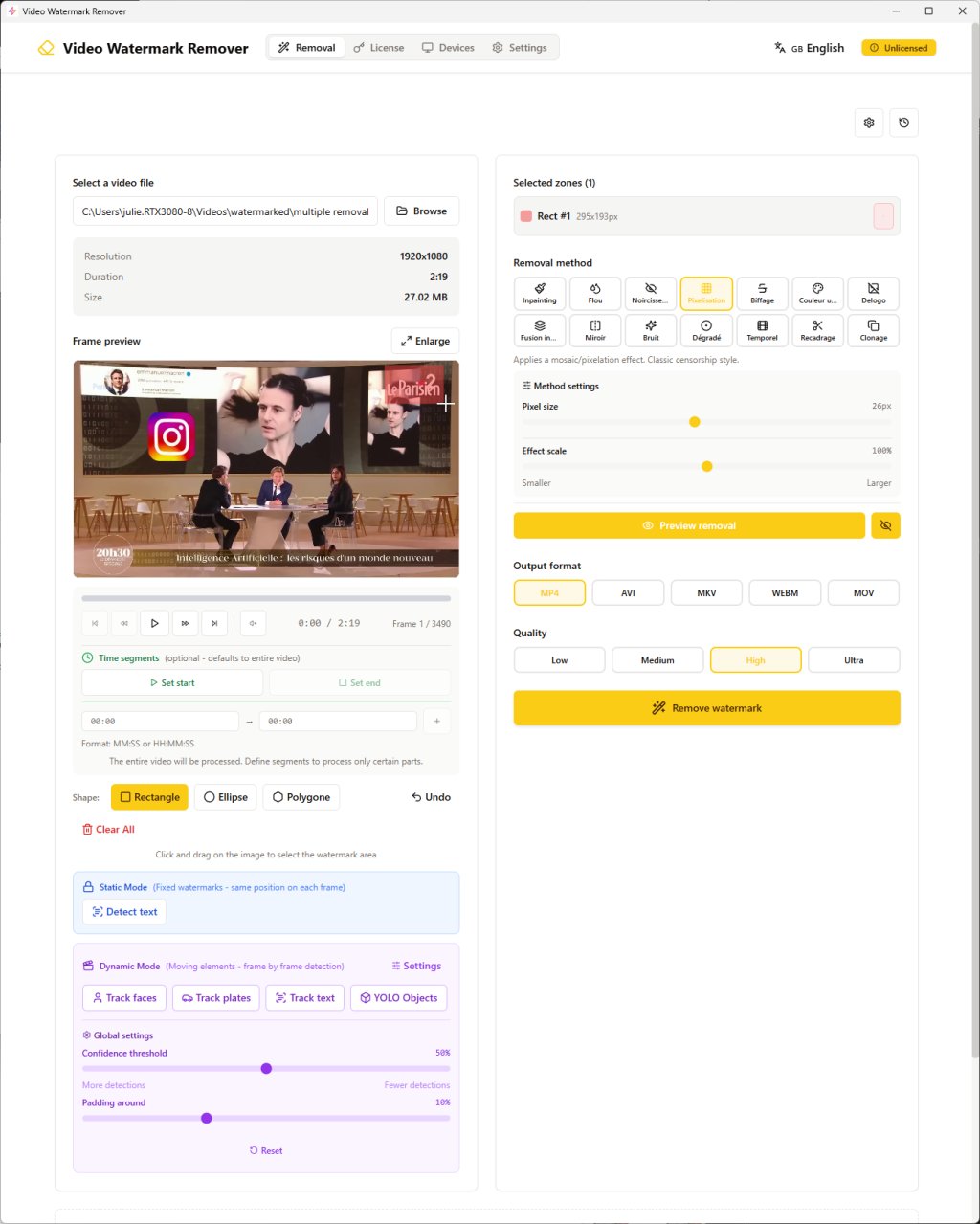
Ao contrário de alguns softwares de edição de vídeo que são bastante complicados, como Adobe Premiere, Final Cut, ou outros softwares que exigem treinamento e acompanhamento de tutorial, etc. Tudo isso é bastante tedioso. Nossa ferramenta é feita para iniciantes, assim como para especialistas que querem ir rápido sem complicações.
Você não precisa entender coisas complexas relacionadas a máscaras, codificações de vídeo, codecs de vídeo, ou parâmetros de compressão complicados. Você simplesmente carrega seu vídeo, seleciona a área da marca d'água, escolhe seu método de remoção desta última, e deixa o software produzir magia para você.
O resultado é limpo e profissional. Seu arquivo de vídeo está pronto para seus projetos, suas apresentações, sua coleção pessoal, ou para uma publicação nas redes sociais.
O software suporta todos os formatos de vídeo populares, o que inclui MP4, AVI, o formato MKV, WebM, MOV, para garantir máxima compatibilidade entre seus dispositivos e seu fluxo de trabalho.
Baixe hoje nosso Video Watermark Remover, experimente gratuitamente e transforme seus vídeos amadores em qualidade de produção profissional em poucos minutos e não em algumas horas.
Por que Escolher o Video Watermark Remover?
Quando há milhões de vídeos sendo compartilhados online todos os dias, as marcas d'água podem às vezes se tornar irritantes. Ou às vezes, você tem simplesmente além das marcas d'água, informações sensíveis que não deseja compartilhar, informações sensíveis que pode encontrar quando grava a tela do seu computador ou outra coisa.
Tanto para você quanto para as pessoas que vão assistir seus vídeos no final, essas pequenas distrações visuais podem degradar a qualidade do conteúdo. É aí que intervimos com nosso software Video Watermark Remover que se destaca um pouco da concorrência de outros softwares.
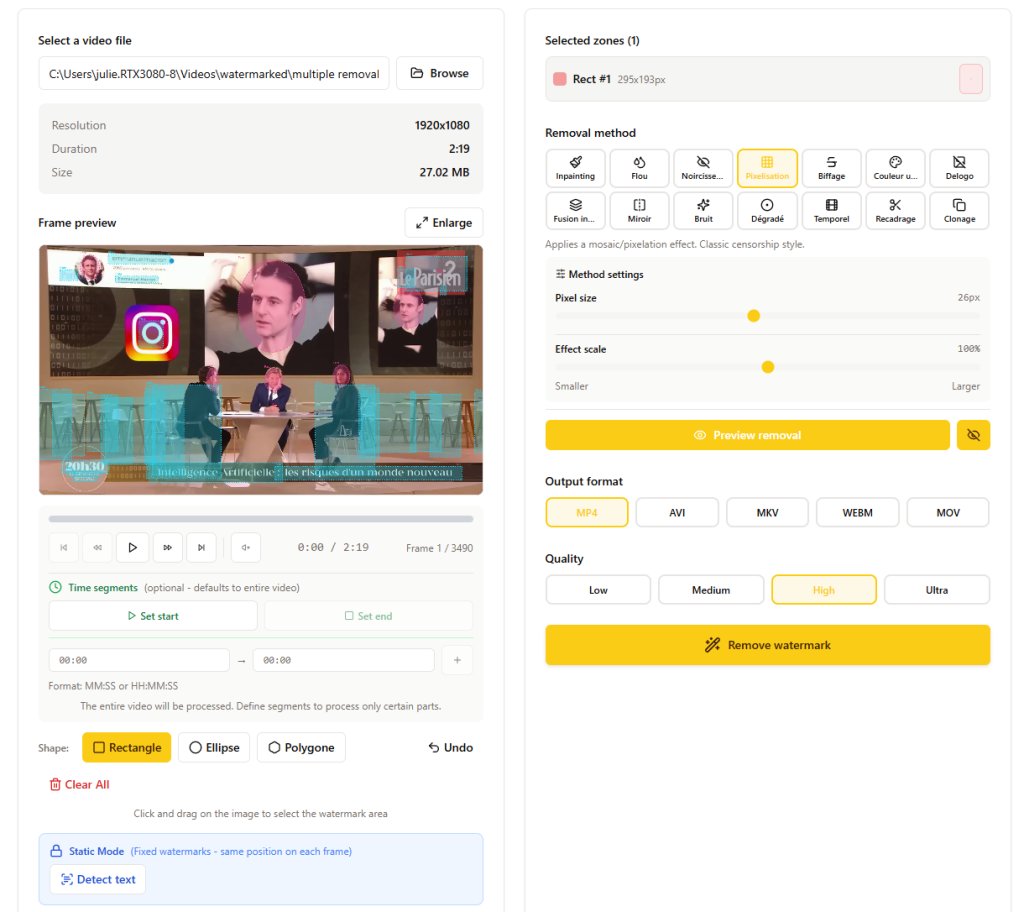
Tentamos incluir o máximo de métodos de remoção diferentes. Temos 14 no total, para tentar lidar com todas as situações ou quase.
Os 14 Métodos de Remoção
1. Inpainting (Preenchimento Inteligente)
Como funciona na verdade? De forma bastante simples, o software analisa os pixels que se situam ao redor da área que você deseja remover e entre aspas "adivinha" o que deveria estar embaixo. Ele reconstrói a imagem inspirando-se nas cores e texturas vizinhas da área que você selecionou.
Ao nível dos parâmetros, você tem o raio de análise. Basicamente, quanto maior ele for, mais longe ele olha para reconstruir sua imagem. Você tem o Telea ou o Navier-Stokes, esses dois algoritmos diferentes. Você pode testá-los para ver os resultados, as diferenças entre os dois testes.
Ideal para: Marcas d'água em fundos relativamente uniformes ou com texturas bastante repetitivas como o que poderia ser o céu, uma parede uniforme ou não, grama, etc.
Resultado: Algo que é muito natural, como se a marca d'água nunca tivesse existido.
2. Blur (Desfoque)
Você conhece bem o desfoque. Isso aplica um efeito de desfoque na área que você selecionou para torná-lo ilegível. Depois você pode ajustar a intensidade deste desfoque, quanto mais alto mais borrado, mais desfocado.
Depois você tem diferentes tipos de blur:
- Algo que é suave e uniforme, é a seleção padrão
- O blur mediano que preserva melhor as bordas
- O bilateral que mantém bem os contornos bem nítidos da sua área
Ideal para: Esconder tudo que poderia ser informação sensível como rostos, placas de matrícula, mostrando que também havia algo anteriormente na área. É muito usado para proteção da privacidade em todos os softwares que fazem esse tipo de coisa. Você vê isso com bastante frequência por exemplo no Google Maps para mascarar placas de matrícula.
3. Pixelate (Pixelização)
Basicamente isso reduz enormemente a resolução da área que você selecionou e cria grandes quadrados de cores, um efeito mosaico. Quanto maior o tamanho dos pixels, maiores são os quadrados.
Ideal para: Censurar conteúdo. As pessoas têm o hábito de desfocar rostos com esse tipo de efeito. Você tem um efeito pixelizado que é reconhecível por todos e é impossível ler o que havia embaixo.
⚠️ Atenção: Alguns métodos de análise podem recriar a imagem mesmo se você aplicou esse tipo de filtro. Eu aconselho para contornar isso aumentar o tamanho dos pixels o maior possível para que não degrade muito seu vídeo, mas pense que se pode fazer engenharia reversa com esse tipo de método.
4. Blackout (Escurecimento)
Simplesmente preenche a área com uma cor sólida (preto por padrão). Você pode ajustar a opacidade de 0 a 100%.
Ideal para: Mascaramento completo e simples, quando não queremos ver nada.
Resultado: Um retângulo preto (ou da cor escolhida) esconde completamente a área.
5. Delogo (Remoção de Logo Especializada)
Como funciona? É simplesmente uma combinação inteligente de inpainting para reconstruir aplicando um desfoque na borda da área de remoção.
Ideal para: Logos que têm bordas nítidas ou marcas d'água que seriam semi-transparentes.
Resultado: Pode às vezes ser melhor que o inpainting simples para logos porque gerencia melhor as transições de borda.
6. Smart Blend (Mistura Inteligente)
Isso analisa os pixels no contorno da área, calcula a cor média e preenche a área com essa cor aplicando ao mesmo tempo um efeito de fusão progressiva nas bordas.
Você pode ajustar alguns parâmetros como o raio de amostragem das cores da borda (Blend Radius), e você pode também suavizar as bordas. Por padrão está ajustado em 10, quanto mais alto mais suave será a transição.
Ideal para: Marcas d'água em fundos que seriam relativamente uniformes.
Resultado: A área é preenchida com uma cor que corresponde ao contexto da sua imagem com bordas fundidas.
7. Color Fill (Preenchimento de Cores)
Preenche a área com uma cor que você terá escolhido de forma uniforme e você pode adicionar uma pequena opacidade nas configurações.
Ideal para: Quando você conhece a cor exata do fundo para ter um efeito gráfico particular.
Resultado: Um retângulo de cor ou uma forma (círculo de cor). É simples mas eficaz em fundos uniformes, por exemplo uma apresentação ou algo assim.
8. Gradient Fill (Degradê Adaptativo)
Isso vai criar um degradê de cores analisando as cores nas bordas de um lado e do outro, ao redor da sua área de seleção. Em seguida preenche com uma transição que será progressiva.
Você pode adicionar um degradê:
- Da esquerda para a direita
- De cima para baixo
- De forma circular do centro para o exterior
Você pode escolher a cor de início e a cor de fim, mas se não fizer isso, será calculado automaticamente.
Ideal para: Fundos que teriam um degradê de cores, por exemplo um pôr do sol, um céu, algo do tipo.
Resultado: Um resultado bastante suave que se integra ao fundo degradê.
9. Mirror (Efeito Espelho)
Vai copiar a área imediatamente à esquerda ou acima da área que você deseja remover, e vai virá-la como um espelho para cobrir a área de remoção.
Ideal para: Padrões que são simétricos ou repetitivos.
Resultado: A área é substituída pelo reflexo da área adjacente, o que pode parecer natural às vezes em certos tipos de fundos.
10. Noise Fill (Preenchimento de Ruído)
Vai analisar a textura e suas cores ao redor da área para gerar um ruído aleatório que vai corresponder às características procuradas. Você pode ajustar a intensidade do ruído, ou adicionar coloração, ou ter seu ruído em nível de cinza para imagens antigas.
Ideal para: Imagens que seriam por exemplo com grão como vídeos antigos, ou se você deseja ter um efeito particular.
Resultado: A área será preenchida com uma textura que será ruidosa, que se fundirá no contexto.
11. Strikethrough (Riscado / Ratura)
Vai desenhar linhas diagonais cruzadas na área, como se documentos confidenciais fossem marcados com marcador. Você pode ajustar a cor, a espessura dessas linhas e o espaçamento entre elas, assim como os ângulos.
Ideal para: Mostrar voluntariamente que você está censurando um conteúdo. Você pode até deixar, se desejar, uma parte parcialmente visível sob as linhas.
12. Frame Interpolation (Interpolação Temporal)
Vai analisar as imagens anteriores e seguintes do vídeo para calcular uma média dos pixels e reconstruir a área de remoção. Basicamente, ele vai olhar o que há nas outras imagens do seu vídeo no mesmo lugar.
Ideal para: Fundos que se movem um pouco ou alguns elementos estáticos. Se o fundo se move e a marca d'água é fixa, este método pode reconstruir o fundo escondido.
⚠️ Atenção: É menos eficaz se tudo está em movimento.
13. Crop (Recorte)
Em vez de mascarar a marca d'água, este método vai simplesmente recortar seu vídeo excluindo a parte que você deseja remover.
⚠️ Atenção: Isso vai necessariamente mudar as dimensões do vídeo durante a operação de recorte com dimensões reduzidas.
Resultado: Você tem um resultado que é perfeito já que a marca d'água é simplesmente removida.
14. Clone (Clonagem)
Você vai selecionar uma área limpa desprovida de marca d'água em outro lugar na imagem, frequentemente uma área adjacente. O software vai copiá-la para colar no local da sua área alvo.
Ideal para: Quando você tem uma área idêntica ou similar em outro lugar na imagem.
Resultado: A área de remoção é copiada por outra parte da imagem.
Cada método tem suas vantagens dependendo do tipo de marca d'água ou da complexidade do plano de fundo assim como o resultado desejado. Nosso software tem a capacidade de garantir arquivos de saída que mantêm um resultado profissional do ponto de vista da qualidade, não importa o método que você use.
Suporte a Múltiplas Áreas de Remoção
Nem todas as marcas d'água são necessariamente simples retângulos, então damos a você a possibilidade de desenhar vários tipos de áreas diferentes:
- Retângulo – Para logos e textos retangulares padrão
- Elipse – Perfeito para logos circulares ou ovais
- Polígono – Desenhe formas personalizadas para marcas d'água irregulares
Isso vai dar flexibilidade e precisão de acordo com suas necessidades exatas de remoção, não importa a forma da marca d'água, seja irregular, oval, circular ou retangular.
Detecção Dinâmica com Inteligência Artificial (YOLO)
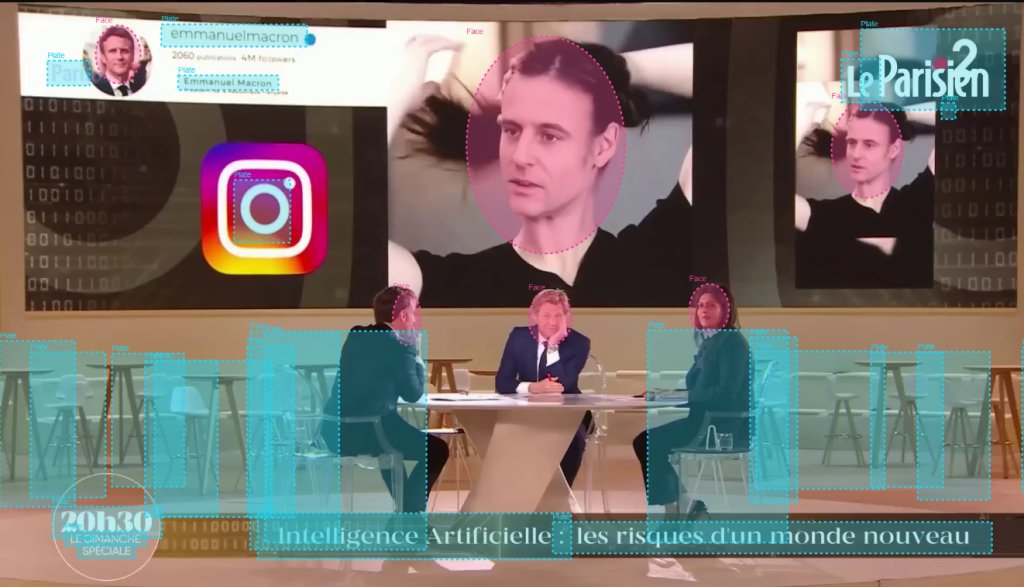
Nosso modo avançado de rastreamento usa YOLO (You Only Look Once), inteligência artificial que detecta automaticamente e rastreia:
- Rostos – Detecção e rastreamento automático de rostos humanos
- Placas de matrícula – Proteção da privacidade de veículos
- Textos – Detecção por reconhecimento de caracteres (OCR)
- Mais de 80 objetos diferentes – Pessoas, carros, animais e dezenas de outros objetos suportados pelo YOLO
Esta funcionalidade é perfeita para proteção da privacidade e estar em conformidade com as diferentes regulamentações das plataformas de transmissão. É perfeito também para automatizar a detecção de certos elementos recorrentes onde a inteligência artificial vai analisar o vídeo quadro por quadro e você não terá que ajustar manualmente as áreas quando os objetos estão se movendo.
Seleção de Segmentos Temporais
Você não precisa necessariamente analisar ou processar a totalidade do vídeo. Nosso seletor de segmentos temporais permite definir qual parte do seu vídeo à qual você quer ver aplicado um efeito específico. Isso permite economizar tempo de cálculo e dar controle preciso durante a edição dos seus vídeos.
Como Remover Marcas d'Água em 3 Etapas Simples?
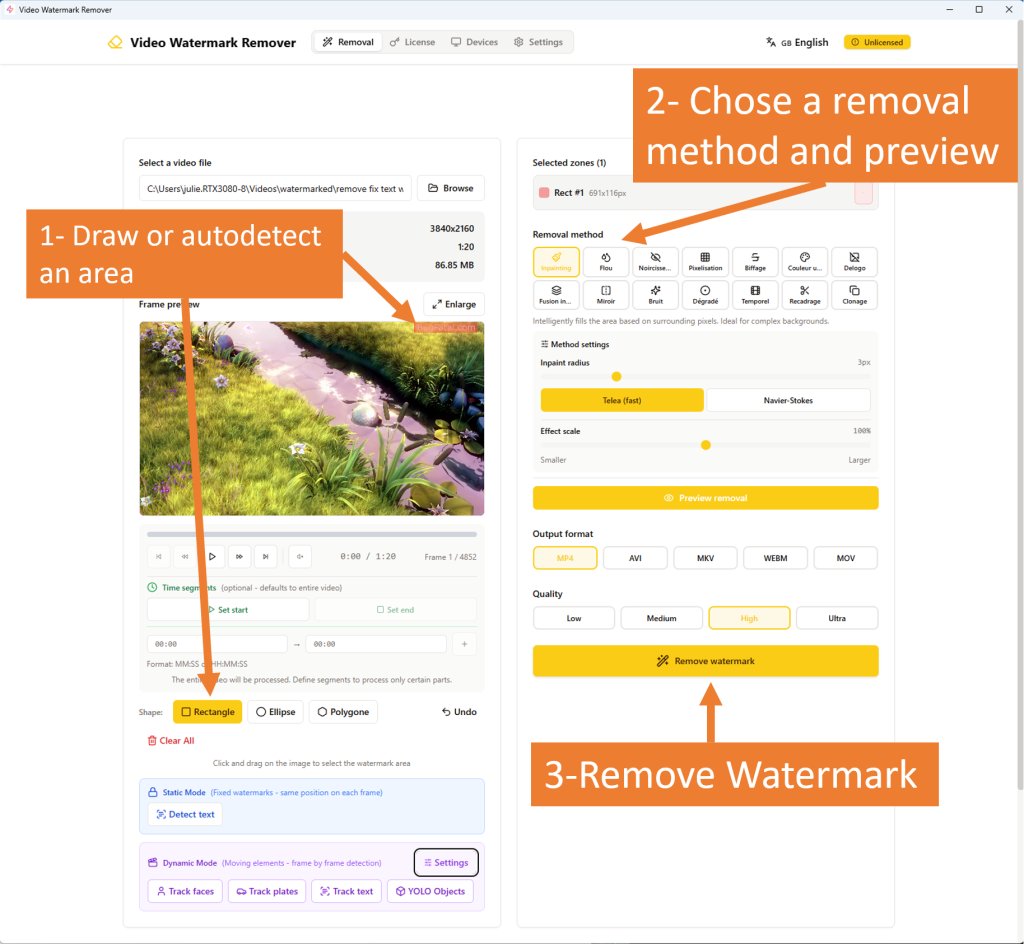
Remover marcas d'água dos seus vídeos nunca foi tão simples. Nossa interface é intuitiva, mas mesmo assim, deixe-me guiá-lo no processo.
Etapa 1: Carregue Seu Arquivo de Vídeo
Você clica no botão Procurar. Você arrasta e solta seu arquivo de vídeo diretamente na aplicação. Suportamos a maioria dos formatos de vídeo padrão:
- MP4 – O clássico para máxima compatibilidade
- AVI – Formato mais clássico
- MKV – Container popular para vídeos de alta qualidade
- WebM – Vídeos otimizados para transmissão em navegador de internet
- MOV – Formato Apple QuickTime
Nosso software inicia instantaneamente a análise do seu vídeo. Fornece os elementos clássicos, como resolução, duração, tamanho. E exibe a prévia da primeira imagem do seu vídeo. E desde já, você está pronto para a seleção de área.
Etapa 2: Selecione a Área da Marca d'Água
Você usa seu mouse para desenhar uma seleção diretamente na prévia da área que deseja remover. Você pode então escolher entre três tipos de formas:
- Retângulo – Você clica no primeiro ponto do seu retângulo, mantém o clique pressionado e solta onde deseja terminar a seleção
- Elipse – Bom para logos circulares
- Polígono – Você clica em vários pontos até o último ponto e fecha sua forma, isso é para formas que seriam um pouco mais complexas
Você pode adicionar áreas múltiplas, então várias áreas. Se há várias marcas d'água ou se você quer potencialmente recortar um logo que seria de diferentes formas, de uma forma um pouco particular em várias máscaras na verdade.
Cada área é exibida no painel de áreas onde você pode excluir suas seleções.
💡 Dica: Você pode clicar no botão Detectar texto para encontrar automaticamente as áreas de texto no quadro atual, na imagem atual. Para desenhar diretamente a área de seleção. É uma tecnologia que usa reconhecimento de caracteres totalmente tradicional.
Etapa 3: Escolha o Método de Remoção
Qual método escolher? Por padrão, sempre começamos com Inpainting que é o mais versátil. Em seguida, dependendo dos resultados:
| Situação | Método recomendado |
|---|---|
| Marca d'água no canto | Tente Crop se você pode perder essa parte da imagem |
| Fundo uniforme e simples | Smart Blend ou Color Fill |
| Fundo degradê (céu) | Gradient Fill |
| Logo com bordas nítidas | Delogo |
| Necessidade de mostrar que está censurado | Blur ou Pixelate |
| Área limpa similar em outro lugar | Clone |
| Marca d'água fixa, fundo que se move | Frame Interpolation |
Você clica no botão Remover marca d'água. E então é hora da codificação. Uma barra de progresso indica exatamente o avanço do processo com um tempo estimado de finalização do seu arquivo.
É isso! Apenas em três cliques, seu vídeo foi processado e está sendo salvo no local que você escolheu. Uma vez terminado, está pronto para ser usado em seus projetos diretamente.
⏱️ Nota: Não se surpreenda se o processamento pode ser um pouco longo. É preciso que o software analise cada uma das imagens do vídeo e aplique o método de remoção que você terá escolhido.
Formatos de Vídeo Suportados e Opções de Qualidade
Formatos de Entrada
Nosso conversor de vídeo lê quase todos os formatos de vídeos conhecidos e habituais. O codificador usa FFmpeg que permite suportar uma série de formatos.
Não importa se sua fonte é de uma câmera, uma webcam, antigas filmadoras ou de uma gravação da sua área de trabalho ou de um vídeo baixado da internet. Você cobre todas suas necessidades:
- MP4
- AVI
- MKV
- WebM
- MOV
- WMV
- FLV
- MPEG
Formatos de Saída
Você escolhe o formato de saída que corresponde mais às suas necessidades:
| Formato | Uso | Compatibilidade |
|---|---|---|
| MP4 | Por padrão, universal | Todos os dispositivos |
| AVI | Edição no Windows | Windows Media Player, softwares legacy |
| MKV | Alta qualidade de arquivo | VLC, players avançados |
| WebM | Otimizado para web | Navegadores, plataformas online |
| MOV | Ecossistema Apple | Final Cut, iOS |
💡 Conselho: Em todos os casos, se você tem dúvida, escolha MP4 que é realmente universal, legível em todos os dispositivos e que não causará problemas maiores na maioria dos casos.
Predefinições de Qualidade
Você pode escolher 4 níveis de qualidade para contrastar entre o tamanho do arquivo e a qualidade visual:
- Baixa – Tamanho do arquivo reduzido, ideal para transmissão na web ou prévias
- Média – Bom equilíbrio para uso geral
- Alta – O que eu recomendo, excelente qualidade na maioria dos casos
- Ultra – Qualidade máxima com necessariamente um arquivo final mais volumoso, perfeito para continuar trabalhando no vídeo em um contexto profissional ou de edição
Todas as codificações usam codecs profissionais com FFmpeg para garantir manter a integridade da qualidade visual do seu vídeo após aplicar o método de remoção escolhido.
Funcionalidades Avançadas para Resultados Profissionais
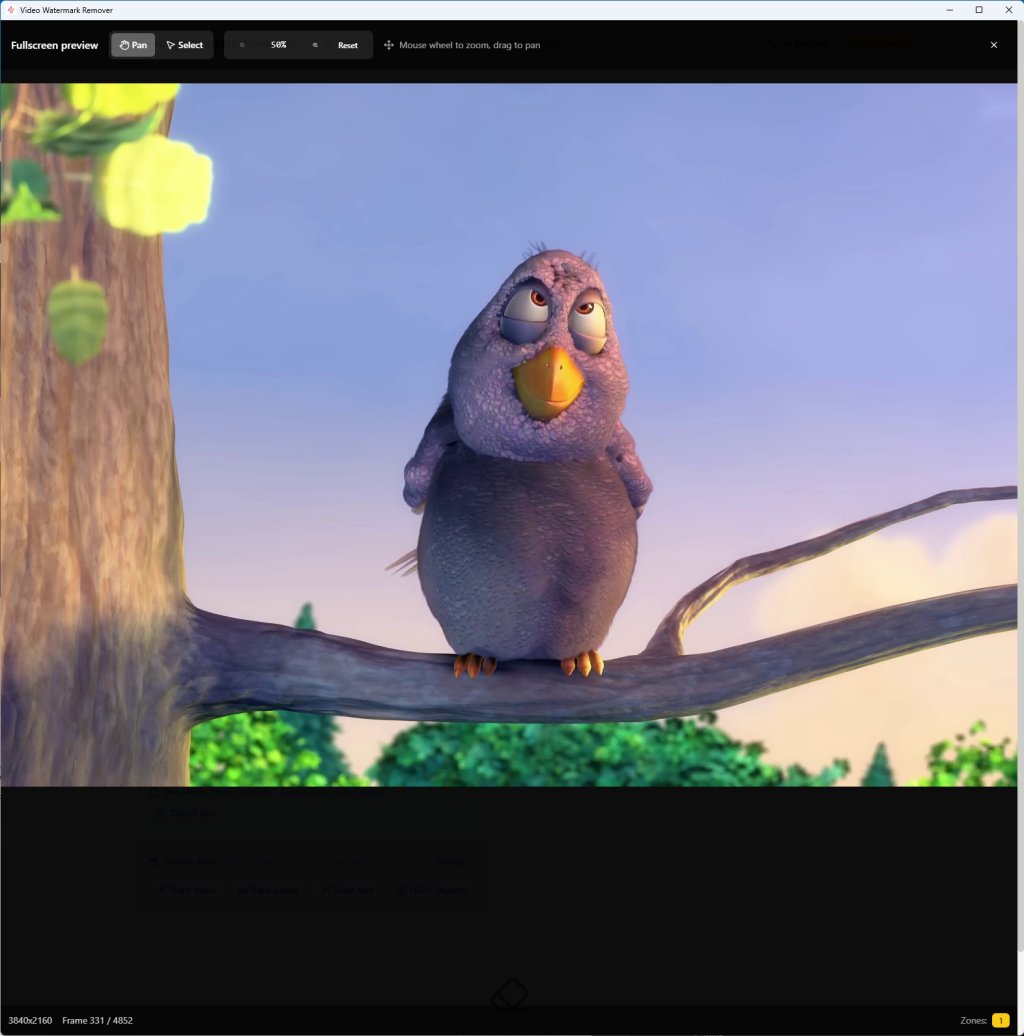
Prévia em Tempo Real
Antes de proceder à codificação do vídeo inteiro, você pode usar os botões de prévia, seja também o botão de pré-visualização das áreas de remoção quanto a prévia do método de remoção.
O software, assim que você escolhe um novo parâmetro, atualiza a pré-visualização e permite assim:
- Ajustar o método de remoção até que você esteja satisfeito com o resultado final
- Ajustar com precisão certas configurações que condicionam a força do desfoque por exemplo ou o tamanho dos pixels
- Experimentar com diferentes abordagens para pré-visualizar o resultado final antes de remover a marca d'água e proceder à codificação completa
Processamento de Áreas Múltiplas
Você pode proceder ao processamento de várias áreas para remover ao mesmo tempo. O software pode processar várias áreas simultaneamente, o que torna o processamento mais fácil quando você tem numerosas marcas d'água, logos, rostos, várias coisas diferentes para remover no mesmo vídeo.
Segmento Temporal Preciso
Você pode navegar através do vídeo para selecionar um quadro bem específico como sendo o início da área que você quer processar. Você pode ir até um quadro específico ou definir o timing do início e do fim do processamento e ver os resultados que isso poderia ter nas diferentes seções.
Proteção da Privacidade e Segurança Digital
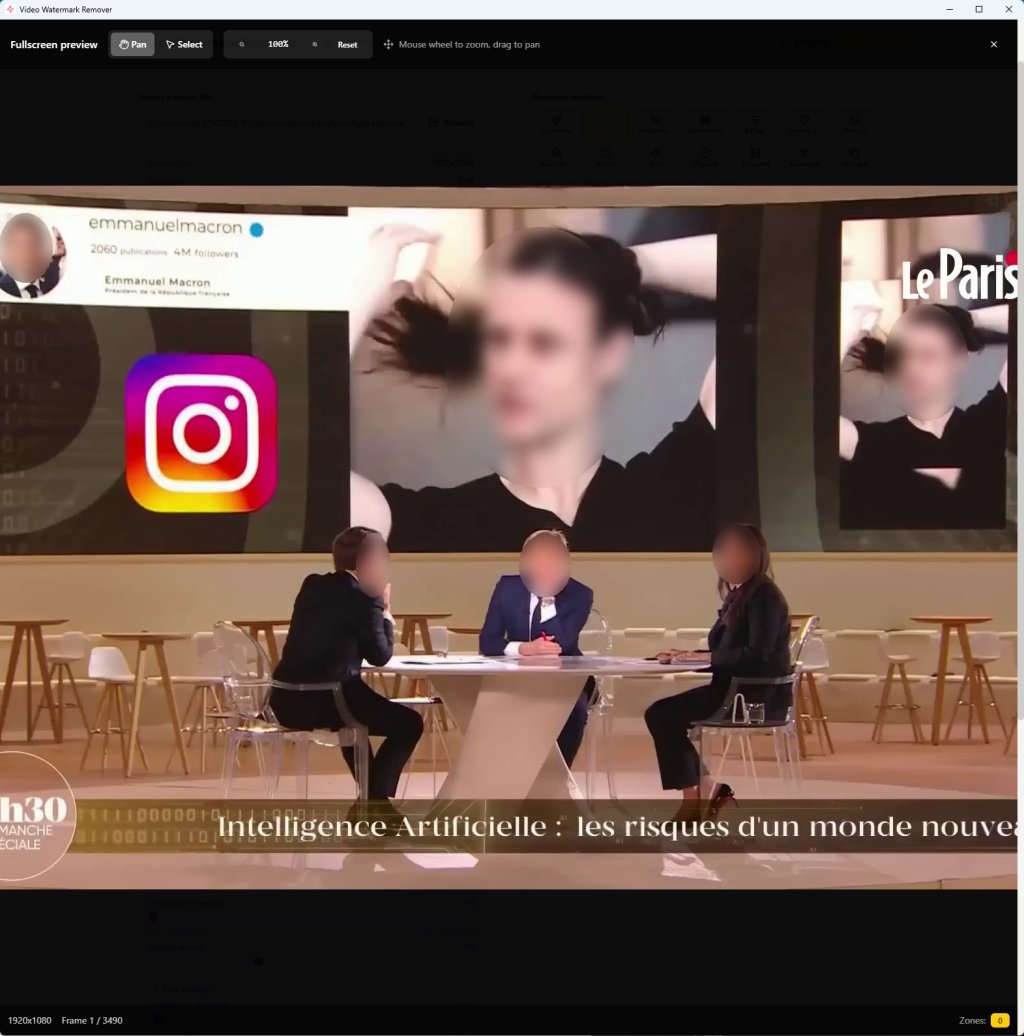
Desfoque Automático de Rostos
Nossa detecção por IA permite identificar rostos humanos que estão presentes no seu vídeo e aplicar o método de remoção que você terá escolhido. É absolutamente perfeito para:
- Vídeos que você poderia ter filmado na rua onde a lei local requer por exemplo uma aplicação estrita da privacidade
- Se você fez um documentário por exemplo sem ter o consentimento de certas pessoas presentes nas suas cenas
- Remover elementos que atingiriam sua segurança pessoal, porque você não pode divulgar certas informações seja seu login, seu nome, ou informações que permitiriam que você fosse hackeado
- Certas partes dos seus conteúdos das mídias sociais, etc. Enfim tudo que permanece privado aos seus olhos e que você não deseja que o usuário final possa ver
Pixelizar Placas de Matrícula
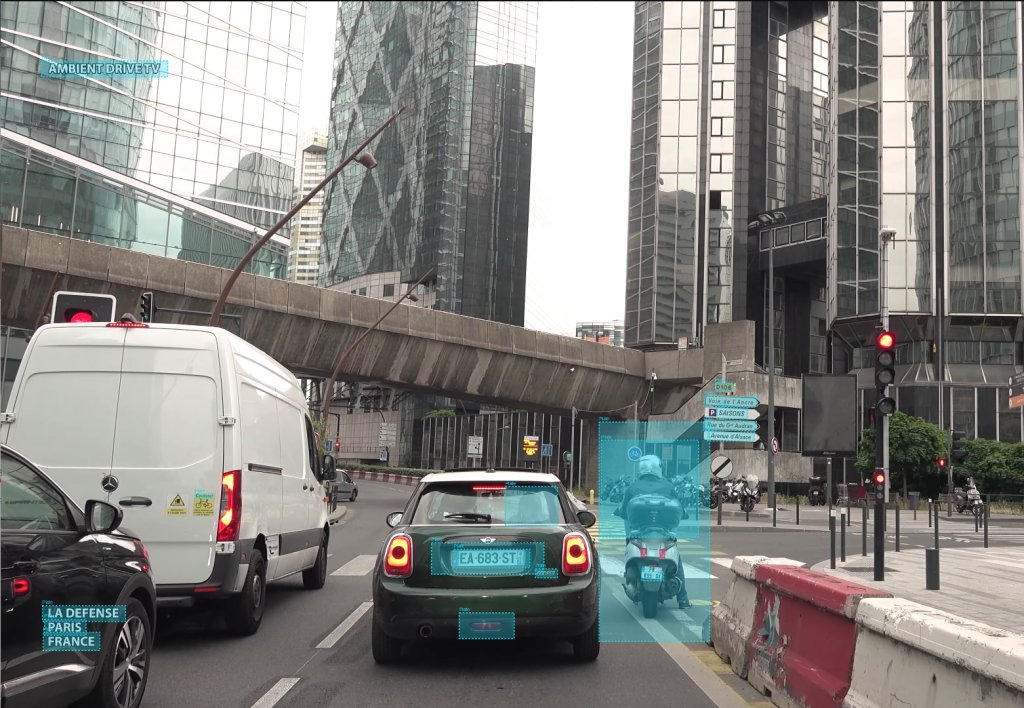
Isso se assemelha muito à detecção de rostos. Nosso software pode automaticamente detectar e desfocar placas de matrícula de veículos nos vídeos. É essencial quando:
- Você filma no exterior, está em uma garagem, na rua
- Você deseja compartilhar o conteúdo da sua dashcam, por exemplo se você teve um acidente, filmou algo
- Pode ser bom também no contexto de conteúdo jornalístico ou de notícias
- De forma geral para qualquer vídeo que requer anonimização das placas dos veículos
Detecção de Texto (OCR)
Ela está incorporada a um sistema de reconhecimento de caracteres e este sistema pode detectar textos nos seus vídeos. É prático para:
- Remover legendas
- Eliminar timestamps nos vídeos
- Remover texto promocional
- Remover qualquer elemento textual
💡 Leve em conta o fato de que há duas formas de retirar o texto:
- Um texto que seria fixo, por exemplo uma marca d'água com o nome de um site
- Um texto que é dinâmico, por exemplo você tem um nome em uma camiseta, ou textos que seriam exibidos na sala na qual você filma
Todos os pequenos textos que são detectados pela IA poderão ser removidos.
Modos de Seleção: Estático vs Dinâmico
Modo Estático (Posições Fixas)
Use o Modo Estático para posições fixas das marcas d'água, seja texto ou logo. Desenhe sua área uma vez, e o software aplica a remoção a cada imagem nesta posição exata.
Modo Dinâmico (AI Tracking)
É quando os elementos no seu vídeo estão em movimento. YOLO pode rastreá-los automaticamente e identificar os objetos que você terá selecionado quadro por quadro para ajustar a área de remoção que você deseja.
É realmente perfeito para:
- Rostos que se moveriam durante uma entrevista
- Veículos que se movem durante a cena que você filma na rua
- Pessoas que se deslocariam no quadro, no campo do seu vídeo
- De forma geral qualquer elemento que se move, que você consegue detectar e que necessita remoção
Compatibilidade de Dispositivos e Reprodução
Assista e transmita em qualquer dispositivo. Os vídeos que você processou são compatíveis com a maioria dos padrões dos dispositivos modernos:
- PC Windows – Reprodução com Windows Media Player, VLC, ou qualquer player multimídia
- Mac – QuickTime e todas as aplicações de vídeo Mac
- Android – Player nativo, VLC, MX Player
- iOS – Reprodução nativa iPhone e iPad
- Smart TV – Reprodução USB direta ou streaming
- Consoles de videogame – PlayStation, Xbox
Você pode transmiti-los no Instagram, Facebook ou YouTube ou qualquer plataforma social que lhe interesse.
Teste Gratuito e Licença
Teste Gratuitamente – 5 Vídeos por Dia
Nosso teste gratuito dá acesso completo às capacidades do software com simplesmente uma limitação do número de vídeos que você pode processar por dia:
✅ 5 vídeos para processar por dia
✅ Todos os métodos de remoção disponíveis
✅ Todas as qualidades de saída disponíveis
✅ Nenhuma marca d'água nos arquivos de saída
✅ Todos os dias os contadores se reiniciam à meia-noite
Não é uma demo que é limitada. Você pode usar o software em sua integralidade com todas suas capacidades. Teste-o por quanto tempo precisar e se você tem necessidades que excedem as capacidades do trial, não hesite em comprar uma licença se o software lhe agradar.
Licença Vitalícia – Apenas 19€
Se você precisa desbloquear processamento de vídeo ilimitado:
- Compra única – Não precisa de assinatura ou taxas recorrentes
- Atualizações vitalícias – Todas as versões futuras estão incluídas
- Use em 3 computadores – Casa, trabalho ou notebook
- Suporte prioritário – Resposta rápida às suas perguntas
- Vídeos ilimitados – Processe quantos precisar
É melhor que a maioria dos softwares de edição. Aqui você compra uma vez e usa para sempre.
Interface Simples e Intuitiva
Projetada para Todos
Nossa interface foi projetada para cumprir um objetivo: fazer edição de vídeo, em particular para remover marcas d'água, para que seja acessível a todos. Não importa se você é um iniciante completo ou um editor de vídeos profissional. Você se sentirá confortável imediatamente.
Elementos da interface principal:
- Prévia do vídeo – Grande área de pré-visualização com sobreposição das áreas
- Timeline – Para navegar onde quiser no seu vídeo
- Painel das áreas – Para selecionar e gerenciar as áreas que você deseja selecionar para remover marcas d'água
- Painel dos métodos – Acesso rápido às nossas 14 ferramentas de remoção
- Parâmetros – Os pequenos parâmetros a cada vez que são específicos desses métodos
- Progresso – Acompanhamento em tempo real durante o processo
Sem menus escondidos ou opções confusas. Tudo é bem visível e acessível.
Suporte Multilíngue
Nosso software está disponível em 15 idiomas incluindo:
- Inglês
- Francês
- Espanhol
- Alemão
- Italiano
- Português
- Chinês
- Japonês
- Árabe
- Russo
- E mais...
A interface se adapta automaticamente ao idioma do seu sistema operacional. Mas você pode mudar manualmente suas preferências no menu dedicado a esse uso.
Perguntas Frequentes
Como removo uma marca d'água de um vídeo?
Remover uma marca d'água é simples com nosso software:
- Você só precisa carregar o vídeo – Em um clique, você seleciona o vídeo que quer processar
- Você seleciona a área da marca d'água que deseja remover – Você deixa o software detectá-la automaticamente ou desenha a área
- Você escolhe um método de remoção
- Você clica em Remover marca d'água
O software vai processar seu vídeo e salvar o resultado. O processo inteiro leva apenas alguns minutos, dependendo necessariamente do tamanho do seu vídeo e da potência do seu computador.
Qual método devo usar para remover o logo?
O melhor método sempre depende da situação específica:
- Logos simples em fundos uniformes → Inpaint ou Color Fill
- Logos em planos de fundo complexos que se movem → Blur ou Pixelate
- Texto sobreposto → Inpaint ou Smart Blend
- Marca d'água nos cantos → Eventualmente um recorte se a qualidade do vídeo permitir
- Privacidade (rostos) → Blur com detecção dinâmica
De forma geral, você pode começar testando com Inpainting. Para a maioria das situações, produz um resultado bastante natural.
Posso remover marcas d'água de qualquer formato de vídeo?
Sim, nosso software suporta a maioria dos formatos de vídeo comuns, incluindo MP4 passando por AVI, FLV, MOV, WebM, MKV e muito mais. O vídeo é processado no formato que você escolhe, exportado também no formato que você deseja.
O Video Watermark Remover adiciona suas próprias marcas d'água?
Não, seria o cúmulo! Mas como muitas ferramentas gratuitas fazem, nós não. Ao contrário de muitas ferramentas gratuitas, nosso software não adiciona uma nova marca d'água. Você bem pensa, você quer removê-las, não vamos adicionar. A saída é limpa e profissional, não importa se você usa o software em versão gratuita ou licenciada.
Quanto tempo leva para processar um vídeo?
O processo depende de vários pontos e fatores:
- O comprimento do seu vídeo e a resolução – Quanto maior o comprimento e mais importante a resolução, mais longo será o tempo de processamento
- Seu método de remoção – Alguns métodos não necessitam muita potência, por exemplo um recorte será feito em alguns segundos, enquanto uma pixelização levará um pouco mais de tempo
- Área fixa vs detecção IA – Se a área é fixa, o processo é mais rápido que se o software deve detectar automaticamente por inteligência artificial rostos em movimento
- O número de áreas que você seleciona
Tipicamente, um vídeo Full HD tradicional com uma única área pode levar entre 2 a 5 minutos para ser processado dependendo de sua duração.
Posso processar vários vídeos ao mesmo tempo?
Atualmente, o software permite processar apenas um vídeo por vez. No entanto, você pode adicioná-los na lista de processamento e na verdade eles serão processados progressivamente assim que o arquivo anterior foi processado.
Não vamos processar vários ao mesmo tempo porque já processar um vídeo necessita bastantes recursos e seu computador não suportaria processar vários ao mesmo tempo.
Minha privacidade está protegida?
Absolutamente. Nosso software:
- Funciona 100% offline (exceto pela verificação de licença)
- Nunca faz upload dos seus vídeos para qualquer servidor
- Não rastreia suas atividades
- Para testar a versão de teste, não precisa registrar uma conta
Seus vídeos permanecem no seu computador. Ponto final.
Funciona com vídeos 4K?
Claro! Nosso software suporta vídeos 4K em 2160p e até resoluções maiores. Apenas leve bem em consideração que quanto mais longo o vídeo e de maior resolução, mais tempo levará para processá-lo mas a qualidade será mantida.
Aceleração GPU
Para melhores performances com análise de IA (rostos, placas de matrícula, objetos), é frequentemente recomendado ter uma GPU NVIDIA por exemplo com CUDA ativado e os drivers instalados.
Por enquanto, nosso software usa apenas a potência do seu processador e estamos pensando em criar uma versão que permita aos usuários usar o processamento da sua placa gráfica.
Configuração Necessária
Configuração Mínima
- Sistema operacional: Windows 10 ou Windows 11 (64-bit)
- Processador: CPU dual-core @ 2.0 GHz
- RAM: 4 GB
- Armazenamento: 500 MB para instalação + espaço para seus vídeos
- Internet: Necessário apenas para ativação de licença
Configuração Recomendada
- Sistema operacional: Windows 11 (64-bit)
- Processador: CPU quad-core @ 3.0 GHz ou melhor
- RAM: 8 GB ou mais
- Armazenamento: SSD com 10+ GB de espaço livre
- Internet: Conexão banda larga para atualizações
Baixe Agora – Comece a Remover Marcas d'Água Hoje
Não deixe mais as marcas d'água arruinarem seus vídeos e não passe mais horas tentando entender softwares de edição complexos. Não pague assinaturas caras por funcionalidades que você usa raramente.
Nosso Video Watermark Remover dá resultados profissionais com mínimo esforço requerido. Apenas carregar, selecionar, remover. É simples.
O que você obtém baixando gratuitamente?
✅ 14 métodos de remoção – Inpaint, desfoque, pixelização e mais
✅ Detecção poderosa por inteligência artificial – Rostos, placas e outros objetos automaticamente
✅ Todos os formatos de vídeo tradicionais – MP4, AVI, MKV, WebM, MOV
✅ Todas as seleções de qualidade – Da mais baixa à ultra
✅ Todos os métodos de seleção de área – Retângulo, elipse, polígono
✅ Preview em tempo real – Ver o resultado antes de processar
✅ 5 vídeos para processar por dia – Completamente funcionais, sem marca d'água
✅ 196 idiomas – Interface no seu idioma nativo
✅ 100% offline – Sem upload dos seus vídeos
✅ Nenhuma conta necessária – Baixe, use imediatamente
Junte-se aos usuários satisfeitos que descobriram a forma mais simples de remover marcas d'água dos seus vídeos. Baixe agora e transforme seus vídeos em poucos minutos!
Especificações Técnicas
Idiomas: Português, Inglês, Espanhol, Alemão + 192 outros
Licença: Freemium (Versão gratuita + upgrade Premium opcional)
Preço: Gratuito / 19€ uma única vez (Licença vitalícia)
Formatos de entrada suportados:
- MP4 (H.264, H.265/HEVC)
- AVI (XVID, DIVX, e outros)
- MKV (todos codecs)
- WebM (VP8, VP9)
- MOV (QuickTime)
- WMV, FLV, MPEG, MPG, e mais
Formatos de saída:
- MP4, AVI, MKV, WebM, MOV
Métodos de remoção:
- Inpainting (Telea, Navier-Stokes)
- Blur (Gaussian, Median, Bilateral)
- Pixelate
- Blackout
- Delogo
- Smart Blend
- Color Fill
- Gradient Fill
- Mirror
- Noise Fill
- Strikethrough
- Frame Interpolation
- Crop
- Clone
Detecção IA (YOLO):
- Detecção e rastreamento de rostos
- Detecção de placas de matrícula
- Detecção de texto (OCR)
- 80+ classes de objetos COCO