Entfernen Sie Wasserzeichen, Logos und Text aus Ihren Videos wie ein Profi
Vielleicht haben Sie schon einmal ein Video heruntergeladen, aus dem Sie ein störendes Element entfernen möchten. Das kann für eine Weiterverbreitung sein oder einfach nur, um es sauber ohne Wasserzeichen auf Ihrem Computer gespeichert zu haben.
Oder zum Beispiel kann es auch Ihr Bildschirm sein, den Sie für ein Tutorial aufgenommen haben. Aber sagen wir, es gibt persistente Logos oder solche, die Sie entfernen möchten. Oder vielleicht auch sensible Daten, die Sie aus Ihrem Video entfernen möchten, bevor Sie es veröffentlichen.
🎬 VIDEO-DEMONSTRATION

Manchmal erfordert es einige Anstrengungen, sie zu entfernen, wenn Sie kein Spezialist für Videobearbeitungssoftware sind.
Unser Video Watermark Remover ist die ultimative Lösung für jeden, der Wasserzeichen aus einem Video schnell und effizient entfernen möchte, ohne technische Kenntnisse. Ob Sie überlagerten Text, ein Firmen- oder Markenlogo, Zeitstempel-Anzeigen oder andere visuelle Indikatoren entfernen möchten, die Sie eliminieren wollen, insbesondere zum Beispiel persönliche Daten. Unsere Software macht das für Sie in wenigen Klicks.
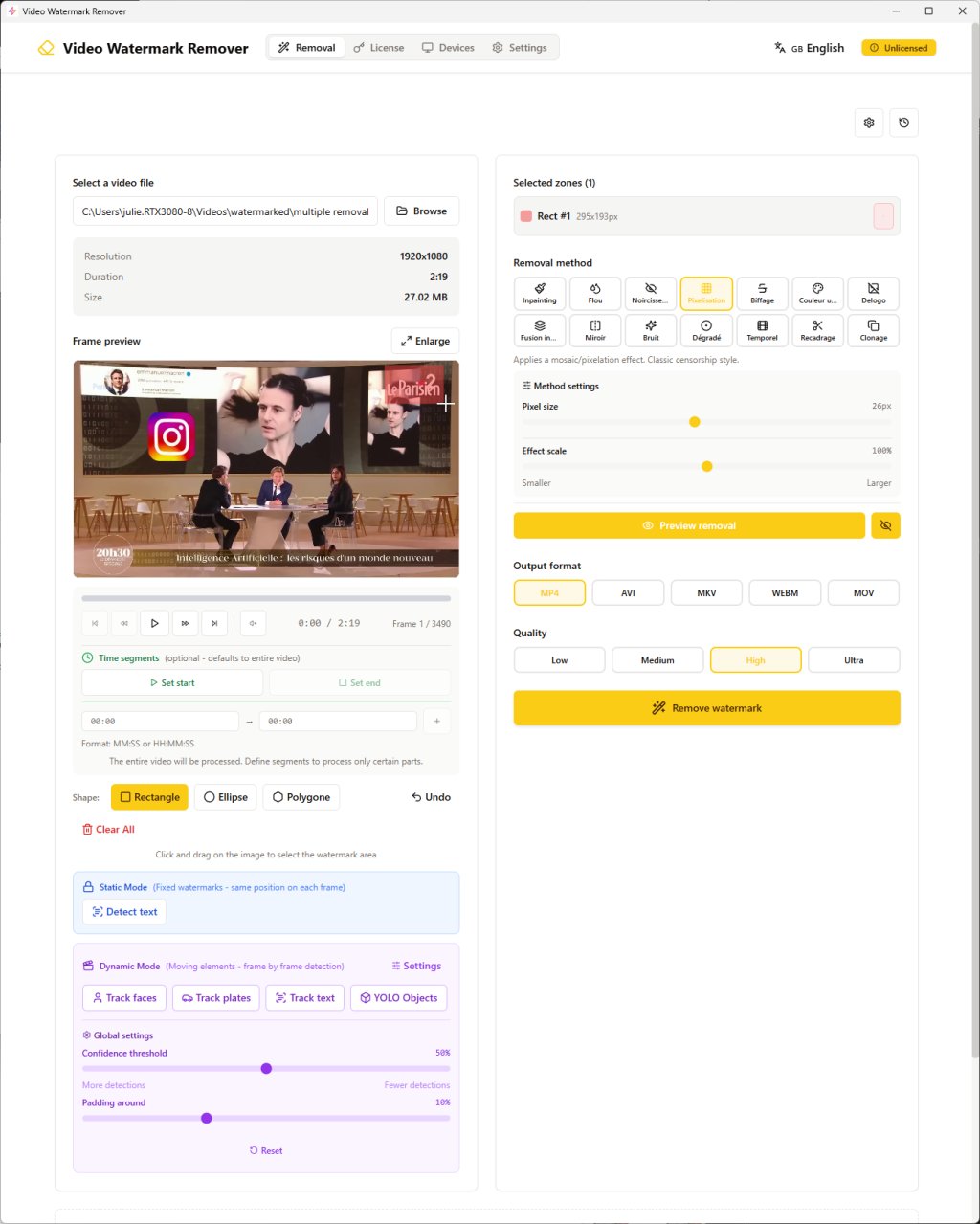
Im Gegensatz zu einigen Videobearbeitungsprogrammen, die ziemlich kompliziert sind, wie Adobe Premiere, Final Cut oder andere Software, die Training und das Befolgen von Tutorials erfordern, usw. Das alles ist ziemlich mühsam. Unser Tool ist für Anfänger gemacht, genauso wie für Experten, die schnell vorankommen wollen, ohne sich den Kopf zu zerbrechen.
Sie müssen keine komplexen Dinge bezüglich Masken, Videokodierungen, Video-Codecs oder komplizierte Komprimierungs-Parameter verstehen. Sie laden einfach Ihr Video, wählen den Wasserzeichen-Bereich aus, wählen Ihre Methode zur Entfernung desselben und lassen die Software Magie für Sie produzieren.
Das Ergebnis ist sauber und professionell. Ihre Videodatei ist bereit für Ihre Projekte, Ihre Präsentationen, Ihre persönliche Sammlung oder für eine Veröffentlichung in sozialen Netzwerken.
Die Software unterstützt alle populären Videoformate, einschließlich MP4, AVI, MKV-Format, WebM, MOV, um Ihnen maximale Kompatibilität zwischen Ihren Geräten und Ihrem Workflow zu gewährleisten.
Laden Sie heute unseren Video Watermark Remover herunter, testen Sie ihn kostenlos und verwandeln Sie Ihre Amateur-Videos in professionelle Produktionsqualität in wenigen Minuten und nicht in wenigen Stunden.
Warum Video Watermark Remover wählen?
Wenn täglich Millionen von Videos online geteilt werden, können Wasserzeichen manchmal lästig werden. Oder manchmal haben Sie einfach über Wasserzeichen hinaus sensible Informationen, die Sie nicht teilen möchten, sensible Informationen, die Sie finden können, wenn Sie den Bildschirm Ihres Computers oder etwas anderes aufnehmen.
Sowohl für Sie als auch für die Leute, die Ihre Videos letztendlich ansehen werden, können diese kleinen visuellen Ablenkungen die Qualität des Inhalts beeinträchtigen. Hier greifen wir mit unserer Video Watermark Remover Software ein, die sich etwas von der Konkurrenz anderer Software abhebt.
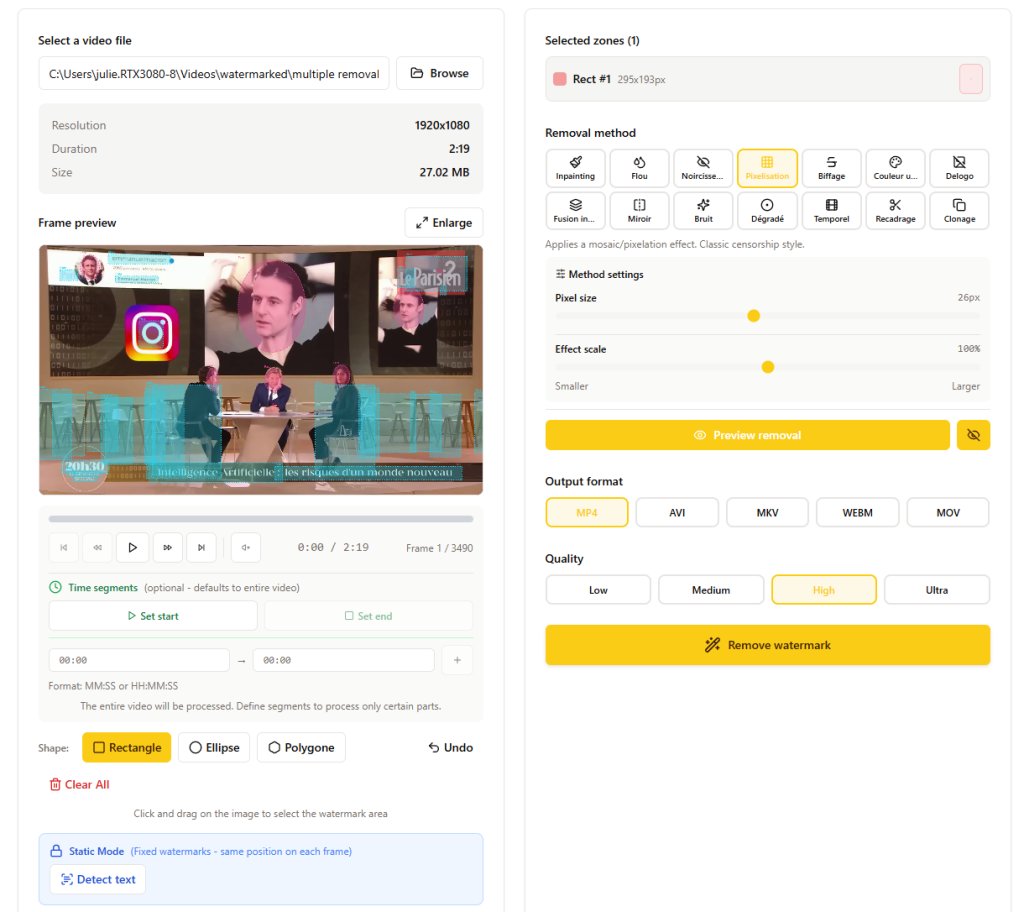
Wir haben versucht, ein Maximum an verschiedenen Entfernungsmethoden einzubeziehen. Wir haben insgesamt 14, um zu versuchen, allen oder fast allen Situationen gerecht zu werden.
Die 14 Entfernungsmethoden
1. Inpainting (Intelligente Füllung)
Wie funktioniert das eigentlich? Ganz einfach, die Software analysiert die Pixel, die sich um den Bereich befinden, den Sie löschen möchten, und "errät" sozusagen, was sich darunter befinden sollte. Sie rekonstruiert das Bild, indem sie sich von den Farben und Texturen in der Nachbarschaft des von Ihnen ausgewählten Bereichs inspirieren lässt.
Bei den Parametern haben Sie den Analyseradius. Im Grunde gilt: je größer er ist, desto weiter schaut er, um Ihr Bild zu rekonstruieren. Sie haben Telea oder Navier-Stokes, diese zwei verschiedenen Algorithmen. Sie können sie testen, um die Ergebnisse und die Unterschiede zwischen den beiden Versuchen zu sehen.
Ideal für: Wasserzeichen auf relativ einheitlichen Hintergründen oder mit ziemlich repetitiven Texturen wie dem Himmel, einer einheitlichen oder nicht einheitlichen Wand, Gras usw.
Ergebnis: Etwas sehr Natürliches, als ob das Wasserzeichen nie existiert hätte.
2. Blur (Unschärfe)
Sie kennen die Unschärfe gut. Das wendet einen Unschärfe-Effekt auf den von Ihnen ausgewählten Bereich an, um ihn unleserlich zu machen. Danach können Sie die Intensität dieser Unschärfe einstellen, je höher, desto verschwommener, desto unschärfer.
Danach haben Sie verschiedene Arten von Blur:
- Etwas Sanftes und Einheitliches, das ist die Standardauswahl
- Der Median-Blur, der die Ränder besser bewahrt
- Der bilaterale, der die Konturen Ihres Bereichs schön scharf hält
Ideal für: Verstecken von allem, was sensible Informationen sein könnten, wie Gesichter, Kennzeichen, während gezeigt wird, dass auch vorher etwas in dem Bereich war. Das wird sehr für den Schutz der Privatsphäre in aller Software verwendet, die solche Dinge macht. Sie sehen es ziemlich häufig zum Beispiel auf Google Maps, um Kennzeichen zu maskieren.
3. Pixelate (Pixelung)
Im Grunde reduziert das die Auflösung des von Ihnen ausgewählten Bereichs enorm und erstellt große Farbquadrate, einen Mosaik-Effekt. Je größer die Pixelgröße, desto größer die Quadrate.
Ideal für: Zensieren von Inhalten. Die Leute sind es gewohnt, Gesichter mit dieser Art von Effekt zu verwischen. Sie haben einen pixeligen Effekt, der von allen erkennbar ist und es ist unmöglich zu lesen, was darunter war.
⚠️ Achtung: Bestimmte Analysemethoden können das Bild neu erstellen, auch wenn Sie diese Art von Filter angewendet haben. Ich empfehle Ihnen, dem entgegenzuwirken, indem Sie die Pixelgröße so groß wie möglich erhöhen, damit es Ihr Video nicht zu sehr beeinträchtigt, aber denken Sie daran, dass man mit dieser Art von Methode Reverse Engineering betreiben kann.
4. Blackout (Schwärzung)
Füllt einfach den Bereich mit einer einheitlichen Farbe (standardmäßig schwarz). Sie können die Deckkraft von 0 bis 100% einstellen.
Ideal für: Vollständige und einfache Maskierung, wenn man überhaupt nichts sehen will.
Ergebnis: Ein schwarzes Rechteck (oder in der gewählten Farbe) verdeckt den Bereich vollständig.
5. Delogo (Spezialisierte Logo-Entfernung)
Wie funktioniert das? Es ist einfach eine intelligente Kombination aus Inpainting zur Rekonstruktion bei gleichzeitiger Anwendung einer Unschärfe am Rand des Entfernungsbereichs.
Ideal für: Logos mit scharfen Rändern oder Wasserzeichen, die halbtransparent wären.
Ergebnis: Kann manchmal besser sein als einfaches Inpainting für Logos, weil es Randübergänge besser handhabt.
6. Smart Blend (Intelligente Mischung)
Das analysiert die Pixel am Rand des Bereichs, berechnet die durchschnittliche Farbe und füllt den Bereich mit dieser Farbe, während gleichzeitig ein progressiver Überblendungseffekt an den Rändern angewendet wird.
Sie können bestimmte Parameter wie den Farbsampling-Radius des Rands (Blend Radius) einstellen, und Sie können auch die Ränder weicher machen. Standardmäßig ist es auf 10 eingestellt, je höher, desto sanfter wird der Übergang.
Ideal für: Wasserzeichen auf relativ einheitlichen Hintergründen.
Ergebnis: Der Bereich wird mit einer Farbe gefüllt, die zum Kontext Ihres Bildes mit überblendeten Rändern passt.
7. Color Fill (Farbfüllung)
Es füllt den Bereich mit einer von Ihnen gleichmäßig gewählten Farbe und Sie können in den Einstellungen eine kleine Deckkraft hinzufügen.
Ideal für: Wenn Sie die genaue Farbe des Hintergrunds kennen, um einen besonderen grafischen Effekt zu erzielen.
Ergebnis: Ein Farbrechteck oder eine Form (Farbkreis). Es ist einfach, aber effektiv auf einheitlichen Hintergründen, zum Beispiel eine Präsentation oder so etwas.
8. Gradient Fill (Adaptiver Verlauf)
Das erstellt Ihnen einen Farbverlauf, indem es die Farben an den Rändern von beiden Seiten, rund um Ihren Auswahlbereich analysiert. Dann füllt es ihn mit einem progressiven Übergang.
Sie können einen Verlauf hinzufügen:
- Von links nach rechts
- Von oben nach unten
- Kreisförmig von der Mitte nach außen
Sie können die Start- und Endfarbe wählen, aber wenn Sie es nicht tun, wird es automatisch berechnet.
Ideal für: Hintergründe mit Farbverläufen, zum Beispiel ein Sonnenuntergang, ein Himmel, so etwas.
Ergebnis: Ein ziemlich sanftes Ergebnis, das sich in den Verlaufshintergrund integriert.
9. Mirror (Spiegeleffekt)
Kopiert den Bereich unmittelbar links oder oberhalb des Bereichs, den Sie löschen möchten, und dreht ihn wie einen Spiegel um, um den Löschbereich zu bedecken.
Ideal für: Muster, die symmetrisch oder repetitiv sind.
Ergebnis: Der Bereich wird durch die Spiegelung des angrenzenden Bereichs ersetzt, was manchmal bei bestimmten Arten von Hintergründen natürlich aussehen kann.
10. Noise Fill (Rauschfüllung)
Analysiert die Textur und ihre Farben um den Bereich herum, um ein zufälliges Rauschen zu generieren, das den gesuchten Eigenschaften entspricht. Sie können die Rauschintensität einstellen oder Färbung hinzufügen oder Ihr Rauschen in Graustufen für alte Bilder haben.
Ideal für: Bilder mit Körnigkeit wie alte Videos oder wenn Sie einen besonderen Effekt wünschen.
Ergebnis: Der Bereich wird mit einer geräuschvollen Textur gefüllt, die sich in den Kontext einfügt.
11. Strikethrough (Durchstreichung)
Zeichnet diagonale gekreuzte Linien über den Bereich, als ob vertrauliche Dokumente mit einem Marker markiert wären. Sie können die Farbe, Dicke dieser Linien und den Abstand zwischen ihnen sowie die Winkel einstellen.
Ideal für: Absichtlich zeigen, dass Sie Inhalte zensieren. Sie können sogar, wenn Sie möchten, einen Teil unter den Linien teilweise sichtbar lassen.
12. Frame Interpolation (Zeitliche Interpolation)
Analysiert die vorherigen und folgenden Bilder des Videos, um einen Durchschnitt der Pixel zu berechnen und den Löschbereich zu rekonstruieren. Im Grunde schaut es, was in den anderen Bildern Ihres Videos an derselben Stelle ist.
Ideal für: Hintergründe, die sich etwas bewegen oder einige statische Elemente. Wenn sich der Hintergrund bewegt und das Wasserzeichen fest ist, kann diese Methode den versteckten Hintergrund rekonstruieren.
⚠️ Achtung: Es ist weniger effektiv, wenn alles in Bewegung ist.
13. Crop (Zuschnitt)
Anstatt das Wasserzeichen zu maskieren, schneidet diese Methode einfach Ihr Video zu, indem sie den Teil ausschließt, den Sie entfernen möchten.
⚠️ Achtung: Das wird notwendigerweise die Abmessungen des Videos während des Zuschnittvorgangs mit reduzierten Abmessungen ändern.
Ergebnis: Sie haben ein perfektes Ergebnis, da das Wasserzeichen einfach entfernt wird.
14. Clone (Klonen)
Sie wählen einen sauberen Bereich ohne Wasserzeichen anderswo im Bild aus, oft einen angrenzenden Bereich. Die Software kopiert ihn, um ihn an der Stelle Ihres Zielbereichs einzufügen.
Ideal für: Wenn Sie einen identischen oder ähnlichen Bereich anderswo im Bild haben.
Ergebnis: Der Löschbereich wird durch einen anderen Teil des Bildes kopiert.
Jede Methode hat ihre Vorteile je nach Art des Wasserzeichens oder der Komplexität des Hintergrunds sowie dem gewünschten Ergebnis. Unsere Software hat die Fähigkeit, Ausgabedateien zu gewährleisten, die ein professionelles Ergebnis in Bezug auf die Qualität beibehalten, unabhängig von der Methode, die Sie verwenden.
Unterstützung für mehrere Löschbereiche
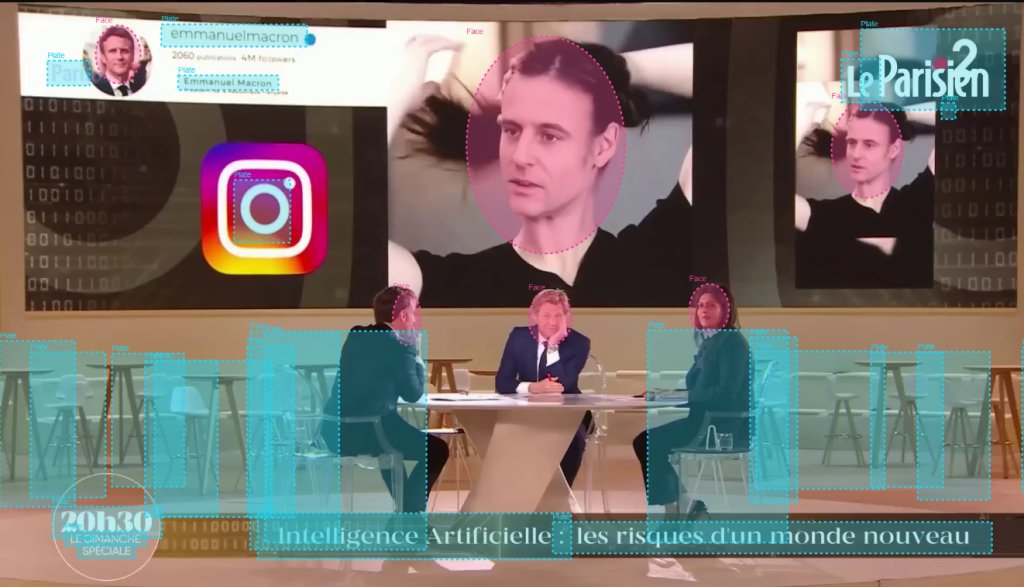
Nicht alle Wasserzeichen sind notwendigerweise einfache Rechtecke, daher geben wir Ihnen die Möglichkeit, verschiedene Arten von Bereichen zu zeichnen:
- Rechteck – Für Standard-rechteckige Logos und Texte
- Ellipse – Perfekt für kreisförmige oder ovale Logos
- Polygon – Zeichnen Sie benutzerdefinierte Formen für unregelmäßige Wasserzeichen
Das gibt Ihnen Flexibilität und Präzision entsprechend Ihren genauen Entfernungsbedürfnissen, unabhängig von der Form des Wasserzeichens, ob es unregelmäßig, oval, kreisförmig oder rechteckig ist.
Dynamische Erkennung mit Künstlicher Intelligenz (YOLO)
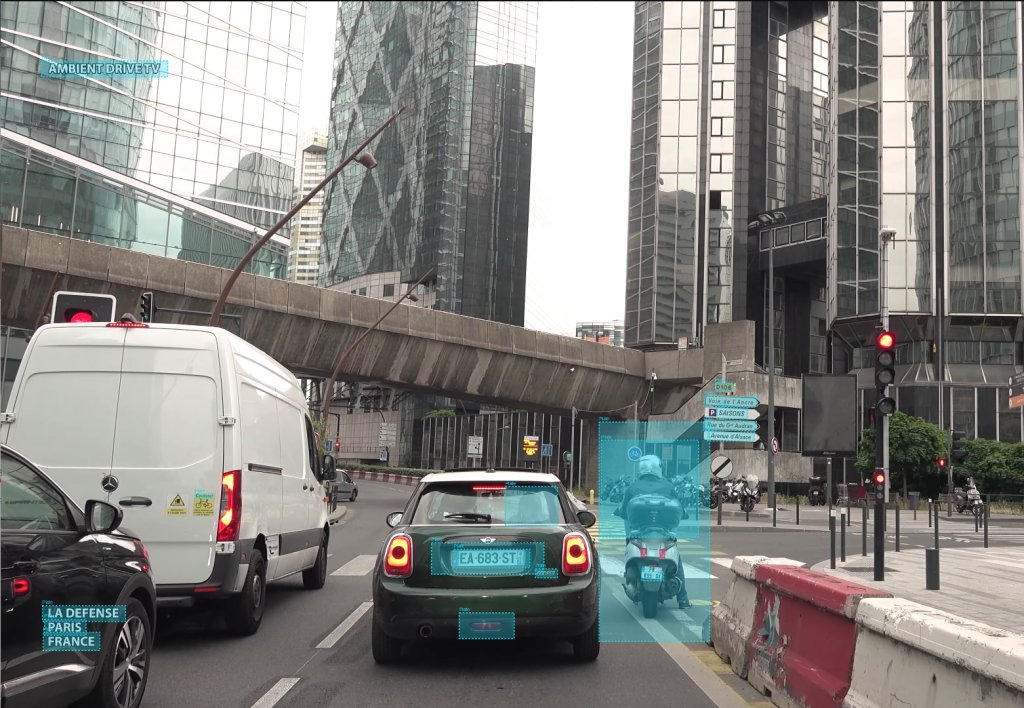
Unser fortgeschrittener Tracking-Modus verwendet YOLO (You Only Look Once), künstliche Intelligenz, die automatisch erkennt und verfolgt:
- Gesichter – Automatische Erkennung und Verfolgung menschlicher Gesichter
- Kennzeichen – Schutz der Privatsphäre von Fahrzeugen
- Texte – Erkennung durch Zeichenerkennung (OCR)
- Mehr als 80 verschiedene Objekte – Personen, Autos, Tiere und Dutzende andere von YOLO unterstützte Objekte
Diese Funktionalität ist perfekt für den Schutz der Privatsphäre und um den verschiedenen Vorschriften der Streaming-Plattformen zu entsprechen. Es ist auch perfekt, um die Erkennung bestimmter wiederkehrender Elemente zu automatisieren, wo die künstliche Intelligenz das Video Bild für Bild analysiert und Sie die Bereiche nicht manuell anpassen müssen, wenn sich die Objekte bewegen.
Auswahl von Zeitsegmenten
Sie müssen nicht notwendigerweise das gesamte Video analysieren oder verarbeiten. Unser Zeitsegment-Selektor lässt Sie definieren, welcher Teil Ihres Videos einen spezifischen Effekt angewendet bekommen soll. Das ermöglicht es Ihnen, Rechenzeit zu sparen und Ihnen präzise Kontrolle bei der Bearbeitung Ihrer Videos zu geben.
Wie entfernt man Wasserzeichen in 3 einfachen Schritten?
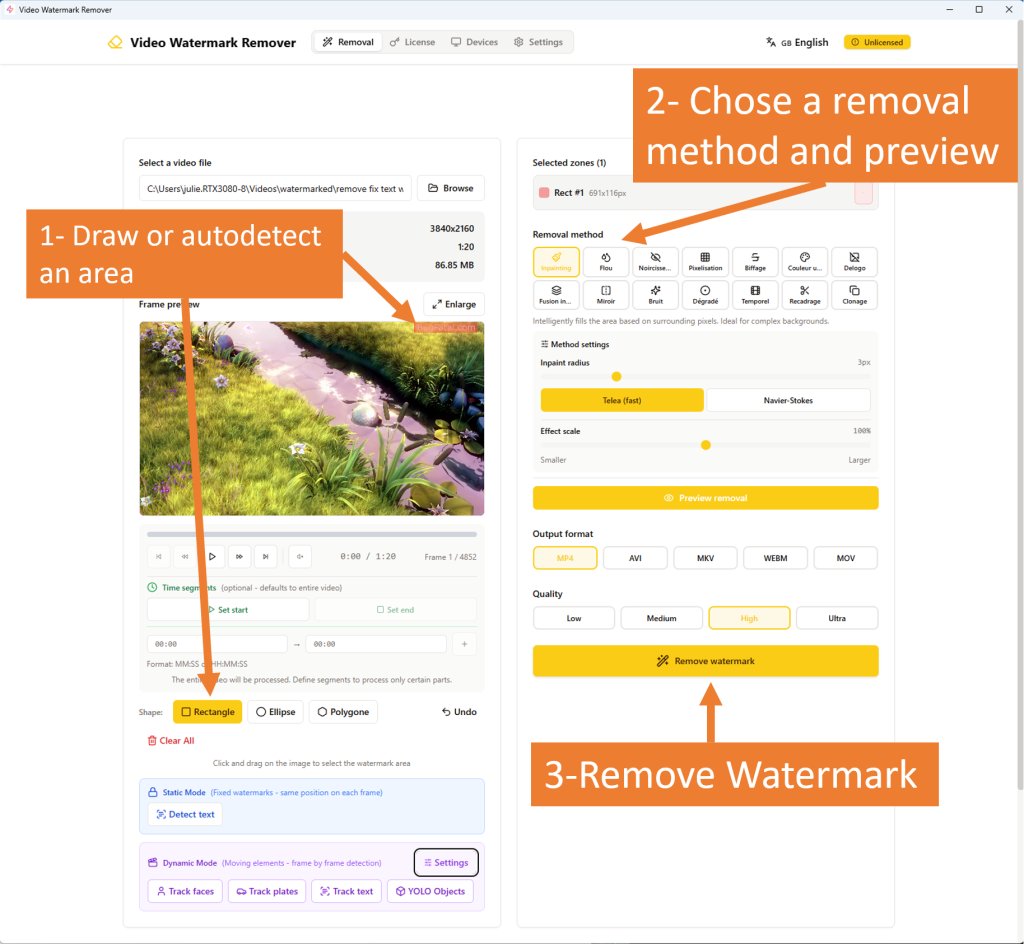
Das Entfernen von Wasserzeichen aus Ihren Videos war noch nie so einfach. Unsere Benutzeroberfläche ist intuitiv, aber trotzdem lassen Sie mich Sie durch den Prozess führen.
Schritt 1: Laden Sie Ihre Videodatei
Sie klicken auf den Durchsuchen-Button. Sie ziehen und verschieben Ihre Videodatei direkt in die Anwendung. Wir unterstützen die meisten Standard-Videoformate:
- MP4 – Der Klassiker für maximale Kompatibilität
- AVI – Klassischeres Format
- MKV – Beliebter Container für hochwertige Videos
- WebM – Für Browser-Streaming optimierte Videos
- MOV – Apple QuickTime-Format
Unsere Software startet sofort die Analyse Ihres Videos. Sie liefert die klassischen Elemente wie Auflösung, Dauer, Größe. Und zeigt die Vorschau des ersten Bildes Ihres Videos an. Und von da an sind Sie bereit für die Bereichsauswahl.
Schritt 2: Wählen Sie den Wasserzeichen-Bereich aus
Sie verwenden Ihre Maus, um eine Auswahl direkt auf der Vorschau des Bereichs zu zeichnen, den Sie entfernen möchten. Sie können also zwischen drei Arten von Formen wählen:
- Rechteck – Sie klicken auf den ersten Punkt Ihres Rechtecks, halten den Klick gedrückt und lassen los, wo Sie die Auswahl beenden möchten
- Ellipse – Gut für kreisförmige Logos
- Polygon – Sie klicken auf mehrere Punkte bis zum letzten Punkt und schließen Ihre Form, das ist für etwas komplexere Formen
Sie können mehrere Bereiche hinzufügen, also mehrere Zonen. Wenn es mehrere Wasserzeichen gibt oder wenn Sie möglicherweise ein Logo ausschneiden möchten, das verschiedene Formen hätte, eine etwas besondere Form in mehreren Masken eigentlich.
Jeder Bereich wird im Bereichspanel angezeigt, wo Sie Ihre Auswahlen löschen können.
💡 Kleiner Tipp: Sie können auf den Text erkennen-Button klicken, um automatisch Textbereiche im aktuellen Frame, im aktuellen Bild zu finden. Um direkt den Auswahlbereich zu zeichnen. Das ist eine Technologie, die ganz traditionelle Zeichenerkennung verwendet.
Schritt 3: Wählen Sie die Entfernungsmethode
Welche Methode wählen? Standardmäßig beginnen wir immer mit Inpainting, das am vielseitigsten ist. Dann je nach Ergebnissen:
| Situation | Empfohlene Methode |
|---|---|
| Wasserzeichen in der Ecke | Versuchen Sie Crop, wenn Sie diesen Teil des Bildes verlieren können |
| Einheitlicher und einfacher Hintergrund | Smart Blend oder Color Fill |
| Verlaufshintergrund (Himmel) | Gradient Fill |
| Logo mit scharfen Rändern | Delogo |
| Notwendigkeit zu zeigen, dass es zensiert ist | Blur oder Pixelate |
| Ähnlicher sauberer Bereich anderswo | Clone |
| Festes Wasserzeichen, beweglicher Hintergrund | Frame Interpolation |
Sie klicken auf den Wasserzeichen entfernen-Button. Und dann geht es los mit der Kodierung. Ein Fortschrittsbalken zeigt Ihnen genau den Fortschritt des Prozesses mit einer geschätzten Zeit bis zur Fertigstellung Ihrer Datei an.
Das ist alles! Nur mit drei Klicks wurde Ihr Video verarbeitet und wird am von Ihnen gewählten Ort gespeichert. Sobald es fertig ist, ist es bereit, direkt in Ihren Projekten verwendet zu werden.
⏱️ Hinweis: Wundern Sie sich nicht, wenn die Verarbeitung etwas lang dauern kann. Die Software muss jedes Bild des Videos analysieren und die von Ihnen gewählte Entfernungsmethode darauf anwenden.
Unterstützte Videoformate und Qualitätsoptionen
Eingabeformate
Unser Videokonverter liest fast alle bekannten und üblichen Videoformate. Der Encoder verwendet FFmpeg, was die Unterstützung einer ganzen Reihe von Formaten ermöglicht.
Egal ob Ihre Quelle von einer Kamera, einer Webcam, alten Camcordern oder einer Aufnahme Ihres Desktops oder einem aus dem Internet heruntergeladenen Video stammt. Sie decken alle Ihre Bedürfnisse ab:
- MP4
- AVI
- MKV
- WebM
- MOV
- WMV
- FLV
- MPEG
Ausgabeformate
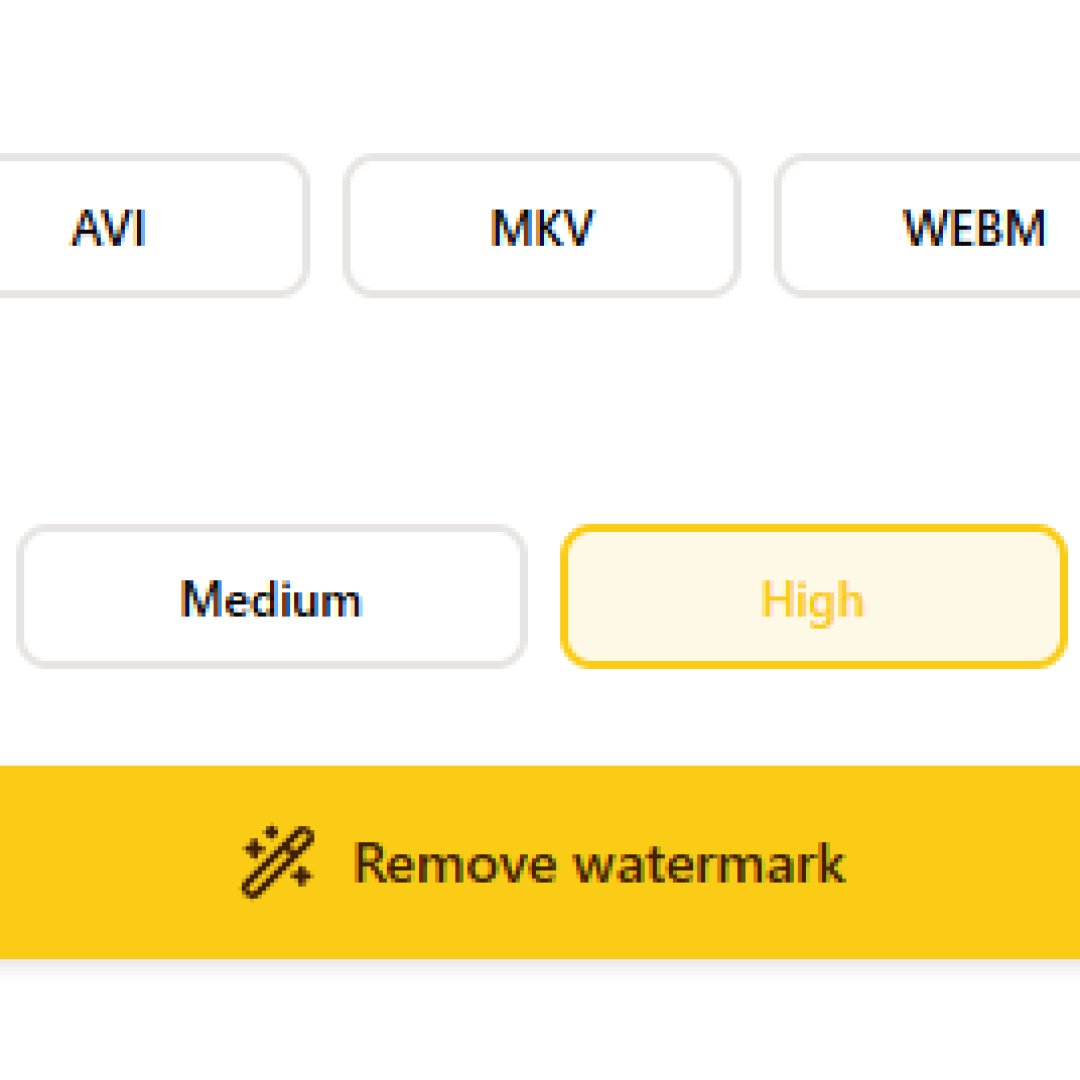
Sie wählen das Ausgabeformat, das am besten zu Ihren Bedürfnissen passt:
| Format | Verwendung | Kompatibilität |
|---|---|---|
| MP4 | Standard, Allzweck | Alle Geräte |
| AVI | Bearbeitung unter Windows | Windows Media Player, Legacy-Software |
| MKV | Hohe Archivqualität | VLC, erweiterte Player |
| WebM | Für das Web optimiert | Browser, Online-Plattformen |
| MOV | Apple-Ökosystem | Final Cut, iOS |
💡 Rat: In jedem Fall, wenn Sie Zweifel haben, wählen Sie MP4, das wirklich universell ist, auf allen Geräten lesbar und Ihnen in den meisten Fällen keine größeren Probleme bereiten wird.
Qualitätsvoreinstellungen
Sie können 4 Qualitätsstufen wählen, um zwischen Dateigröße und visueller Qualität zu kontrastieren:
- Niedrig – Reduzierte Dateigröße, ideal für Web-Streaming oder Vorschauen
- Mittel – Gute Balance für allgemeine Verwendung
- Hoch – Was ich Ihnen empfehle, ausgezeichnete Qualität in den meisten Fällen
- Ultra – Maximale Qualität mit notwendigerweise größerer finaler Datei, perfekt um weiter am Video in einem professionellen oder Bearbeitungsrahmen zu arbeiten
Alle Kodierungen verwenden professionelle Codecs mit FFmpeg, um Ihnen zu gewährleisten, dass die gesamte visuelle Qualität Ihres Videos nach Anwendung der gewählten Entfernungsmethode erhalten bleibt.
Erweiterte Funktionen für professionelle Ergebnisse
Echtzeit-Vorschau
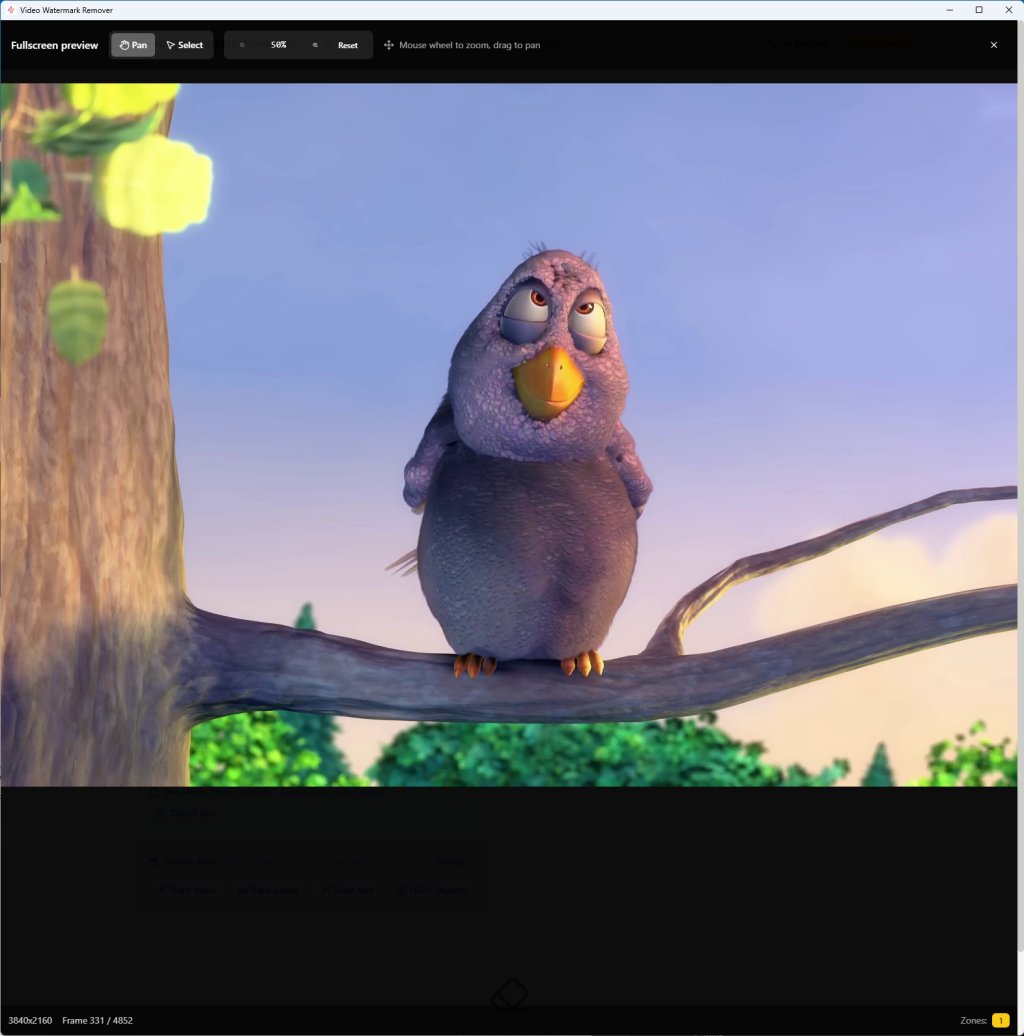
Bevor Sie das gesamte Video kodieren, können Sie die Vorschau-Buttons verwenden, sowohl den Button zur Vorschau der Löschbereiche als auch die Vorschau der Entfernungsmethode.
Die Software aktualisiert die Vorschau, sobald Sie einen neuen Parameter wählen, und ermöglicht es Ihnen so:
- Die Entfernungsmethode anzupassen, bis Sie mit dem finalen Ergebnis zufrieden sind
- Bestimmte Einstellungen genau anzupassen, die die Stärke der Unschärfe zum Beispiel oder die Pixelgröße bestimmen
- Mit verschiedenen Ansätzen zu experimentieren, um das finale Ergebnis vor dem Entfernen des Wasserzeichens und der vollständigen Kodierung zu sehen
Verarbeitung mehrerer Bereiche
Sie können mehrere zu entfernende Bereiche gleichzeitig verarbeiten. Die Software kann mehrere Bereiche gleichzeitig verarbeiten, was die Verarbeitung einfacher macht, wenn Sie viele Wasserzeichen, Logos, Gesichter, verschiedene Dinge haben, die im selben Video entfernt werden sollen.
Präzises Zeitsegment
Sie können durch das Video navigieren, um ein ganz spezifisches Frame als Beginn des zu behandelnden Bereichs auszuwählen. Sie können bis zu einem spezifischen Frame gehen oder das Timing des Beginns und Endes der Behandlung definieren und die Ergebnisse sehen, die das auf die verschiedenen Abschnitte haben könnte.
Schutz der Privatsphäre und digitalen Sicherheit
Automatische Gesichtsunschärfe
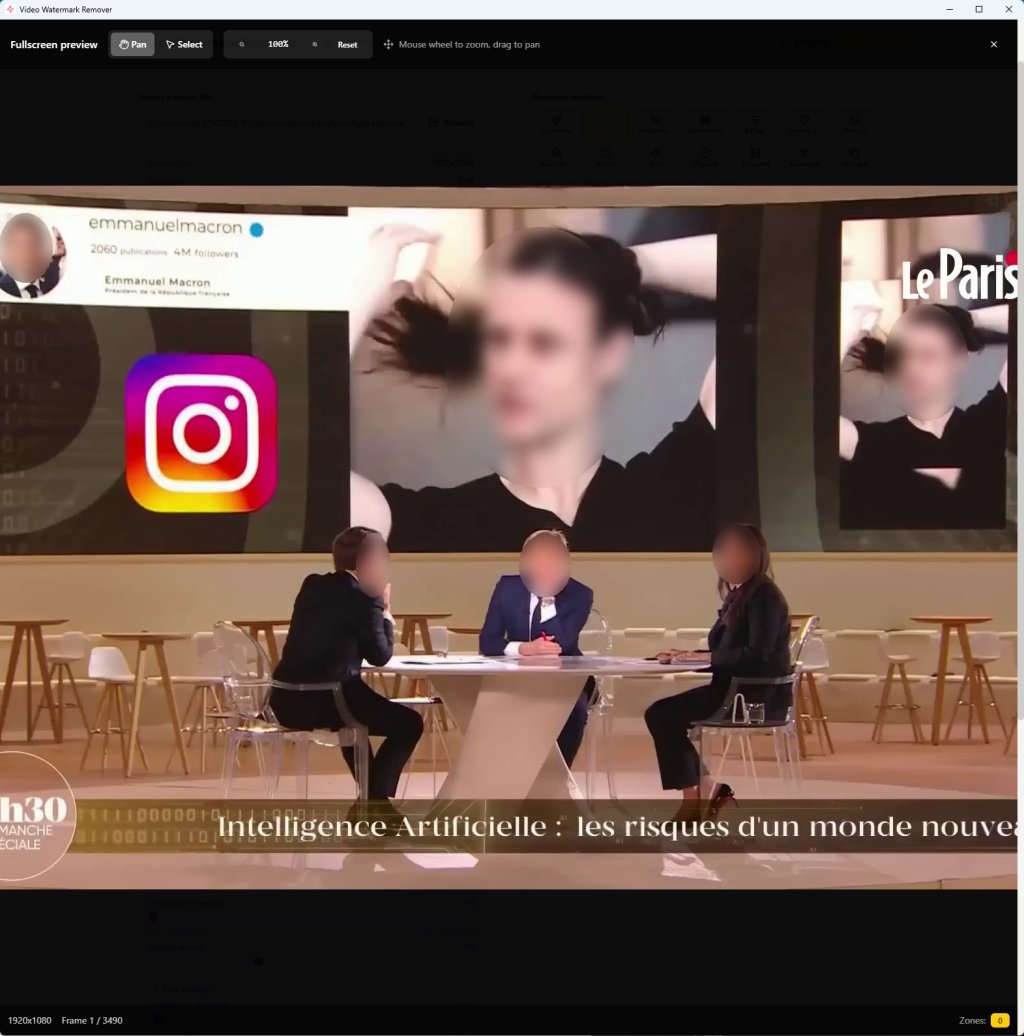
Unsere KI-Erkennung ermöglicht es Ihnen, menschliche Gesichter zu identifizieren, die in Ihrem Video vorhanden sind, und die von Ihnen gewählte Entfernungsmethode anzuwenden. Das ist absolut perfekt für:
- Videos, die Sie auf der Straße gefilmt haben könnten, wo das örtliche Gesetz zum Beispiel eine strenge Anwendung der Privatsphäre erfordert
- Wenn Sie eine Dokumentation gemacht haben, zum Beispiel ohne die Zustimmung bestimmter Personen, die in Ihren Szenen anwesend sind
- Entfernen von Elementen, die Ihre persönliche Sicherheit beeinträchtigen würden, weil Sie bestimmte Informationen nicht verbreiten können, sei es Ihr Login, Ihr Name oder Informationen, die es ermöglichen würden, Sie zu hacken
- Bestimmte Teile Ihrer Social-Media-Inhalte usw. Kurz alles, was in Ihren Augen privat bleibt und was Sie nicht möchten, dass der Endnutzer sehen kann
Kennzeichen pixeln
Das ähnelt sehr der Gesichtserkennung. Unsere Software kann automatisch Kennzeichen von Fahrzeugen in Videos erkennen und unscharf machen. Das ist wesentlich, wenn:
- Sie draußen filmen, Sie sind in einer Garage, auf der Straße
- Sie den Inhalt Ihrer Dashcam teilen möchten, zum Beispiel wenn Sie einen Unfall hatten, Sie haben etwas gefilmt
- Das kann auch gut im Rahmen journalistischer oder Nachrichteninhalte sein
- Allgemein für jedes Video, das die Anonymisierung von Fahrzeugkennzeichen erfordert
Texterkennung (OCR)
Sie ist in ein Zeichenerkennungssystem eingebettet und dieses System kann Texte in Ihren Videos erkennen. Das ist praktisch für:
- Entfernen von Untertiteln
- Eliminieren von Zeitstempeln in Videos
- Entfernen von Werbetexten
- Entfernen jedes beliebigen Textelements
💡 Berücksichtigen Sie die Tatsache, dass es zwei Wege gibt, Text zu entfernen:
- Ein Text, der fest wäre, zum Beispiel ein Wasserzeichen mit dem Namen einer Website
- Ein Text, der dynamisch ist, zum Beispiel haben Sie einen Namen auf einem T-Shirt oder Texte, die im Raum angezeigt würden, in dem Sie filmen
Alle kleinen Texte, die von der KI erkannt werden, können also durchgehen.
Auswahlmodi: Statisch vs. Dynamisch
Statischer Modus (Feste Positionen)
Verwenden Sie den Statischen Modus für feste Positionen von Wasserzeichen, sei es Text oder ein Logo. Zeichnen Sie Ihren Bereich einmal, und die Software wendet die Entfernung auf jedes Bild in dieser exakten Position an.
Dynamischer Modus (KI-Tracking)
Das ist, wenn Elemente in Ihrem Video in Bewegung sind. YOLO kann sie automatisch verfolgen und die von Ihnen ausgewählten Objekte Bild für Bild identifizieren, um den gewünschten Entfernungsbereich anzupassen.
Das ist wirklich perfekt für:
- Gesichter, die sich während eines Interviews bewegen würden
- Fahrzeuge, die sich während der Szene bewegen, die Sie auf der Straße filmen
- Leute, die sich im Rahmen, im Feld Ihres Videos bewegen würden
- Allgemein jedes Element, das sich bewegt, das Sie erkennen können und das eine Entfernung erfordert
Gerätekompatibilität und Wiedergabe
Schauen und streamen Sie auf jedem Gerät. Die von Ihnen verarbeiteten Videos sind mit den meisten Standards moderner Geräte kompatibel:
- Windows PC – Wiedergabe mit Windows Media Player, VLC oder jedem Multimedia-Player
- Mac – QuickTime und alle Mac-Video-Anwendungen
- Android – Nativer Player, VLC, MX Player
- iOS – Native iPhone- und iPad-Wiedergabe
- Smart TV – Direkte USB-Wiedergabe oder Streaming
- Spielkonsolen – PlayStation, Xbox
Sie können sie auf Instagram, Facebook oder YouTube oder jeder sozialen Plattform streamen, die Sie interessiert.
Kostenlose Testversion und Lizenz
Kostenlos testen – 5 Videos pro Tag
Unsere kostenlose Testversion gibt Ihnen vollständigen Zugang zu den Fähigkeiten der Software mit nur einer Begrenzung der Anzahl der Videos, die Sie pro Tag verarbeiten können:
✅ 5 Videos pro Tag verarbeiten
✅ Alle Entfernungsmethoden verfügbar
✅ Alle Ausgabequalitäten verfügbar
✅ Kein Wasserzeichen auf den Ausgabedateien
✅ Jeden Tag setzen sich die Zähler um Mitternacht zurück
Das ist keine begrenzte Demo. Sie können die Software in ihrer Gesamtheit mit all ihren Fähigkeiten nutzen. Testen Sie sie so lange Sie brauchen und wenn Sie Bedürfnisse haben, die die Fähigkeiten der Testversion übersteigen, zögern Sie nicht, eine Lizenz zu kaufen, wenn Ihnen die Software gefällt.
Lebenslange Lizenz – Nur 19€
Wenn Sie unbegrenzte Videoverarbeitung freischalten müssen:
- Einmaliger Kauf – Kein Abonnement oder wiederkehrende Gebühren nötig
- Lebenslange Updates – Alle zukünftigen Versionen sind enthalten
- Auf 3 Computern verwenden – Zuhause, Arbeit oder Laptop
- Prioritätssupport – Schnelle Antwort auf Ihre Fragen
- Unbegrenzte Videos – Verarbeiten Sie so viel Sie brauchen
Das ist besser als die meiste Bearbeitungssoftware. Hier kaufen Sie einmal und verwenden es für immer.
Einfache und intuitive Benutzeroberfläche
Für jeden entwickelt
Unsere Benutzeroberfläche wurde entwickelt, um ein Ziel zu erfüllen: Videobearbeitung zu machen, insbesondere zum Entfernen von Wasserzeichen, damit es für jeden zugänglich ist. Egal ob Sie ein kompletter Anfänger oder ein professioneller Video-Editor sind. Sie werden sich sofort wohl fühlen.
Elemente der Hauptbenutzeroberfläche:
- Video-Vorschau – Großer Vorschaubereich mit Überlagerung der Bereiche
- Timeline – Um zu navigieren, wo Sie in Ihrem Video wollen
- Bereichspanel – Um Bereiche auszuwählen und zu verwalten, die Sie zum Entfernen von Wasserzeichen auswählen möchten
- Methodenpanel – Schneller Zugang zu unseren 14 Entfernungstools
- Einstellungen – Die kleinen Parameter jedes Mal, die spezifisch für diese Methoden sind
- Fortschritt – Echtzeit-Verfolgung während des Prozesses
Keine versteckten Menüs oder verwirrende Optionen. Alles ist gut sichtbar und zugänglich.
Mehrsprachiger Support
Unsere Software ist in 15 Sprachen verfügbar, einschließlich:
- Englisch
- Französisch
- Spanisch
- Deutsch
- Italienisch
- Portugiesisch
- Chinesisch
- Japanisch
- Arabisch
- Russisch
- Und mehr...
Die Benutzeroberfläche passt sich automatisch an die Sprache Ihres Betriebssystems an. Aber Sie können Ihre Einstellungen manuell aus dem dafür vorgesehenen Menü ändern.
Häufig gestellte Fragen
Wie entferne ich ein Wasserzeichen aus einem Video?
Das Entfernen eines Wasserzeichens ist einfach mit unserer Software:
- Sie müssen nur das Video laden – Mit einem Klick wählen Sie das Video aus, das Sie verarbeiten möchten
- Sie wählen den Bereich des Wasserzeichens aus, das Sie entfernen möchten – Sie lassen die Software es automatisch erkennen oder Sie zeichnen den Bereich
- Sie wählen eine Entfernungsmethode
- Sie klicken auf Wasserzeichen entfernen
Die Software wird Ihr Video verarbeiten und das Ergebnis speichern. Der gesamte Prozess dauert nur wenige Minuten, abhängig natürlich von der Größe Ihres Videos und der Leistung Ihres Computers.
Welche Methode sollte ich verwenden, um das Logo zu entfernen?
Die beste Methode hängt immer von der spezifischen Situation ab:
- Einfache Logos auf einheitlichen Hintergründen → Inpaint oder Color Fill
- Logos auf komplexen beweglichen Hintergründen → Blur oder Pixelate
- Überlagerter Text → Inpaint oder Smart Blend
- Wasserzeichen in den Ecken → Eventuell ein Zuschnitt, wenn die Videoqualität es erlaubt
- Privatsphäre (Gesichter) → Blur mit dynamischer Erkennung
Allgemein können Sie mit Inpainting anfangen zu testen. Für die meisten Situationen produziert es ein ziemlich natürliches Ergebnis.
Kann ich Wasserzeichen aus jedem Videoformat entfernen?
Ja, unsere Software unterstützt die meisten gängigen Videoformate, einschließlich MP4 über AVI, FLV, MOV, WebM, MKV und viele mehr. Das Video wird in dem von Ihnen gewählten Format verarbeitet und auch in dem von Ihnen gewünschten Format exportiert.
Fügt Video Watermark Remover seine eigenen Wasserzeichen hinzu?
Nein, das wäre der Gipfel! Aber wie es viele kostenlose Tools tun, wir nicht. Im Gegensatz zu vielen kostenlosen Tools fügt unsere Software kein neues Wasserzeichen hinzu. Sie denken wohl, Sie wollen sie entfernen, wir werden Ihnen keine hinzufügen. Die Ausgabe ist sauber und professionell, egal ob Sie die Software in der kostenlosen oder lizenzierten Version verwenden.
Wie lange dauert es, ein Video zu verarbeiten?
Der Prozess hängt von vielen Punkten und Faktoren ab:
- Die Länge Ihres Videos und die Auflösung – Je größer die Länge und je wichtiger die Auflösung, desto länger wird die Verarbeitungszeit
- Ihre Entfernungsmethode – Einige Methoden erfordern nicht viel Leistung, zum Beispiel wird ein Zuschnitt in wenigen Sekunden durchgeführt, während eine Pixelung etwas mehr Zeit braucht
- Fester Bereich vs. KI-Erkennung – Wenn der Bereich fest ist, ist der Prozess schneller, als wenn die Software automatisch durch künstliche Intelligenz bewegliche Gesichter erkennen muss
- Die Anzahl der Bereiche, die Sie auswählen
Typischerweise kann ein traditionelles Full-HD-Video mit einem einzigen Bereich zwischen 2 bis 5 Minuten zur Verarbeitung dauern, abhängig von seiner Dauer.
Kann ich mehrere Videos gleichzeitig verarbeiten?
Derzeit ermöglicht die Software nur die Verarbeitung eines Videos zur Zeit. Jedoch können Sie sie in die Verarbeitungsliste hinzufügen und tatsächlich werden sie nach und nach verarbeitet, sobald die vorherige Datei verarbeitet wurde.
Wir werden nicht mehrere gleichzeitig verarbeiten, weil schon die Verarbeitung eines Videos ziemlich viele Ressourcen erfordert und Ihr Computer es nicht unterstützen würde, mehrere gleichzeitig zu verarbeiten.
Ist meine Privatsphäre geschützt?
Absolut. Unsere Software:
- Funktioniert zu 100% offline (außer der Lizenzüberprüfung)
- Lädt niemals Ihre Videos auf irgendeinen Server hoch
- Verfolgt nicht Ihre Aktivitäten
- Um die Testversion zu testen, brauchen Sie kein Konto zu registrieren
Ihre Videos bleiben auf Ihrem Computer. Punkt.
Funktioniert es mit 4K-Videos?
Natürlich! Unsere Software unterstützt 4K 2160p-Videos und sogar größere Auflösungen. Berücksichtigen Sie nur, dass je länger das Video und je größer die Auflösung, desto mehr Zeit wird es zur Verarbeitung brauchen, aber die Qualität wird beibehalten.
GPU-Beschleunigung
Für bessere Leistung mit KI-Analyse (Gesichter, Kennzeichen, Objekte) wird oft empfohlen, eine NVIDIA GPU zum Beispiel mit aktiviertem CUDA und installierten Treibern zu haben.
Derzeit nutzt unsere Software nur die Leistung Ihres Prozessors und wir denken darüber nach, eine Version zu erstellen, die es Benutzern ermöglicht, die Verarbeitung ihrer Grafikkarte zu nutzen.
Systemanforderungen
Mindestanforderungen
- Betriebssystem: Windows 10 oder Windows 11 (64-bit)
- Prozessor: Dual-Core CPU @ 2.0 GHz
- RAM: 4 GB
- Speicher: 500 MB für die Installation + Platz für Ihre Videos
- Internet: Nur für die Lizenzaktivierung erforderlich
Empfohlene Konfiguration
- Betriebssystem: Windows 11 (64-bit)
- Prozessor: Quad-Core CPU @ 3.0 GHz oder besser
- RAM: 8 GB oder mehr
- Speicher: SSD mit 10+ GB freiem Speicherplatz
- Internet: Breitbandverbindung für Updates
Jetzt herunterladen – Beginnen Sie heute mit dem Entfernen von Wasserzeichen
Lassen Sie nicht länger Wasserzeichen Ihre Videos ruinieren und verbringen Sie nicht mehr Stunden damit, komplexe Bearbeitungssoftware zu verstehen. Zahlen Sie nicht teure Abonnements für Funktionen, die Sie selten nutzen.
Unser Video Watermark Remover gibt Ihnen professionelle Ergebnisse mit minimalem erforderlichem Aufwand. Einfach laden, auswählen, entfernen. Es ist einfach.
Was bekommen Sie beim kostenlosen Download?
✅ 14 Entfernungsmethoden – Inpaint, Unschärfe, Pixelung und mehr
✅ Leistungsstarke KI-Erkennung – Gesichter, Kennzeichen und andere Objekte automatisch
✅ Alle traditionellen Videoformate – MP4, AVI, MKV, WebM, MOV
✅ Alle Qualitätsauswahlen – Von der niedrigsten bis zur Ultra
✅ Alle Bereichsauswahlmethoden – Rechteck, Ellipse, Polygon
✅ Echtzeit-Vorschau – Sehen Sie das Ergebnis vor der Verarbeitung
✅ 5 Videos pro Tag verarbeiten – Vollständig funktional, ohne Wasserzeichen
✅ 196 Sprachen – Benutzeroberfläche in Ihrer Muttersprache
✅ 100% offline – Kein Upload Ihrer Videos
✅ Kein Konto erforderlich – Herunterladen, sofort verwenden
Schließen Sie sich den zufriedenen Benutzern an, die den einfachsten Weg entdeckt haben, Wasserzeichen aus ihren Videos zu entfernen. Laden Sie jetzt herunter und verwandeln Sie Ihre Videos in wenigen Minuten!
Technische Spezifikationen
Sprachen: Französisch, Englisch, Spanisch, Deutsch + 192 weitere
Lizenz: Freemium (Kostenlose Version + optionales Premium-Upgrade)
Preis: Kostenlos / 19€ einmalig (Lebenslange Lizenz)
Unterstützte Eingabeformate:
- MP4 (H.264, H.265/HEVC)
- AVI (XVID, DIVX und andere)
- MKV (alle Codecs)
- WebM (VP8, VP9)
- MOV (QuickTime)
- WMV, FLV, MPEG, MPG und mehr
Ausgabeformate:
- MP4, AVI, MKV, WebM, MOV
Entfernungsmethoden:
- Inpainting (Telea, Navier-Stokes)
- Blur (Gaussian, Median, Bilateral)
- Pixelate
- Blackout
- Delogo
- Smart Blend
- Color Fill
- Gradient Fill
- Mirror
- Noise Fill
- Strikethrough
- Frame Interpolation
- Crop
- Clone
KI-Erkennung (YOLO):
- Gesichtserkennung und -verfolgung
- Kennzeichenerkennung
- Texterkennung (OCR)
- 80+ COCO-Objektklassen