Rimuovi Watermark, Loghi, Testo dai tuoi Video come un Professionista
Forse hai già scaricato un video dal quale vorresti rimuovere un elemento che ti dà fastidio. Può essere per ridiffonderlo o semplicemente per conservarlo pulito senza watermark memorizzato sul tuo computer.
O per esempio, può essere anche il tuo schermo che hai registrato per fare un tutorial. Ma diciamo che ci sono loghi persistenti o che vuoi rimuovere. O forse anche dati sensibili che vuoi rimuovere dal tuo video prima di pubblicarlo.
🎬 DIMOSTRAZIONE VIDEO

A volte richiede parecchi sforzi per riuscire a rimuoverli quando non sei uno specialista dei software di montaggio video.
Il nostro Video Watermark Remover è la soluzione definitiva per chiunque voglia rimuovere watermark da un video rapidamente, efficacemente, senza alcuna conoscenza tecnica. Che tu voglia rimuovere testi sovrapposti, il logo di un'azienda o di un marchio, indicazioni tipo timestamp, o qualsiasi altro indicatore visivo che desideri eliminare, in particolare per esempio dati personali. Il nostro software lo fa per te in pochi clic.
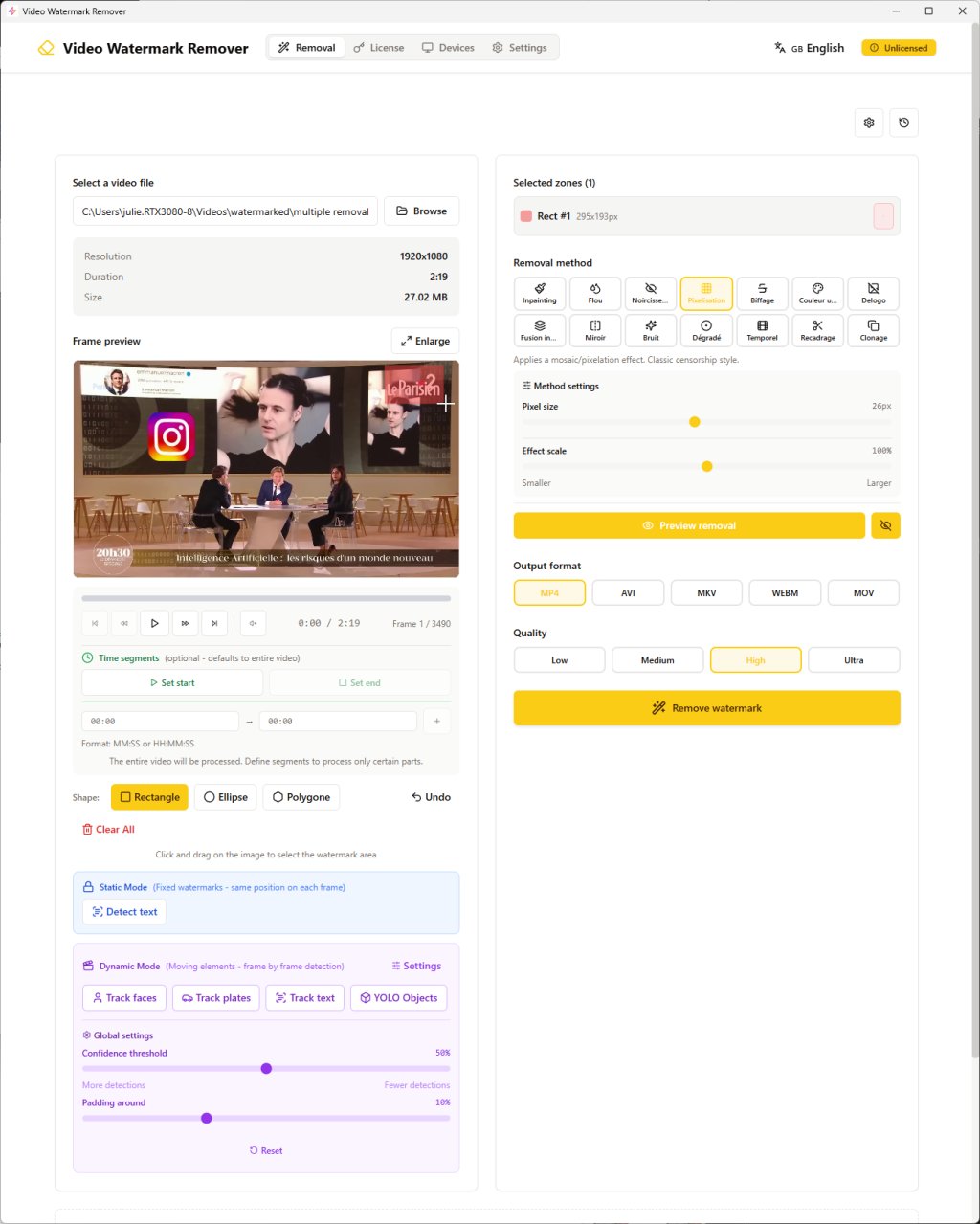
A differenza di certi software di editing video che sono abbastanza complicati, come Adobe Premiere, Final Cut, o altri software che ti richiedono un addestramento e il seguire tutorial, ecc. Tutto questo è abbastanza noioso. Il nostro strumento è fatto per i principianti, così come per gli esperti che vogliono andare veloci senza complicarsi la vita.
Non hai bisogno di capire cose complesse riguardo alle maschere, alle codifiche video, ai codec video, o parametri di compressione complicati. Carichi semplicemente il tuo video, selezioni la zona del watermark, scegli il tuo metodo di rimozione di quest'ultimo, e lasci che il software produca magia per te.
Il risultato è pulito e professionale. Il tuo file video è pronto per i tuoi progetti, le tue presentazioni, la tua collezione personale, o per una pubblicazione sui social network.
Il software supporta tutti i formati video popolari, che includono MP4, AVI, il formato MKV, WebM, MOV, per assicurarti la massima compatibilità tra i tuoi dispositivi e il tuo workflow.
Scarica oggi il nostro Video Watermark Remover, provalo gratuitamente e trasforma i tuoi video amatoriali in una qualità di produzione professionale in pochi minuti e non in poche ore.
Perché Scegliere Video Watermark Remover?
Quando ci sono milioni di video che vengono condivisi online ogni giorno, i watermark possono diventare a volte fastidiosi. O a volte, hai semplicemente oltre ai watermark, informazioni sensibili che non desideri condividere, informazioni sensibili che puoi ritrovare quando registri lo schermo del tuo computer o altro.
Sia per te che per le persone che guarderanno i tuoi video alla fine, queste piccole distrazioni visive possono degradare la qualità del contenuto. È qui che interveniamo con il nostro software Video Watermark Remover che si distingue un po' dalla concorrenza degli altri software.
Abbiamo cercato di includere il massimo numero di metodi di rimozione diversi. Ne abbiamo 14 in totale, per cercare di far fronte a tutte le situazioni o quasi.
I 14 Metodi di Rimozione
1. Inpainting (Riempimento Intelligente)
Come funziona in realtà? In modo abbastanza semplice, il software analizza i pixel che si trovano intorno alla zona che desideri eliminare e tra virgolette "indovina" cosa dovrebbe trovarsi sotto. Ricostruisce l'immagine ispirandosi ai colori e alle texture vicine della zona che hai selezionato.
A livello di parametri, hai il raggio di analisi. In pratica, più è grande, più guarda lontano per ricostruire la tua immagine. Hai il Telea o il Navier-Stokes, questi due algoritmi diversi. Puoi testarli per vedere i risultati, le differenze tra i due tentativi.
Ideale per: I watermark su sfondi relativamente uniformi o con texture abbastanza ripetitive come quello che potrebbe essere il cielo, un muro uniforme o no, erba, ecc.
Risultato: Qualcosa che è molto naturale, come se il watermark non fosse mai esistito.
2. Blur (Sfocatura)
Conosci bene la sfocatura. Applica un effetto di sfocatura sulla zona che hai selezionato per renderla illeggibile. Dopo puoi regolare l'intensità di questa sfocatura, più è elevata più è sfocata.
Dopo hai diversi tipi di blur:
- Qualcosa che è dolce e uniforme, è la selezione predefinita
- Il blur mediano che preserva meglio i bordi
- Il bilaterale che mantiene bene i contorni ben netti della tua zona
Ideale per: Nascondere tutto ciò che potrebbe essere informazione sensibile come volti, targhe di immatricolazione, mostrando che c'era anche qualcosa prima nella zona. È molto usato per la protezione della privacy in tutti i software che fanno questo genere di cose. Lo vedi abbastanza frequentemente per esempio su Google Maps per mascherare le targhe di immatricolazione.
3. Pixelate (Pixelizzazione)
In pratica riduce enormemente la risoluzione della zona che hai selezionato e crea grossi quadrati di colori, un effetto mosaico. Più la dimensione dei pixel è grande, più i quadrati sono grossi.
Ideale per: Censurare il contenuto. Le persone sono abituate a sfocare i volti con questo genere di effetto. Hai un effetto pixelizzato che è riconoscibile da tutti ed è impossibile leggere cosa c'era sotto.
⚠️ Attenzione: Certi metodi di analisi possono ricreare l'immagine anche se hai applicato questo tipo di filtro. Ti consiglio per contrastare questo di aumentare la dimensione dei pixel il più grande possibile per non degradare troppo il tuo video, ma pensa che si può fare retro-engineering con questo genere di metodo.
4. Blackout (Annerimento)
Riempie semplicemente la zona con un colore uniforme (nero per default). Puoi regolare l'opacità da 0 a 100%.
Ideale per: Mascheramento completo e semplice, quando non vogliamo vedere nulla del tutto.
Risultato: Un rettangolo nero (o del colore scelto) nasconde completamente la zona.
5. Delogo (Rimozione Logo Specializzata)
Come funziona? È semplicemente una combinazione intelligente di inpainting per ricostruire applicando una sfocatura sul bordo della zona di rimozione.
Ideale per: I loghi che hanno bordi netti o watermark che sarebbero semi-trasparenti.
Risultato: Può a volte essere migliore dell'inpainting semplice per i loghi perché gestisce meglio le transizioni di bordo.
6. Smart Blend (Miscelazione Intelligente)
Analizza i pixel sul contorno della zona, calcola il colore medio e riempie la zona con questo colore applicando allo stesso tempo un effetto di dissolvenza progressiva sui bordi.
Puoi regolare certi parametri come il raggio di campionamento dei colori del bordo (Blend Radius), e puoi anche ammorbidire i bordi. Per default è regolato a 10, più elevato più la transizione sarà dolce.
Ideale per: I watermark su sfondi che sarebbero relativamente uniformi.
Risultato: La zona è riempita con un colore che corrisponde al contesto della tua immagine con bordi sfumati.
7. Color Fill (Riempimento Colore)
Riempie la zona con un colore che avrai scelto in modo uniforme e puoi aggiungere una piccola opacità nelle impostazioni.
Ideale per: Quando conosci il colore esatto dello sfondo per avere un effetto grafico particolare.
Risultato: Un rettangolo di colore o una forma (cerchio di colore). È semplice ma efficace su sfondi uniformi, per esempio una presentazione o qualcosa del genere.
8. Gradient Fill (Degradato Adattivo)
Ti creerà un degradato di colori analizzando i colori sui bordi da una parte e dall'altra, tutto intorno alla tua zona di selezione. Poi la riempirà con una transizione che sarà progressiva.
Puoi aggiungere un degradato:
- Da sinistra a destra
- Dall'alto in basso
- In modo circolare dal centro verso l'esterno
Puoi scegliere il colore di partenza e il colore di fine, ma se non lo fai, sarà calcolato automaticamente.
Ideale per: Gli sfondi che avrebbero un degradato di colori, per esempio un tramonto, un cielo, qualcosa del genere.
Risultato: Un risultato abbastanza dolce che si integra allo sfondo degradato.
9. Mirror (Effetto Specchio)
Copierà la zona immediatamente a sinistra o sopra la zona che desideri eliminare, e la ribalterà come uno specchio per coprire la zona di rimozione.
Ideale per: Motivi che sono simmetrici o ripetitivi.
Risultato: La zona è sostituita dal riflesso della zona adiacente, che può sembrare naturale a volte su certi tipi di sfondi.
10. Noise Fill (Riempimento Rumore)
Analizzerà la texture e i suoi colori intorno alla zona per generare un rumore casuale che corrisponderà alle caratteristiche ricercate. Puoi regolare l'intensità del rumore, o aggiungere colorazione, o avere il tuo rumore in livelli di grigio per le vecchie immagini.
Ideale per: Immagini che sarebbero per esempio con grana come vecchi video, o se desideri avere un effetto particolare.
Risultato: La zona sarà riempita con una texture che sarà rumorosa, che si fonderà nel contesto.
11. Strikethrough (Barratura)
Disegnerà linee diagonali incrociate sulla zona, come se documenti confidenziali fossero marcati a colpi di evidenziatore. Puoi regolare il colore, lo spessore di queste linee e la spaziatura tra queste ultime, così come gli angoli.
Ideale per: Mostrare volontariamente che stai censurando un contenuto. Puoi anche lasciare, se lo desideri, una parte parzialmente visibile sotto le linee.
12. Frame Interpolation (Interpolazione Temporale)
Analizzerà le immagini precedenti e seguenti del video per calcolare una media dei pixel e ricostruire la zona di rimozione. In pratica, guarderà cosa c'è nelle altre immagini del tuo video nello stesso posto.
Ideale per: Gli sfondi che si muovono un po' o alcuni elementi statici. Se lo sfondo si muove e il watermark è fisso, questo metodo può ricostruire lo sfondo nascosto.
⚠️ Attenzione: È meno efficace se tutto è in movimento.
13. Crop (Ritaglio)
Piuttosto che mascherare il watermark, questo metodo ritaglierà semplicemente il tuo video escludendo la parte che desideri eliminare.
⚠️ Attenzione: Cambierà necessariamente le dimensioni del video durante l'operazione di ritaglio con dimensioni ridotte.
Risultato: Hai un risultato perfetto poiché il watermark è semplicemente rimosso.
14. Clone (Clonazione)
Selezionerai una zona pulita priva di watermark altrove nell'immagine, spesso una zona adiacente. Il software la copierà per incollarla nella posizione della tua zona target.
Ideale per: Quando hai una zona identica o simile altrove nell'immagine.
Risultato: La zona di rimozione è copiata da un'altra parte dell'immagine.
Ogni metodo ha i suoi vantaggi in funzione del tipo di watermark o della complessità dello sfondo così come il risultato desiderato. Il nostro software ha la capacità di assicurare file di output che mantengono un risultato professionale dal punto di vista della qualità, qualunque sia il metodo che usi.
Supporto delle Zone di Rimozione Multiple
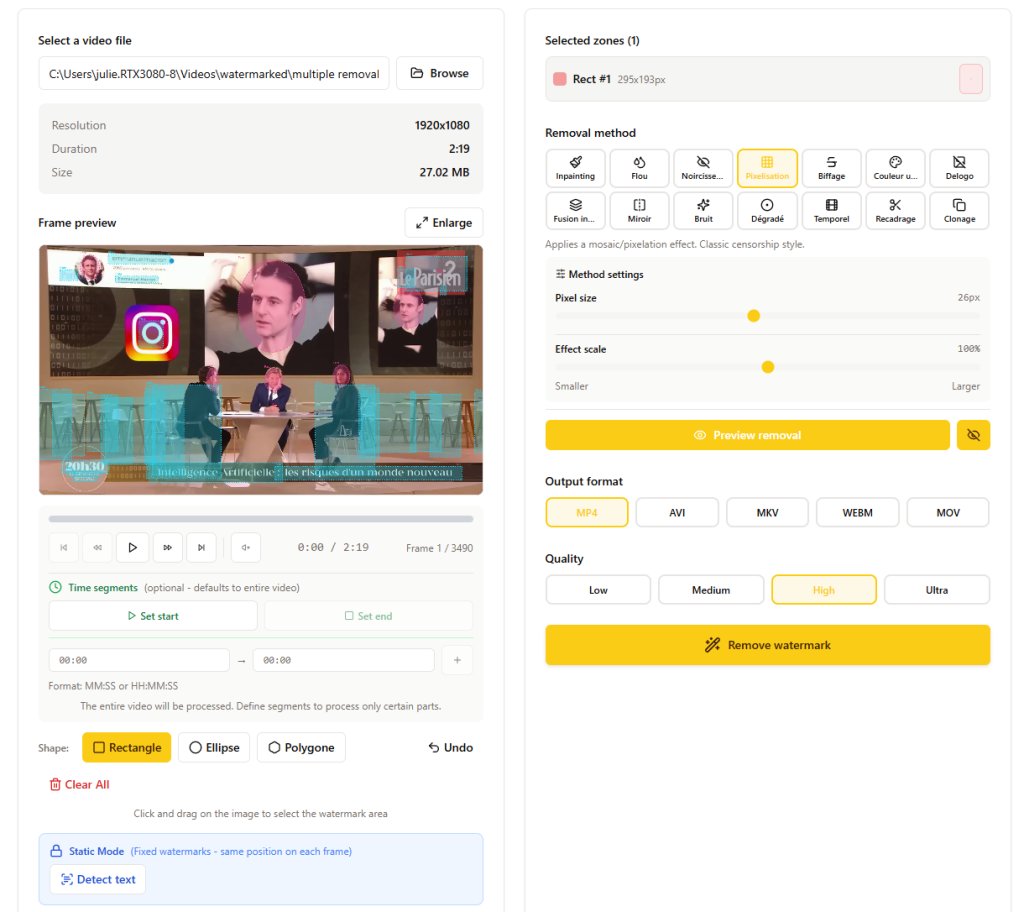
Non tutti i watermark sono necessariamente semplici rettangoli, quindi ti diamo la possibilità di disegnare diversi tipi di zone diverse:
- Rettangolo – Per loghi e testi rettangolari standard
- Ellisse – Perfetto per loghi circolari o ovali
- Poligono – Disegna forme personalizzate per watermark irregolari
Questo ti darà flessibilità e precisione in funzione dei tuoi bisogni esatti di rimozione, qualunque sia la forma del watermark, che sia irregolare, ovale, circolare o rettangolare.
Rilevamento Dinamico con Intelligenza Artificiale (YOLO)
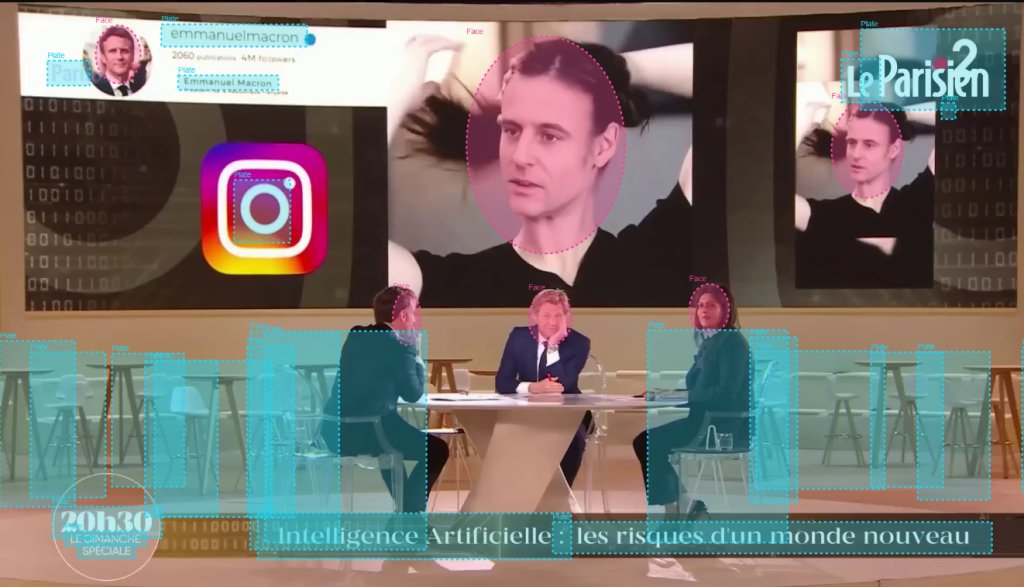
La nostra modalità avanzata di tracking utilizza YOLO (You Only Look Once), intelligenza artificiale che rileva automaticamente e traccia:
- I volti – Rilevamento e tracciamento automatico dei volti umani
- Le targhe – Protezione della privacy dei veicoli
- I testi – Rilevamento tramite riconoscimento caratteri (OCR)
- Più di 80 oggetti diversi – Persone, auto, animali e dozzine di altri oggetti supportati da YOLO
Questa funzionalità è perfetta per la protezione della privacy ed essere in regola rispetto alle diverse regolamentazioni delle piattaforme di diffusione. È perfetta anche per automatizzare il rilevamento di certi elementi ricorrenti dove l'intelligenza artificiale analizzerà il video immagine per immagine e non dovrai regolare manualmente le zone quando gli oggetti si stanno muovendo.
Selezione di Segmenti Temporali
Non hai necessariamente bisogno di analizzare o trattare l'interezza del video. Il nostro selettore di segmenti temporali ti lascia definire quale parte del tuo video a cui vuoi vedere applicato un effetto specifico. Ti permette di risparmiare tempo di calcolo e di darti un controllo preciso durante l'editing dei tuoi video.
Come Rimuovere i Watermark in 3 Semplici Passaggi?
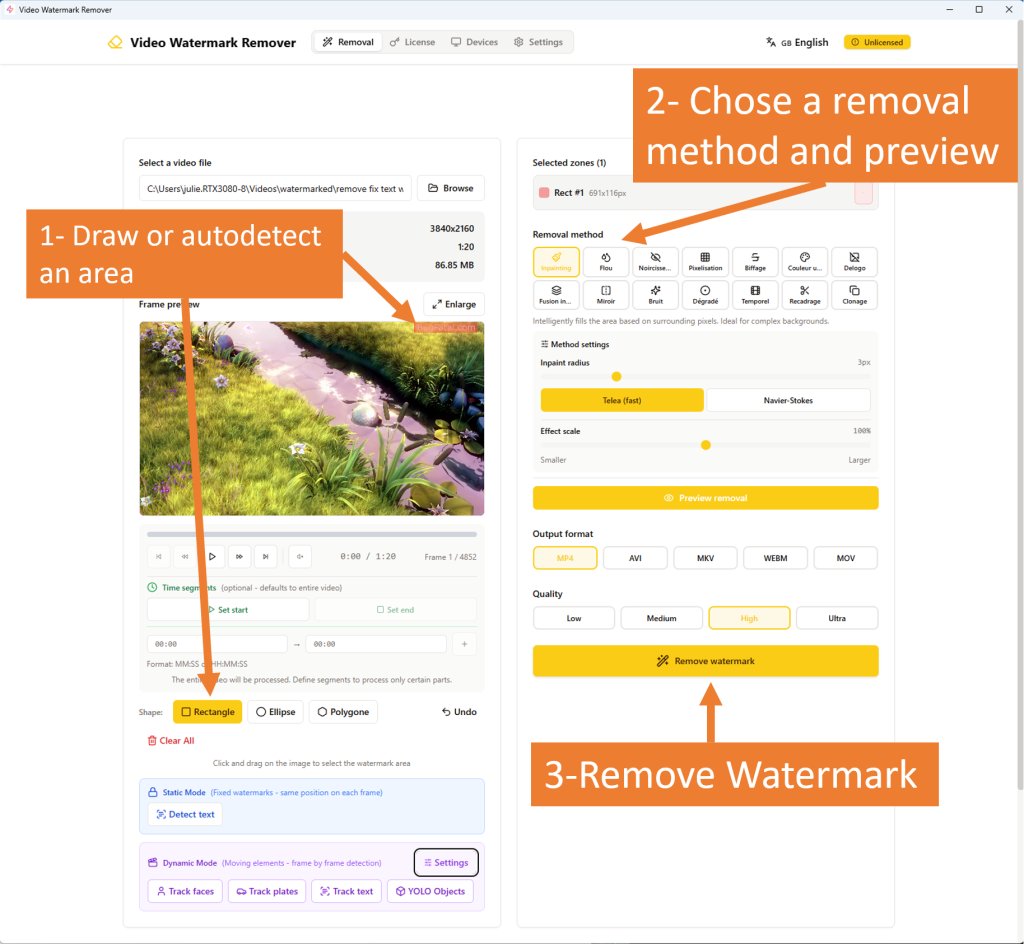
Rimuovere i watermark dai tuoi video non è mai stato così semplice. La nostra interfaccia è intuitiva, ma nonostante tutto, lascia che ti guidi nel processo.
Passaggio 1: Carica il Tuo File Video
Clicchi sul pulsante Sfoglia. Trascini e sposti il tuo file video direttamente nell'applicazione. Supportiamo la maggior parte dei formati video standard:
- MP4 – Il classico per la massima compatibilità
- AVI – Formato più classico
- MKV – Contenitore popolare per video di alta qualità
- WebM – Video ottimizzati per diffusione su browser internet
- MOV – Formato Apple QuickTime
Il nostro software avvia istantaneamente l'analisi del tuo video. Fornisce gli elementi classici, come la risoluzione, la durata, la dimensione. E visualizza l'anteprima della prima immagine del tuo video. E già da ora, sei pronto per la selezione della zona.
Passaggio 2: Seleziona la Zona del Watermark
Usi il tuo mouse per disegnare una selezione direttamente sull'anteprima della zona che desideri rimuovere. Puoi quindi scegliere tra tre tipi di forme:
- Rettangolo – Clicchi sul primo punto del tuo rettangolo, tieni premuto il clic e rilasci dove desideri finire la selezione
- Ellisse – Bene per loghi circolari
- Poligono – Clicchi su diversi punti fino all'ultimo punto e per chiudere la tua forma, questo per forme che sarebbero un po' più complesse
Puoi aggiungere zone multiple, quindi diverse zone. Se ci sono diversi watermark o se vuoi potenzialmente tagliare un logo che sarebbe di forme diverse, di una forma un po' particolare in diverse maschere in effetti.
Ogni zona è visualizzata nel pannello delle zone dove puoi eliminare le tue selezioni.
💡 Piccolo trucco: Puoi cliccare sul pulsante Rileva testo per trovare automaticamente le zone di testo nel frame attuale, nell'immagine attuale. Per disegnare direttamente la zona di selezione. È una tecnologia che utilizza il riconoscimento caratteri del tutto tradizionale.
Passaggio 3: Scegli il Metodo di Rimozione
Per quale metodo scegliere? Per default, iniziamo sempre con Inpainting che è il più versatile. Poi in funzione dei risultati:
| Situazione | Metodo raccomandato |
|---|---|
| Watermark in angolo | Prova Crop se puoi perdere questa parte dell'immagine |
| Sfondo uniforme e semplice | Smart Blend o Color Fill |
| Sfondo degradato (cielo) | Gradient Fill |
| Logo con bordi netti | Delogo |
| Bisogno di mostrare che è censurato | Blur o Pixelate |
| Zona pulita simile altrove | Clone |
| Watermark fisso, sfondo che si muove | Frame Interpolation |
Clicchi sul pulsante Rimuovi filigrana. E poi si parte per la codifica. Una barra di progresso ti indica esattamente l'avanzamento del processo con un tempo stimato di finalizzazione del tuo file.
È tutto! Solo in tre clic, il tuo video è stato trattato ed è in corso di salvataggio nella posizione che hai scelto. Una volta finito, è pronto per essere utilizzato nei tuoi progetti direttamente.
⏱️ Nota: Non stupirti se il trattamento può essere un po' lungo. Il software deve analizzare ciascuna delle immagini del video e applicarle il metodo di rimozione che avrai scelto.
Formati Video Supportati e Opzioni di Qualità
Formati di Input
Il nostro convertitore video legge quasi tutti i formati di video conosciuti e abituali. L'encoder utilizza FFmpeg che permette di supportare un sacco di formati.
Non importa che la tua fonte sia da una camera, una webcam, vecchie videocamere o da una registrazione del tuo desktop o un video scaricato da internet. Copri tutti i tuoi bisogni:
- MP4
- AVI
- MKV
- WebM
- MOV
- WMV
- FLV
- MPEG
Formati di Output
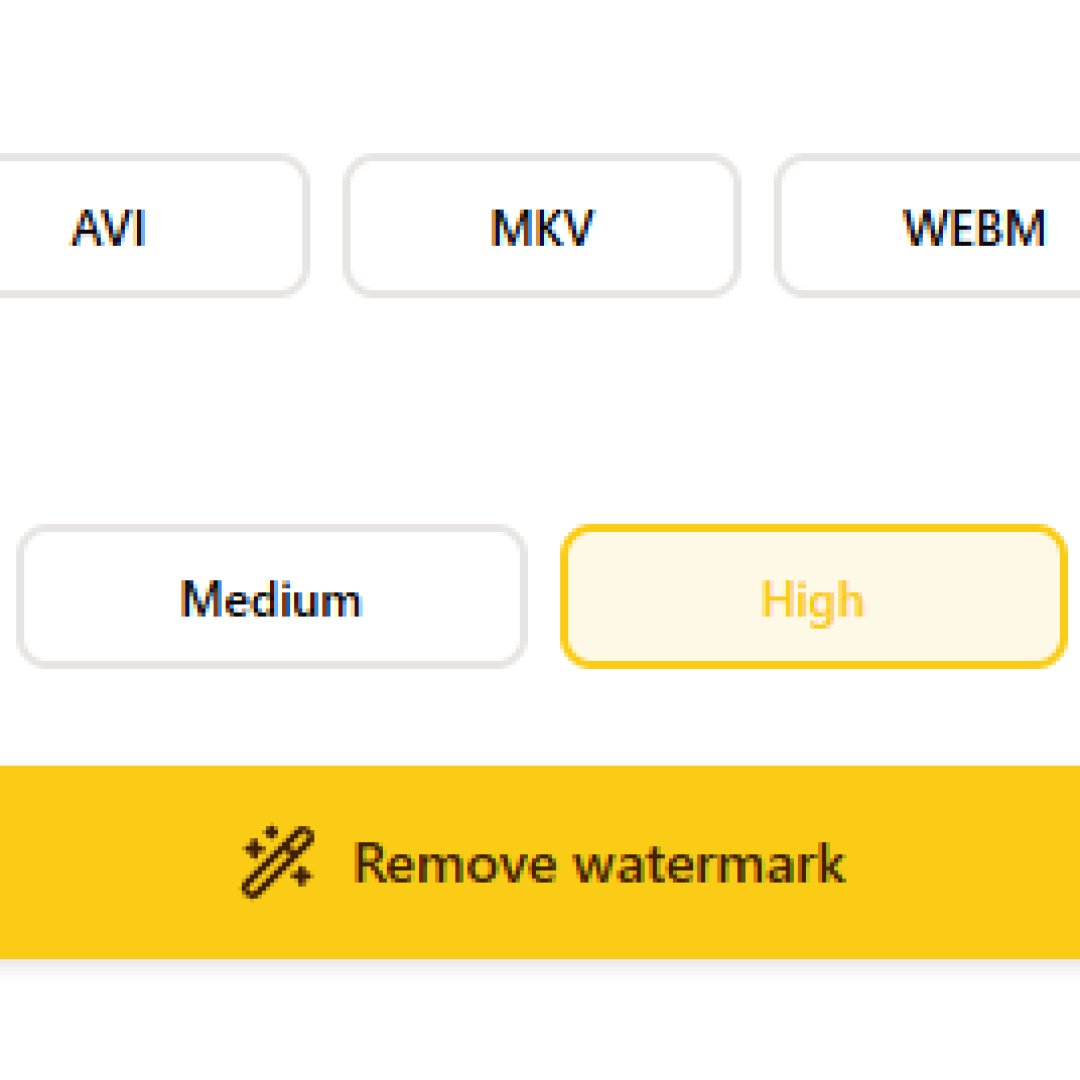
Scegli il formato di output che corrisponde di più ai tuoi bisogni:
| Formato | Uso | Compatibilità |
|---|---|---|
| MP4 | Per default, passa-partout | Tutti i dispositivi |
| AVI | Editing su Windows | Windows Media Player, software legacy |
| MKV | Alta qualità di archivio | VLC, player avanzati |
| WebM | Ottimizzato per il web | Browser, piattaforme online |
| MOV | Ecosistema Apple | Final Cut, iOS |
💡 Consiglio: In tutti i casi, se hai dubbi, scegli MP4 che è veramente passa-partout, leggibile su tutti i dispositivi e che non ti porrà problemi maggiori nella maggior parte dei casi.
Preimpostazioni di Qualità
Puoi scegliere 4 livelli di qualità per contrastare tra la dimensione del file e la qualità visiva:
- Bassa – Dimensione del file ridotta, ideale per diffusione sul web o anteprime
- Media – Buon equilibrio per un uso detto generale
- Alta – Quello che ti consiglio, eccellente qualità nella maggior parte dei casi
- Ultra – Qualità massima con necessariamente un file finale più voluminoso, perfetto per continuare a lavorare sul video in un contesto professionale o di editing
Tutte le codifiche utilizzano codec professionali con FFmpeg per assicurarti di mantenere l'integrità della qualità visiva del tuo video dopo aver applicato il metodo di rimozione scelto.
Funzionalità Avanzate per Risultati Professionali
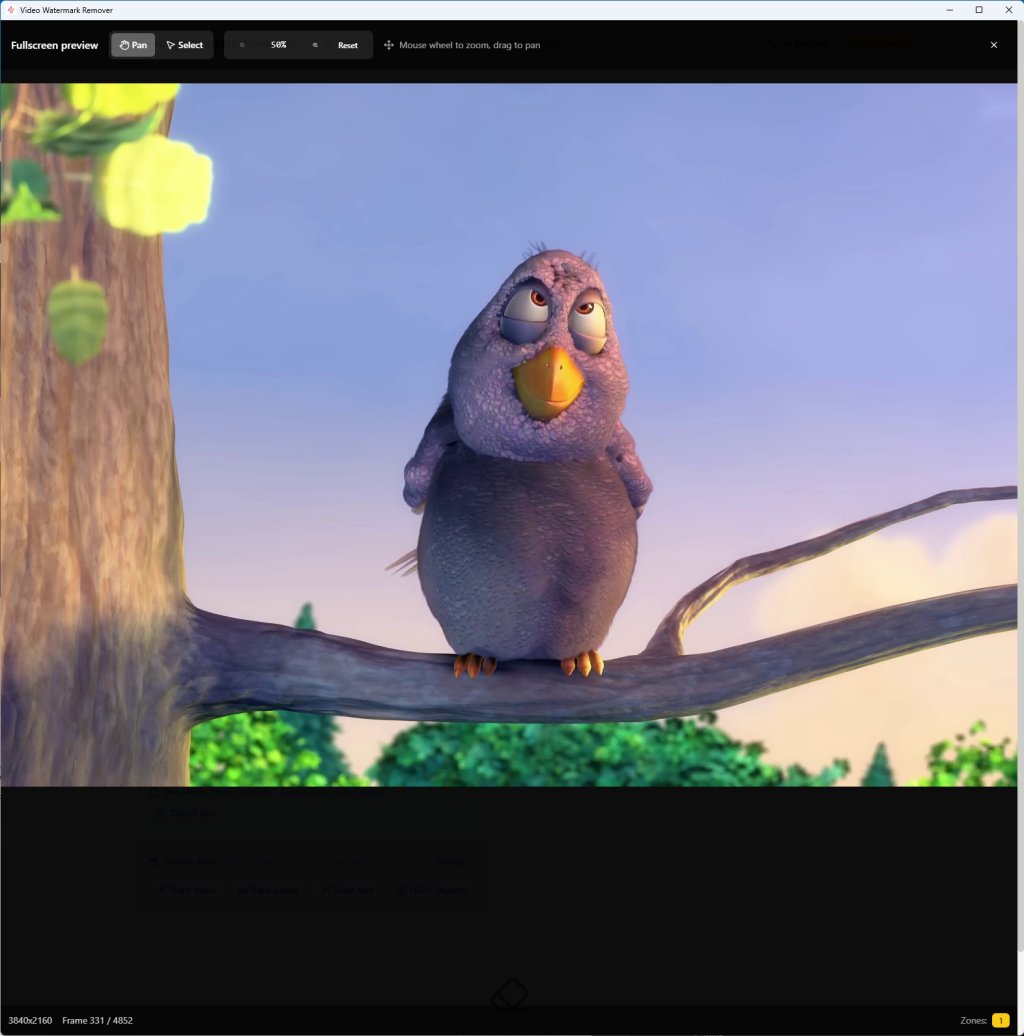
Anteprima in Tempo Reale
Prima di procedere alla codifica del video intero, puoi utilizzare i pulsanti di anteprima, che sia anche il pulsante di anteprima delle zone di rimozione che l'anteprima del metodo di rimozione.
Il software, non appena scegli un nuovo parametro, aggiorna l'anteprima e ti permette così:
- Di regolare il metodo di rimozione fino a quando sei soddisfatto del risultato finale
- Di regolare al meglio certe impostazioni che condizionano la forza della sfocatura per esempio o la dimensione dei pixel
- Di sperimentare con diversi approcci per visualizzare in anteprima il risultato finale prima di rimuovere la filigrana e procedere alla codifica completa
Trattamento di Zone Multiple
Puoi procedere al trattamento di diverse zone da eliminare allo stesso tempo. Il software può trattare diverse zone allo stesso tempo, il che rende il trattamento più facile quando hai numerosi watermark, loghi, volti, diverse cose diverse da rimuovere nello stesso video.
Segmento Temporale al Meglio
Puoi navigare attraverso il video per selezionare un frame ben specifico come inizio della zona che vuoi trattare. Puoi andare fino a un frame specifico o definire il timing dell'inizio e della fine del trattamento e vedere i risultati che potrebbe avere sulle diverse sezioni.
Protezione della Privacy e della Sicurezza Digitale
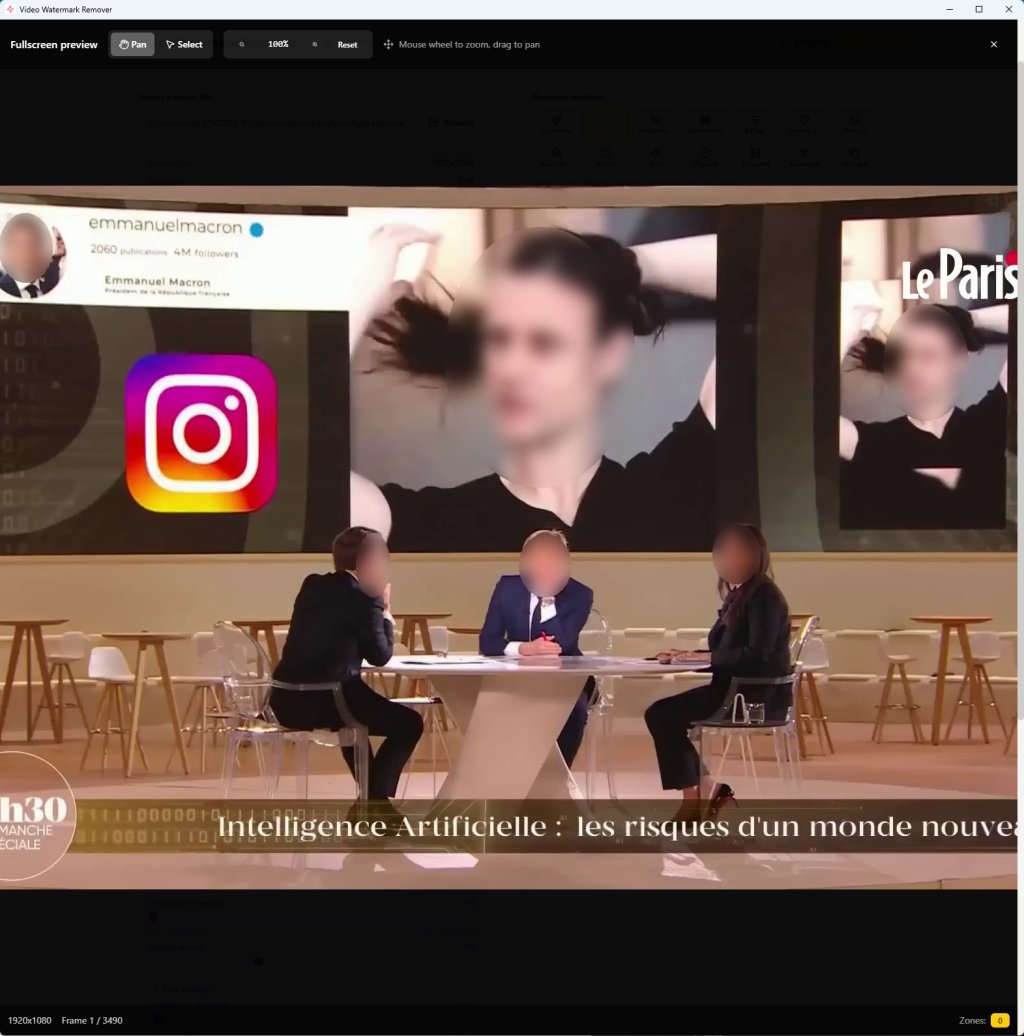
Sfocatura Automatica dei Volti
Il nostro rilevamento tramite IA ti permette di identificare i volti umani che sono presenti nel tuo video e applicare il metodo di rimozione che avrai scelto. È assolutamente perfetto per:
- I video che avresti potuto filmare per strada dove la legge locale richiede per esempio un'applicazione rigorosa della privacy
- Se hai fatto un documentario per esempio senza avere il consenso di certe persone presenti nelle tue scene
- Rimuovere elementi che attenterebbero alla tua sicurezza personale, perché non puoi diffondere certe informazioni che sia il tuo login, il tuo nome, o informazioni che permetterebbero di farti hackerare
- Certe parti dei tuoi contenuti dei social media, ecc. Insomma tutto ciò che rimane privato ai tuoi occhi e che non desideri che l'utente finale possa vedere
Pixelizzare le Targhe
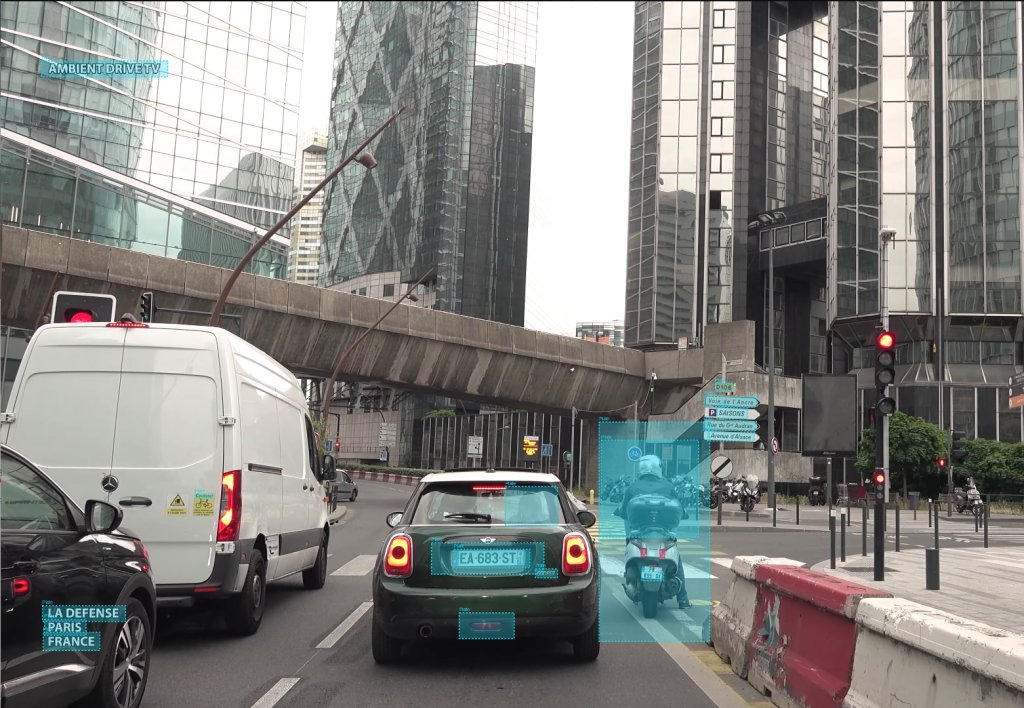
Assomiglia molto al rilevamento di volti. Il nostro software può automaticamente rilevare e sfocare le targhe dei veicoli nei video. È essenziale quando:
- Filmi all'esterno, sei in un garage, per strada
- Desideri condividere il contenuto della tua dashcam, per esempio se hai avuto un incidente, hai filmato qualcosa
- Può essere utile anche nel contesto di un contenuto giornalistico o di news
- In generale per qualsiasi video che richiede l'anonimizzazione delle targhe dei veicoli
Rilevamento di Testo (OCR)
È integrata in un sistema di riconoscimento caratteri e questo sistema può rilevare i testi nei tuoi video. È pratico per:
- Rimuovere sottotitoli
- Eliminare timestamp nei video
- Rimuovere testo promozionale
- Rimuovere qualsiasi elemento testuale
💡 Tieni conto del fatto che ci sono due modi per rimuovere il testo:
- Un testo che sarebbe fisso, per esempio un watermark con il nome di un sito web
- Un testo che è dinamico, per esempio hai un nome su una maglietta, o testi che sarebbero visualizzati nella stanza in cui stai filmando
Tutti i piccoli testi che sono rilevati dall'IA potranno essere rimossi.
Modalità di Selezione: Statica vs Dinamica
Modalità Statica (Posizioni Fisse)
Usa la Modalità Statica per le posizioni fisse dei watermark, che sia testo o un logo. Disegna la tua zona una volta, e il software applica la rimozione a ogni immagine in questa posizione esatta.
Modalità Dinamica (AI Tracking)
È quando gli elementi nel tuo video sono in movimento. YOLO può tracciarli automaticamente e identificare gli oggetti che avrai selezionato immagine per immagine per regolare la zona di rimozione che desideri.
È veramente perfetto per:
- I volti che si muoverebbero durante un'intervista
- Veicoli che si muovono durante la scena che stai filmando per strada
- Persone che si sposterebbero nel quadro, nel campo del tuo video
- In generale qualsiasi elemento che si muove, che riesci a individuare e che necessita una rimozione
Compatibilità dei Dispositivi e Riproduzione
Guarda e diffondi su qualsiasi dispositivo. I video che hai trattato sono compatibili con la maggior parte degli standard dei dispositivi moderni:
- PC Windows – Riproduzione con Windows Media Player, VLC, o qualsiasi lettore multimediale
- Mac – QuickTime e tutte le applicazioni video Mac
- Android – Lettore nativo, VLC, MX Player
- iOS – Riproduzione nativa iPhone e iPad
- Smart TV – Riproduzione USB diretta o streaming
- Console di videogiochi – PlayStation, Xbox
Puoi diffonderli su Instagram, Facebook o YouTube o qualsiasi piattaforma sociale che ti interessa.
Prova Gratuita e Licenza
Testa Gratuitamente – 5 Video al Giorno
La nostra prova gratuita ti dà accesso completo alle capacità del software con semplicemente una limitazione del numero di video che puoi trattare al giorno:
✅ 5 video da trattare al giorno
✅ Tutti i metodi di rimozione disponibili
✅ Tutte le qualità di output disponibili
✅ Nessun watermark sui file di output
✅ Ogni giorno i contatori si reinizializzano a mezzanotte
Non è una demo che è limitata. Puoi utilizzare il software nella sua interezza con tutte le sue capacità. Testalo per tutto il tempo di cui avrai bisogno e se hai bisogni che superano le capacità del trial, non esitare ad acquistare una licenza se il software ti piace.
Licenza a Vita – Solo 19€
Se hai bisogno di sbloccare un trattamento di video illimitato:
- Acquisto unico – Non serve abbonamento o nessuna tariffa ricorrente
- Aggiornamenti a vita – Tutte le versioni future sono incluse
- Usa su 3 computer – Casa, lavoro o PC portatile
- Supporto prioritario – Risposta rapida alle tue domande
- Video illimitati – Tratta quanto hai bisogno
È meglio della maggior parte dei software di editing. Qui acquisti una volta e lo usi per sempre.
Interfaccia Semplice e Intuitiva
Progettata per Tutti
La nostra interfaccia è stata progettata per raggiungere un obiettivo: fare editing video, in particolare per rimuovere le filigrane, affinché sia accessibile a tutti. Non importa che tu sia un principiante completo o un editor di video professionale. Ti sentirai a tuo agio immediatamente.
Elementi dell'interfaccia principale:
- Anteprima del video – Grande zona di anteprima con sovrapposizione delle zone
- Timeline – Per navigare dove vuoi nel tuo video
- Pannello delle zone – Per selezionare e gestire le zone che desideri selezionare per rimuovere i watermark
- Pannello dei metodi – Accesso rapido ai nostri 14 strumenti di rimozione
- Parametri – I piccoli parametri ogni volta che sono specifici a questi metodi
- Progressione – Monitoraggio in tempo reale durante il processo
Nessun menu nascosto o opzione confusa. Tutto è ben visibile e accessibile.
Supporto Multilingue
Il nostro software è disponibile in 15 lingue incluse:
- Inglese
- Francese
- Spagnolo
- Tedesco
- Italiano
- Portoghese
- Cinese
- Giapponese
- Arabo
- Russo
- E altro ancora...
L'interfaccia si adatta automaticamente alla lingua del tuo sistema operativo. Ma puoi cambiare manualmente le tue preferenze dal menu dedicato a questo uso.
Domande Frequenti
Come rimuovo un watermark da un video?
Rimuovere un watermark è semplice con il nostro software:
- Devi solo caricare il video – In un clic, selezioni il video che vuoi trattare
- Selezioni la zona del watermark che desideri rimuovere – Lasci che il software la rilevi automaticamente o disegni la zona
- Scegli un metodo di rimozione
- Clicchi su Rimuovi filigrana
Il software tratterà il tuo video e salverà il risultato. L'intero processo richiede solo pochi minuti, in funzione necessariamente della dimensione del tuo video e della potenza del tuo computer.
Quale metodo devo usare per rimuovere il logo?
Il metodo migliore dipende sempre dalla situazione specifica:
- Loghi semplici su sfondi uniformi → Inpaint o Color Fill
- Loghi su sfondi complessi che si muovono → Blur o Pixelate
- Testo sovrapposto → Inpaint o Smart Blend
- Watermark negli angoli → Eventualmente un ritaglio se la qualità del video lo permette
- Privacy (volti) → Blur con rilevamento dinamico
In generale, puoi iniziare a testare con Inpainting. Per la maggior parte delle situazioni, produce un risultato abbastanza naturale.
Posso rimuovere watermark da qualsiasi formato video?
Sì, il nostro software supporta la maggior parte dei formati video comuni, includendo MP4 passando per AVI, FLV, MOV, WebM, MKV e molti altri. Il video è trattato nel formato che scegli, esportato anche nel formato che desideri.
Video Watermark Remover aggiunge i suoi watermark?
No, sarebbe il colmo! Ma come molti strumenti gratuiti fanno, noi no. A differenza di molti strumenti gratuiti, il nostro software non aggiunge un nuovo watermark. Pensi bene, vuoi rimuoverli, non ti aggiungeremo altri. L'output è pulito e professionale, non importa che tu usi il software in versione gratuita o licenziata.
Quanto tempo ci vuole per trattare un video?
Il processo dipende da parecchi punti e fattori:
- La lunghezza del tuo video e la risoluzione – Più la lunghezza è grande e la risoluzione è importante, più il tempo di trattamento sarà allungato
- Il tuo metodo di rimozione – Certi metodi non necessitano molta potenza, per esempio un ritaglio si effettuerà in pochi secondi, mentre una pixelizzazione prenderà un po' più tempo
- Zona fissa vs rilevamento IA – Se la zona è fissa, il processo è più veloce che se il software deve rilevare automaticamente tramite intelligenza artificiale volti in movimento
- Il numero di zone che selezioni
Tipicamente, un video Full HD tradizionale con una sola zona può richiedere tra 2 a 5 minuti per essere trattato in funzione della sua durata.
Posso trattare diversi video alla volta?
Attualmente, il software permette di trattare solo un video alla volta. Tuttavia, puoi aggiungerli nella lista di trattamento e in effetti saranno trattati man mano che il file precedente è stato trattato.
Non ne trattiamo diversi alla volta perché già trattare un video necessita parecchie risorse e il tuo computer non supporterebbe di trattarne diversi alla volta.
La mia privacy è protetta?
Assolutamente. Il nostro software:
- Funziona al 100% offline (eccezione fatta per la verifica della licenza)
- Non carica mai i tuoi video su qualche server
- Non traccia le tue attività
- Per testare la versione di prova, non serve registrare un account
I tuoi video rimangono sul tuo computer. Punto finale.
Funziona con i video 4K?
Certamente! Il nostro software supporta i video 4K in 2160p e anche risoluzioni più grandi. Solo tieni bene in considerazione che più il video è lungo e di grande risoluzione, più ci vorrà tempo per trattarlo ma la qualità sarà mantenuta.
Accelerazione GPU
Per migliori prestazioni con l'analisi IA (volti, targhe, oggetti), è spesso raccomandato avere una GPU NVIDIA per esempio con CUDA attivato e i driver installati.
Per ora, il nostro software utilizza solo la potenza del tuo processore e stiamo riflettendo per creare una versione che permetta agli utenti di utilizzare il trattamento della loro scheda grafica.
Configurazione Richiesta
Configurazione Minima
- Sistema operativo: Windows 10 o Windows 11 (64-bit)
- Processore: CPU dual-core @ 2.0 GHz
- RAM: 4 GB
- Archiviazione: 500 MB per l'installazione + spazio per i tuoi video
- Internet: Richiesto solo per l'attivazione della licenza
Configurazione Raccomandata
- Sistema operativo: Windows 11 (64-bit)
- Processore: CPU quad-core @ 3.0 GHz o meglio
- RAM: 8 GB o più
- Archiviazione: SSD con 10+ GB di spazio libero
- Internet: Connessione banda larga per gli aggiornamenti
Scarica Ora – Inizia a Rimuovere Watermark da Oggi
Non lasciare più che i watermark rovinino i tuoi video e non passare più ore a capire software di editing complessi. Non pagare abbonamenti cari per funzionalità che usi raramente.
Il nostro Video Watermark Remover ti dà risultati professionali con un minimo di sforzi richiesti. Solo caricare, selezionare, rimuovere. È semplice.
Cosa ottieni scaricando gratuitamente?
✅ 14 metodi di rimozione – Inpaint, sfocatura, pixelizzazione e altro
✅ Rilevamento potente tramite intelligenza artificiale – Volti, targhe e altri oggetti automaticamente
✅ Tutti i formati video tradizionali – MP4, AVI, MKV, WebM, MOV
✅ Tutte le selezioni di qualità – Dalla più bassa all'ultra
✅ Tutti i metodi di selezione zona – Rettangolo, ellisse, poligono
✅ Anteprima in tempo reale – Vedere il risultato prima di trattare
✅ 5 video da trattare al giorno – Completamente funzionali, senza watermark
✅ 196 lingue – Interfaccia nella tua lingua madre
✅ 100% offline – Nessun upload dei tuoi video
✅ Nessun account richiesto – Scarica, usa immediatamente
Unisciti agli utenti soddisfatti che hanno scoperto il modo più semplice per rimuovere i watermark dai loro video. Scarica ora e trasforma i tuoi video in pochi minuti!
Specifiche Tecniche
Lingue: Francese, Inglese, Spagnolo, Tedesco + 192 altre
Licenza: Freemium (Versione gratuita + aggiornamento Premium opzionale)
Prezzo: Gratuito / 19€ una sola volta (Licenza a vita)
Formati di input supportati:
- MP4 (H.264, H.265/HEVC)
- AVI (XVID, DIVX, e altri)
- MKV (tutti i codec)
- WebM (VP8, VP9)
- MOV (QuickTime)
- WMV, FLV, MPEG, MPG, e altro
Formati di output:
- MP4, AVI, MKV, WebM, MOV
Metodi di rimozione:
- Inpainting (Telea, Navier-Stokes)
- Blur (Gaussian, Median, Bilateral)
- Pixelate
- Blackout
- Delogo
- Smart Blend
- Color Fill
- Gradient Fill
- Mirror
- Noise Fill
- Strikethrough
- Frame Interpolation
- Crop
- Clone
Rilevamento IA (YOLO):
- Rilevamento e tracciamento dei volti
- Rilevamento delle targhe
- Rilevamento di testo (OCR)
- 80+ classi di oggetti COCO