プロフェッショナルのように動画からウォーターマーク、ロゴ、テキストを除去する
おそらくあなたも、邪魔な要素を除去したい動画をダウンロードしたことがあるでしょう。それは再配信のためかもしれませんし、単純にウォーターマークのないきれいな状態でコンピューターに保存しておきたいからかもしれません。
または例えば、チュートリアルを作るために録画した自分の画面かもしれません。しかし、持続的なロゴがあったり、除去したいものがあるとしましょう。または、公開前に動画から除去したい機密データもあるかもしれません。
🎬 デモ動画

動画編集ソフトウェアの専門家でない場合、それらを除去するのはかなりの努力を要することがあります。
私たちのVideo Watermark Removerは、技術的な知識なしに、迅速かつ効率的に動画からウォーターマークを除去したい誰にとっても究極のソリューションです。オーバーレイテキスト、企業やブランドのロゴ、タイムスタンプなどの表示、または除去したい他の視覚的インジケーター、特に個人データなどを除去したい場合でも、私たちのソフトウェアが数クリックで実行します。
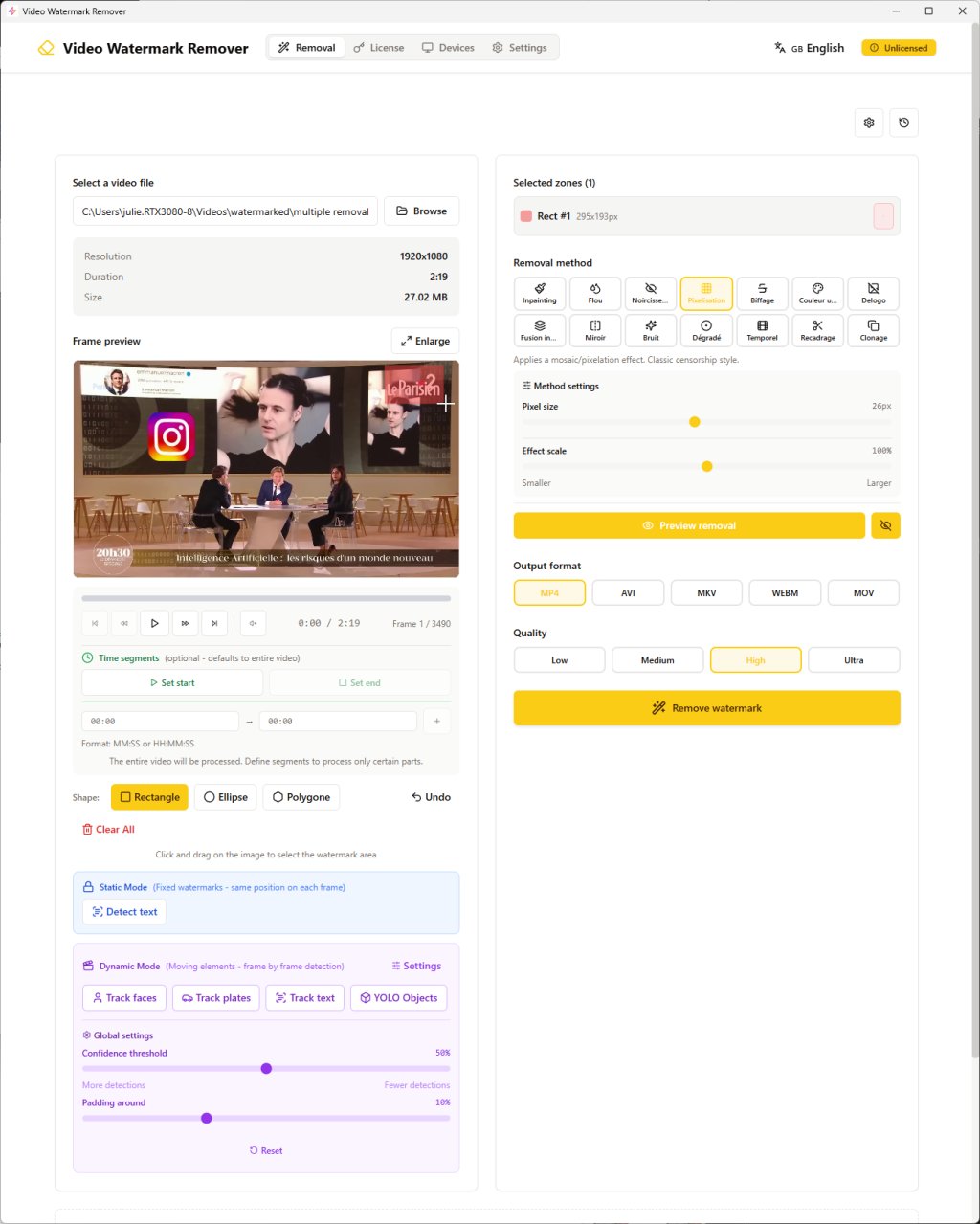
Adobe Premiere、Final Cut、またはトレーニングやチュートリアルの受講が必要な他のソフトウェアなど、かなり複雑な動画編集ソフトウェアとは対照的に、これらはすべて非常に面倒です。私たちのツールは初心者向けに作られており、頭を悩ませることなく迅速に作業したい専門家にも対応しています。
マスク、動画エンコーディング、動画コーデック、または複雑な圧縮パラメータに関する複雑なことを理解する必要はありません。単純に動画を読み込み、ウォーターマークの領域を選択し、除去方法を選択して、ソフトウェアに魔法を実行させるだけです。
結果はクリーンでプロフェッショナルです。あなたの動画ファイルは、プロジェクト、プレゼンテーション、個人コレクション、またはソーシャルメディアでの公開の準備が整います。
ソフトウェアはMP4、AVI、MKVフォーマット、WebM、MOVを含むすべての人気の動画フォーマットをサポートし、デバイスとワークフローの間で最大限の互換性を確保します。
今日ダウンロードして、私たちのVideo Watermark Removerを無料で試し、数時間ではなく数分でアマチュア動画をプロフェッショナル品質の制作に変換しましょう。
なぜVideo Watermark Removerを選ぶのか?
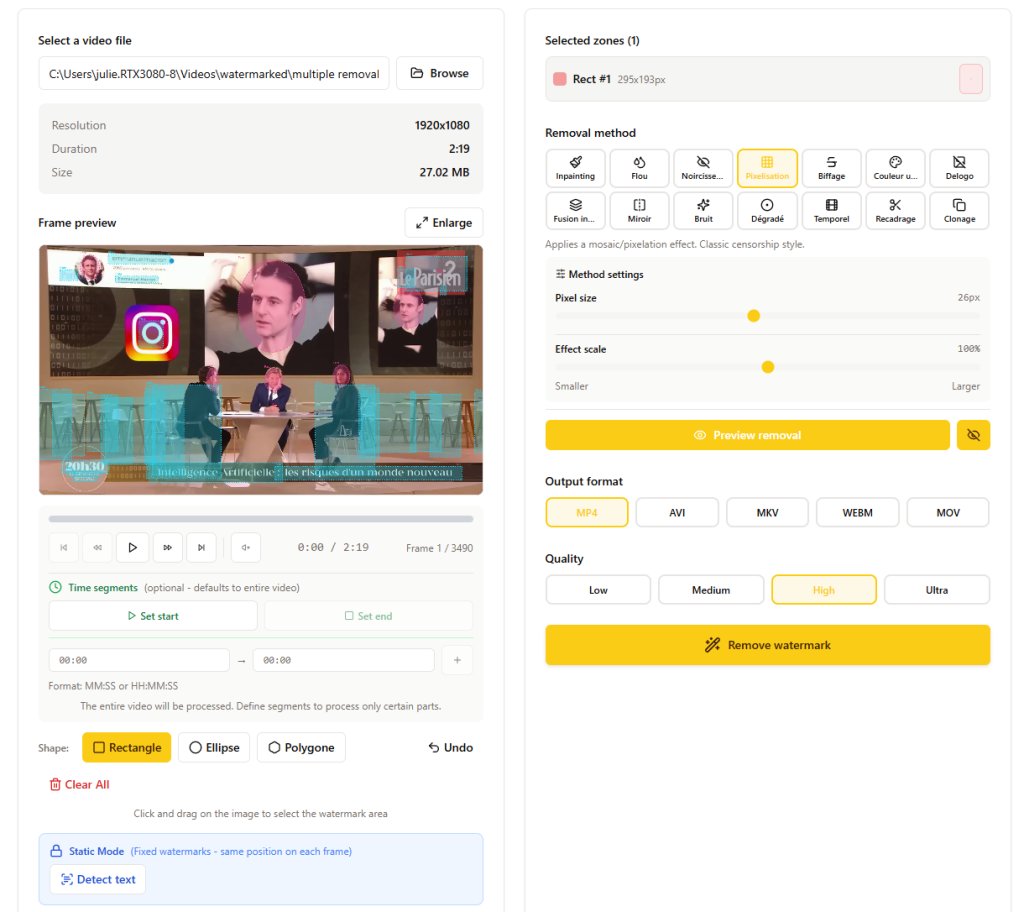
毎日何百万もの動画がオンラインで共有される中、ウォーターマークは時々煩わしくなることがあります。または時には、ウォーターマークを超えて、共有したくない機密情報、コンピューターや他のものの画面を録画する際に見つけることができる機密情報があります。
あなたにとっても、最終的にあなたの動画を見る人々にとっても、これらの小さな視覚的な気晴らしはコンテンツの品質を低下させる可能性があります。そこで私たちのVideo Watermark Removerソフトウェアが他のソフトウェアの競合から少し際立つところです。
私たちは可能な限り多くの異なる除去方法を含めるよう努めました。全部で14種類あります、ほぼすべての状況に対処するためです。
14の除去方法
1. Inpainting(インテリジェント塗りつぶし)
実際にどのように機能するのでしょうか?非常にシンプルに、ソフトウェアは除去したい領域の周りにあるピクセルを分析し、引用符で囲んで「推測」します。選択した領域の近隣の色とテクスチャからインスピレーションを得て画像を再構築します。
パラメータレベルでは、分析半径があります。基本的に、それが大きいほど、画像を再構築するためにより遠くを見ます。TeleaまたはNavier-Stokes、これら2つの異なるアルゴリズムがあります。結果を見るために、2つの試行間の違いをテストできます。
理想的な用途: 空、均一または不均一な壁、草などの比較的均一な背景や繰り返しテクスチャのウォーターマーク。
結果: ウォーターマークが存在しなかったかのような非常に自然なもの。
2. Blur(ぼかし)
ぼかしはよく知っているでしょう。選択した領域にぼかし効果を適用して読めなくします。その後、このぼかしの強度を調整でき、高いほどより曖昧で、よりぼやけます。
その後、異なるタイプのぼかしがあります:
- 柔らかく均一なもの、これがデフォルトの選択です
- エッジをよりよく保持するメディアンぼかし
- 領域の輪郭をはっきりと保つバイラテラル
理想的な用途: 顔、ナンバープレートなどの機密情報を隠し、領域に以前も何かがあったことを示します。これはこの種のことを行うすべてのソフトウェアでプライバシー保護に非常に使用されています。例えば、Google Mapsでナンバープレートをマスクするために頻繁に見ることができます。
3. Pixelate(ピクセル化)
基本的に選択した領域の解像度を大幅に減らし、大きな色の四角、モザイク効果を作成します。ピクセルサイズが大きいほど、四角が大きくなります。
理想的な用途: コンテンツの検閲。人々は顔をこの種の効果でぼかすことに慣れています。誰もが認識できるピクセル化効果があり、その下にあったものを読むことは不可能です。
⚠️ 注意: 特定の分析方法は、この種のフィルターを適用してもイメージを再作成できます。これに対抗するために、動画をあまり劣化させないように可能な限り大きなピクセルサイズを増やすことをお勧めしますが、この種の方法でリバースエンジニアリングができることを考慮してください。
4. Blackout(黒塗り)
単純に領域を単色(デフォルトは黒)で塗りつぶします。0から100%まで不透明度を調整できます。
理想的な用途: 完全で簡単なマスキング、何も見たくない場合。
結果: 黒い長方形(または選択した色)が領域を完全に隠します。
5. Delogo(専用ロゴ除去)
どのように機能するのでしょうか?これは単純に、除去領域の端にぼかしを適用しながら再構築するためのインテリジェントなインペインティングの組み合わせです。
理想的な用途: 鋭いエッジを持つロゴや半透明のウォーターマーク。
結果: エッジの遷移をよりよく処理するため、ロゴに対してシンプルなインペインティングよりも時々良い場合があります。
6. Smart Blend(インテリジェントブレンド)
領域の輪郭のピクセルを分析し、平均色を計算し、同時にエッジに段階的なフェード効果を適用しながらこの色で領域を塗りつぶします。
エッジ色のサンプリング半径(Blend Radius)などの特定のパラメータを調整でき、エッジを柔らかくすることもできます。デフォルトでは10に設定されており、高いほど遷移がより滑らかになります。
理想的な用途: 比較的均一な背景のウォーターマーク。
結果: 領域は画像のコンテキストに対応する色で、融合したエッジで塗りつぶされます。
7. Color Fill(色塗りつぶし)
選択した色で領域を均一に塗りつぶし、設定で少し不透明度を追加できます。
理想的な用途: 特定のグラフィック効果のために背景の正確な色を知っている場合。
結果: 色の長方形または形状(色の円)。単色の背景、例えばプレゼンテーションなどでシンプルですが効果的です。
8. Gradient Fill(適応グラデーション)
選択領域の周囲のエッジの色を分析してグラデーションを作成します。その後、段階的な遷移で塗りつぶします。
グラデーションを追加できます:
- 左から右へ
- 上から下へ
- 中心から外側へ円形に
開始色と終了色を選択できますが、しない場合は自動的に計算されます。
理想的な用途: 夕日、空などのグラデーション色の背景。
結果: グラデーション背景に統合される非常に滑らかな結果。
9. Mirror(ミラー効果)
除去したい領域の左側または上側の領域をコピーし、除去領域をカバーするためにミラーのように反転させます。
理想的な用途: 対称または繰り返しパターン。
結果: 領域は隣接領域の反射で置き換えられ、特定の種類の背景で時々自然に見えることがあります。
10. Noise Fill(ノイズ塗りつぶし)
領域周辺のテクスチャと色を分析して、求められる特性に対応するランダムノイズを生成します。ノイズの強度を調整したり、着色を追加したり、古い画像用にグレーレベルでノイズを持つことができます。
理想的な用途: 古い動画などのグレインを持つ画像、または特定の効果を望む場合。
結果: 領域はコンテキストに溶け込むノイズテクスチャで塗りつぶされます。
11. Strikethrough(取り消し線/抹消)
機密文書がマーカーでマークされたかのように、領域に交差する対角線を描画します。これらの線の色、太さ、間隔、角度を調整できます。
理想的な用途: コンテンツを検閲していることを意図的に示す。望む場合は、線の下で部分的に見える部分を残すこともできます。
12. Frame Interpolation(時間補間)
動画の前後の画像を分析してピクセルの平均を計算し、除去領域を再構築します。基本的に、動画の他の画像の同じ場所にあるものを見ます。
理想的な用途: 少し動く背景やいくつかの静的要素。背景が動き、ウォーターマークが固定されている場合、この方法は隠された背景を再構築できます。
⚠️ 注意: すべてが動いている場合は効果が低くなります。
13. Crop(クロップ)
ウォーターマークをマスクするのではなく、この方法は除去したい部分を除外して動画を単純にクロップします。
⚠️ 注意: これはクロップ操作中に動画の寸法を必然的に変更し、寸法が縮小されます。
結果: ウォーターマークが単純に除去されるため、完璧な結果が得られます。
14. Clone(クローン)
画像の他の場所、多くの場合隣接する領域で、ウォーターマークのないクリーンな領域を選択します。ソフトウェアはそれをコピーしてターゲット領域の場所に貼り付けます。
理想的な用途: 画像の他の場所に同一または類似の領域がある場合。
結果: 除去領域は画像の他の部分によってコピーされます。
各方法は、ウォーターマークの種類や背景の複雑さ、望ましい結果に応じて利点があります。私たちのソフトウェアは、使用する方法に関係なく、品質の観点からプロフェッショナルな結果を維持する出力ファイルを保証する能力があります。
複数除去領域のサポート
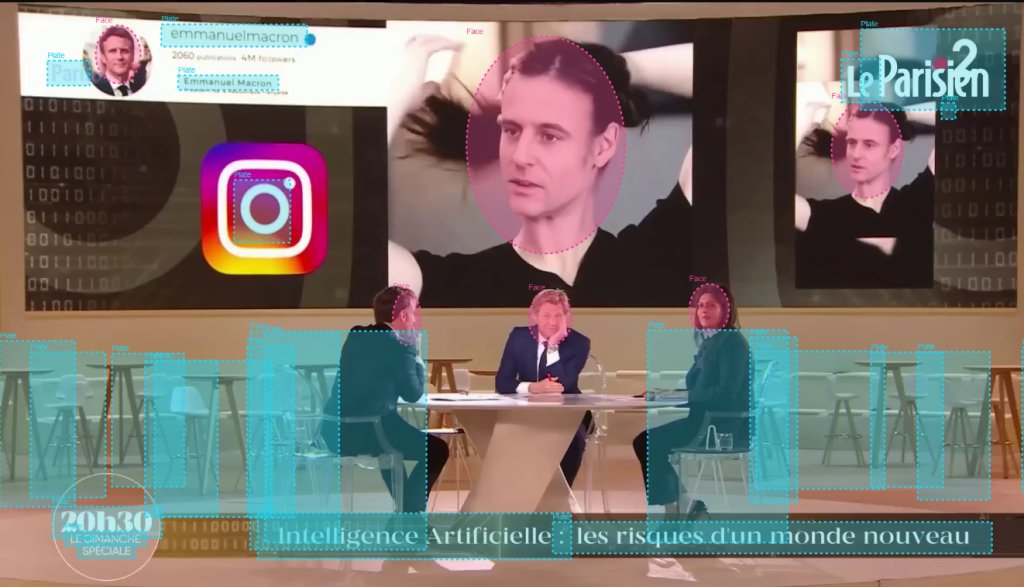
すべてのウォーターマークが必ずしもシンプルな長方形ではないため、いくつかの異なるタイプの領域を描画する可能性を提供します:
- 長方形 – 標準的な長方形のロゴとテキスト用
- 楕円 – 円形または楕円形のロゴに最適
- 多角形 – 不規則なウォーターマーク用のカスタム形状を描画
これにより、ウォーターマークが不規則、楕円、円形、長方形であっても、正確な除去ニーズに応じて柔軟性と精度が得られます。
人工知能による動的検出(YOLO)
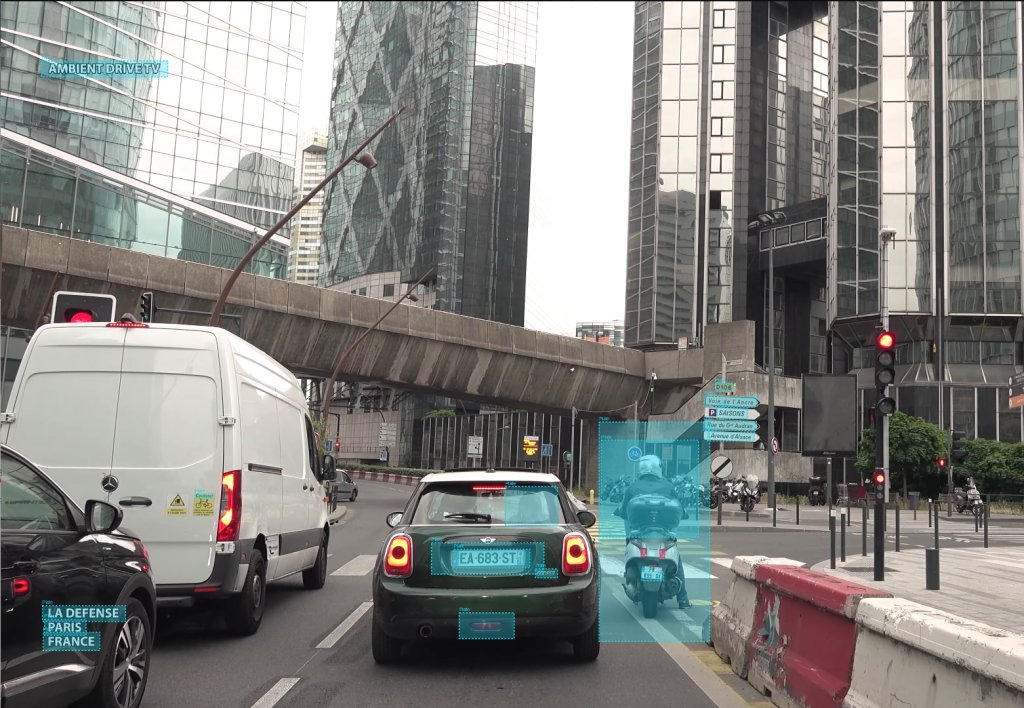
私たちの高度なトラッキングモードはYOLO(You Only Look Once)を使用し、自動的に検出・追跡する人工知能です:
- 顔 – 人間の顔の自動検出と追跡
- ナンバープレート – 車両のプライバシー保護
- テキスト – 文字認識(OCR)による検出
- 80以上の異なるオブジェクト – 人、車、動物、YOLOでサポートされる数十の他のオブジェクト
この機能はプライバシー保護と配信プラットフォームのさまざまな規制に準拠するのに最適です。また、AIが動画をフレームごとに分析し、オブジェクトが動いているときに手動で領域を調整する必要がない、繰り返し要素の自動検出にも最適です。
時間セグメント選択
必ずしも動画全体を分析または処理する必要はありません。私たちの時間セグメントセレクターでは、特定の効果を適用したい動画の部分を定義できます。これにより、計算時間を節約し、動画編集時に正確な制御を提供します。
3つの簡単なステップでウォーターマークを除去する方法は?
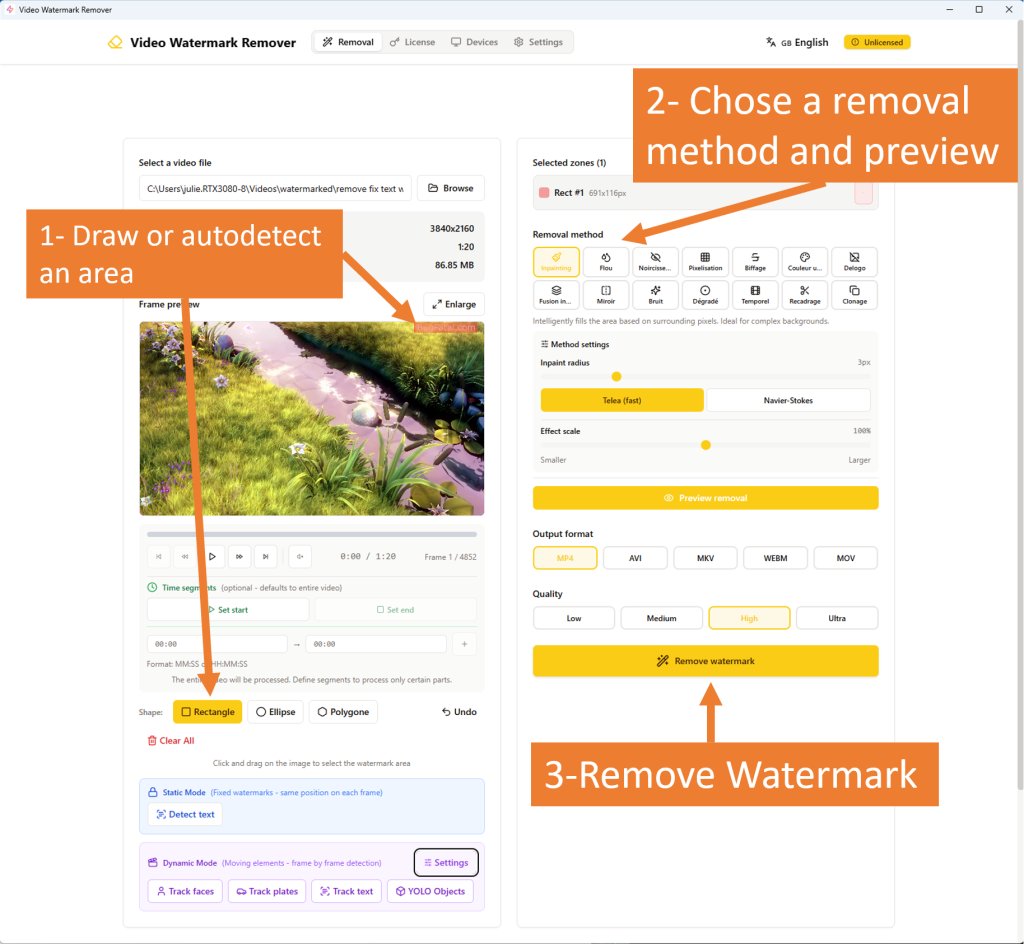
動画からウォーターマークを除去することがこれほど簡単になったことはありません。私たちのインターフェースは直感的ですが、それでもプロセスをガイドさせてください。
ステップ1:動画ファイルを読み込む
参照ボタンをクリックします。動画ファイルを直接アプリケーションにドラッグアンドドロップします。私たちは標準的な動画フォーマットの大部分をサポートしています:
- MP4 – 最大限の互換性のためのクラシック
- AVI – より古典的なフォーマット
- MKV – 高品質動画用の人気コンテナ
- WebM – ブラウザでの配信に最適化された動画
- MOV – Apple QuickTimeフォーマット
私たちのソフトウェアは即座に動画の分析を開始します。解像度、持続時間、サイズなどの古典的な要素を提供します。動画の最初の画像のプレビューを表示します。そして既に、領域選択の準備が整います。
ステップ2:ウォーターマーク領域を選択する
マウスを使用して、除去したい領域のプレビューに直接選択を描画します。3つのタイプの形状から選択できます:
- 長方形 – 長方形の最初のポイントをクリックし、クリックを押し続けて選択を終了したい場所で離します
- 楕円 – 円形ロゴに適しています
- 多角形 – 最後のポイントまで複数のポイントをクリックし、形状を閉じます。これは少し複雑な形状用です
複数の領域を追加できるため、複数のウォーターマークがある場合や、特定の形状のロゴを実際に複数のマスクに分割したい場合に対応できます。
各領域は領域パネルに表示され、選択を削除できます。
💡 小さなヒント: テキスト検出ボタンをクリックして、現在のフレーム、現在の画像のテキスト領域を自動的に見つけることができます。選択領域を直接描画するためです。これは完全に従来の文字認識技術を使用しています。
ステップ3:除去方法を選択する
どの方法を選ぶべきでしょうか?デフォルトでは、最も汎用的なInpaintingから始めます。その後、結果に応じて:
| 状況 | 推奨方法 |
|---|---|
| 角のウォーターマーク | 画像のその部分を失っても良い場合はCropを試す |
| 単純で均一な背景 | Smart BlendまたはColor Fill |
| グラデーション背景(空) | Gradient Fill |
| 鋭いエッジのロゴ | Delogo |
| 検閲されていることを示す必要 | BlurまたはPixelate |
| 他の場所に類似のクリーン領域 | Clone |
| 固定ウォーターマーク、動く背景 | Frame Interpolation |
ウォーターマークを除去ボタンをクリックします。そしてエンコーディングが開始されます。プログレスバーがファイルの完了予定時間とともにプロセスの進行状況を正確に示します。
以上です!たった3クリックで、動画が処理され、選択した場所に保存中です。完了すると、プロジェクトで直接使用する準備が整います。
⏱️ 注意: 処理が少し長くなっても驚かないでください。ソフトウェアは動画の各画像を分析し、選択した除去方法を適用する必要があります。
サポートされる動画フォーマットと品質オプション
入力フォーマット
私たちの動画コンバーターは、ほぼすべての既知で一般的な動画フォーマットを読み取ります。エンコーダーは多くのフォーマットをサポートするFFmpegを使用しています。
カメラ、ウェブカメラ、古いビデオカメラ、デスクトップ録画、またはインターネットからダウンロードした動画からのソースに関係なく、すべてのニーズをカバーします:
- MP4
- AVI
- MKV
- WebM
- MOV
- WMV
- FLV
- MPEG
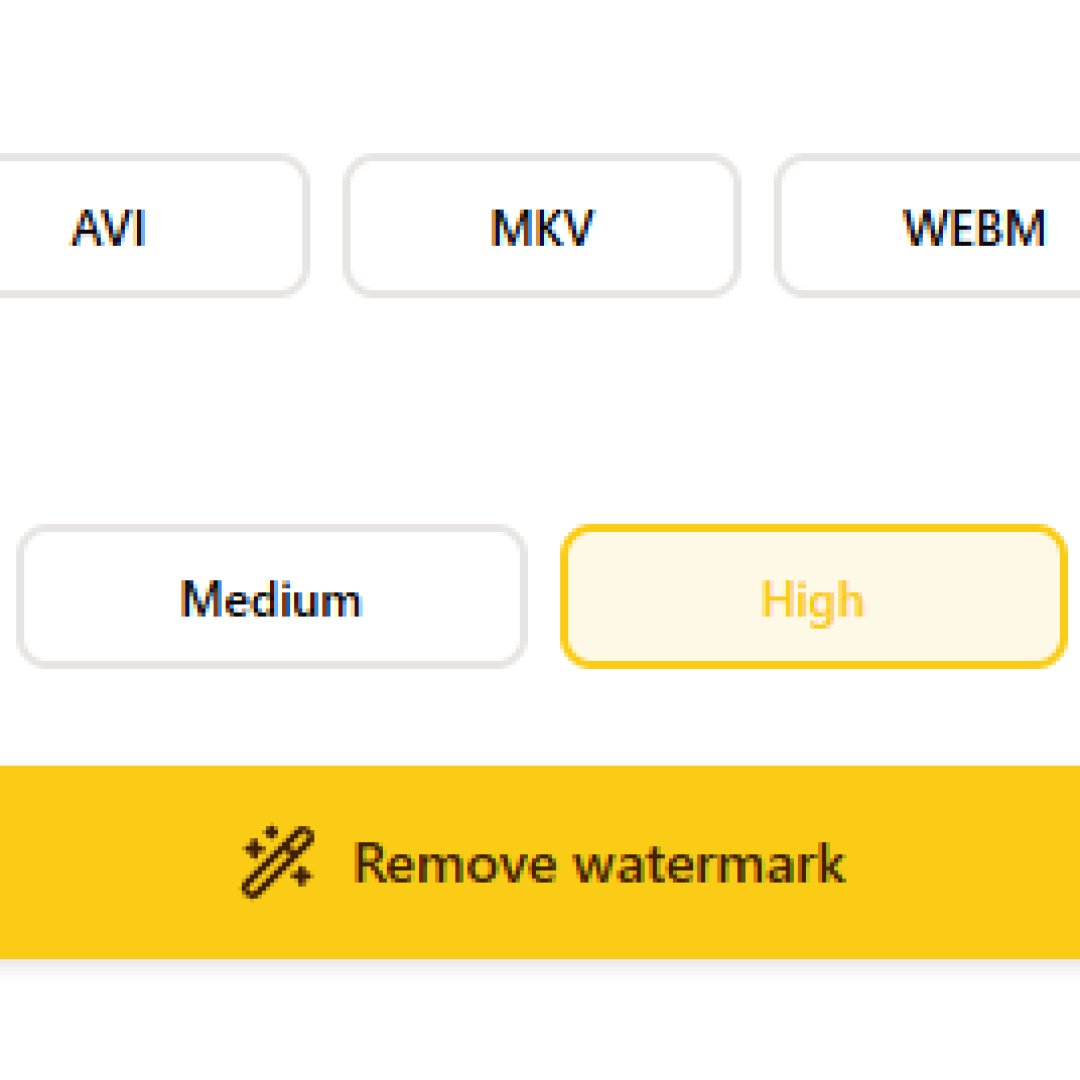
出力フォーマット
ニーズに最も対応する出力フォーマットを選択します:
| フォーマット | 用途 | 互換性 |
|---|---|---|
| MP4 | デフォルト、万能 | すべてのデバイス |
| AVI | Windows編集 | Windows Media Player、レガシーソフトウェア |
| MKV | 高品質アーカイブ | VLC、高度なプレーヤー |
| WebM | ウェブ最適化 | ブラウザ、オンラインプラットフォーム |
| MOV | Appleエコシステム | Final Cut、iOS |
💡 アドバイス: いずれの場合も、疑問がある場合は、本当に万能で、すべてのデバイスで読み取り可能で、ほとんどの場合に大きな問題を起こさないMP4を選択してください。
品質プリセット
ファイルサイズと視覚品質のコントラストを制御するために4つの品質レベルを選択できます:
- 低 – ファイルサイズ削減、ウェブ配信やプレビューに理想的
- 中 – 一般的な使用のための良いバランス
- 高 – 私がお勧めするもの、ほとんどの場合で優れた品質
- ウルトラ – 必然的により大きなファイルで最大品質、プロフェッショナルまたは編集の枠組みで動画の作業を続けるのに最適
すべてのエンコーディングは、選択した除去方法を適用した後に動画の視覚品質の完全性を維持することを保証するために、FFmpegでプロフェッショナルコーデックを使用します。
プロフェッショナルな結果のための高度な機能
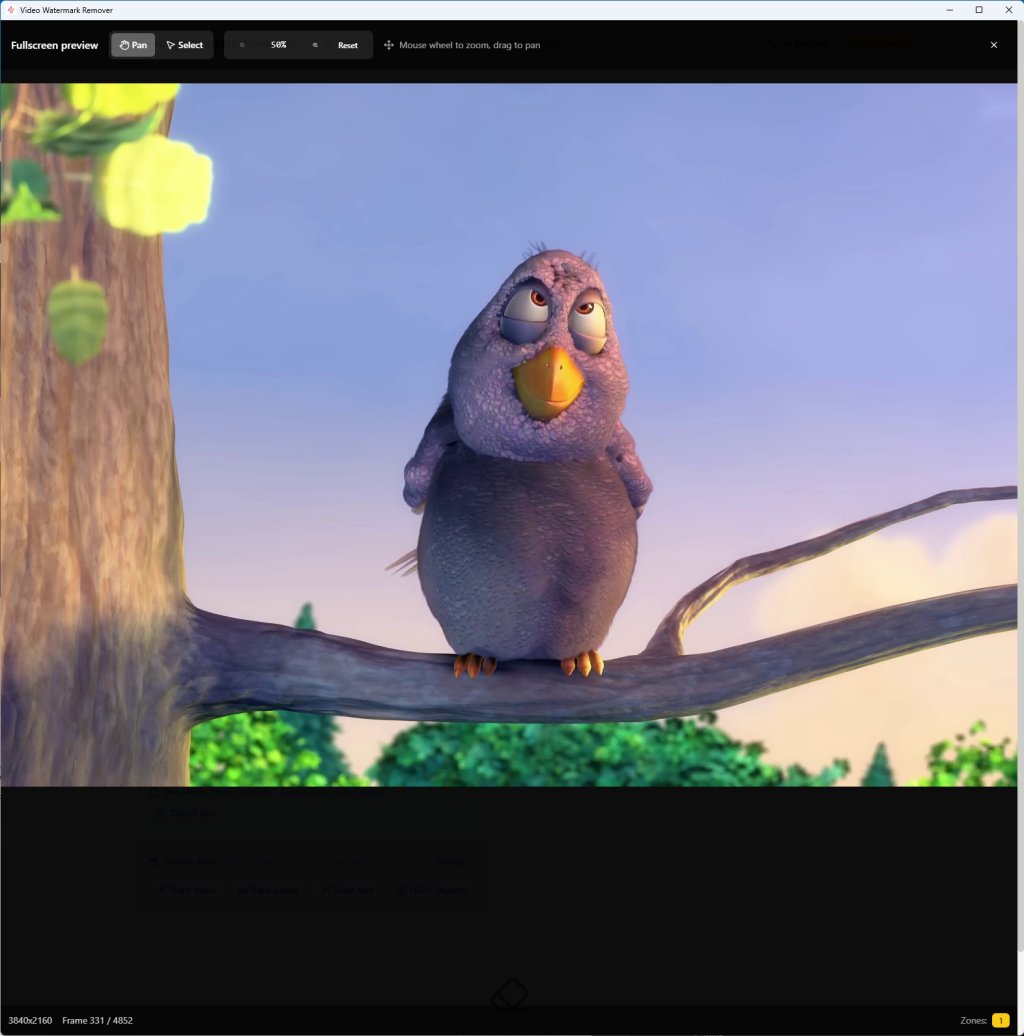
リアルタイムプレビュー
動画全体のエンコーディングを進める前に、除去領域のプレビューボタンと除去方法のプレビューの両方のプレビューボタンを使用できます。
新しいパラメータを選択するとすぐにソフトウェアがプレビューを更新し、以下を可能にします:
- 最終結果に満足するまで除去方法を調整する
- 例えばぼかしの強さやピクセルサイズを条件付ける特定の設定を最も正確に調整する
- 完全なエンコーディングを進める前に最終結果をプレビューするために異なるアプローチで実験する
複数領域処理
同時に除去する複数の領域の処理を進めることができます。ソフトウェアは複数の領域を同時に処理でき、同じ動画で多数のウォーターマーク、ロゴ、顔、除去すべき異なるものがある場合の処理を容易にします。
最も正確な時間セグメント
動画を通してナビゲートして、処理したい領域の開始として特定のフレームを選択できます。特定のフレームまで行ったり、処理の開始と終了のタイミングを定義して、異なるセクションで得られる結果を見ることができます。
プライバシーとデジタルセキュリティの保護
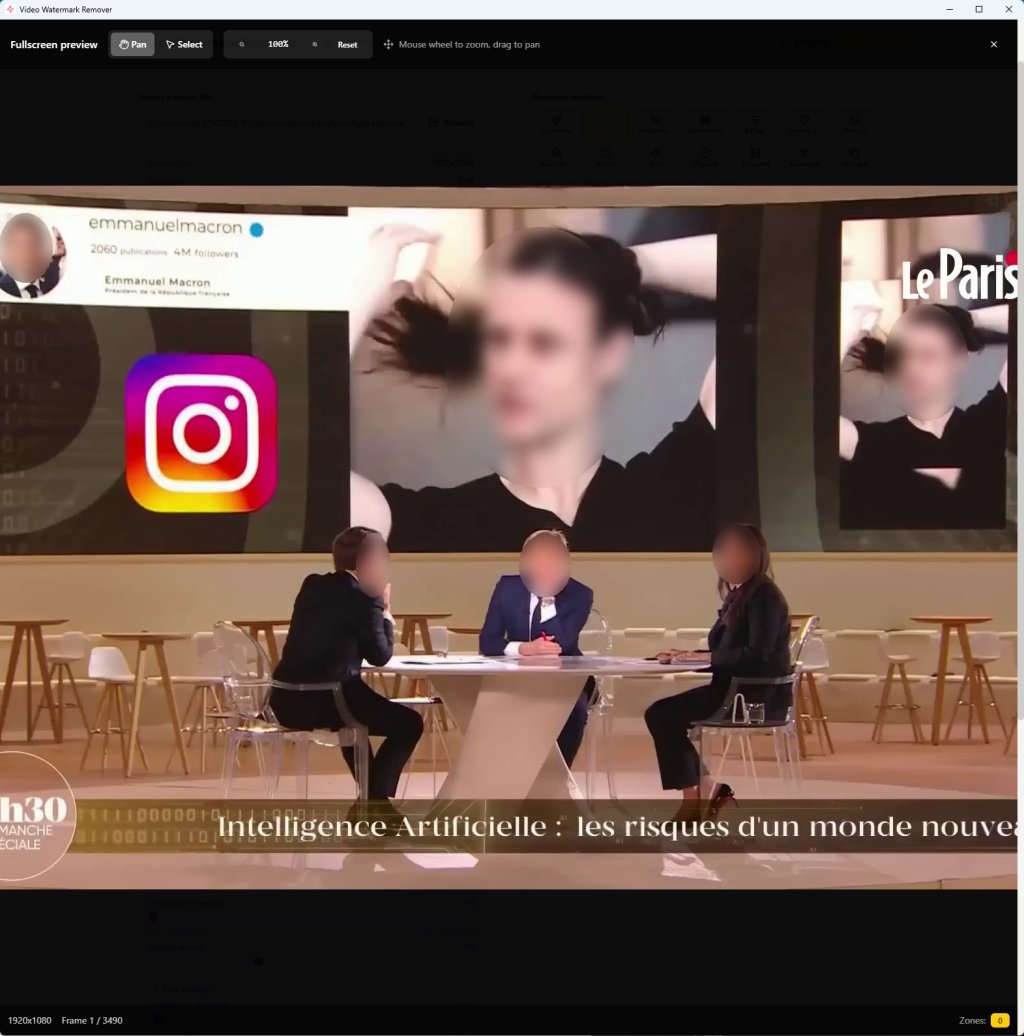
顔の自動ぼかし
私たちのAI検出により、動画に存在する人間の顔を識別し、選択した除去方法を適用できます。これは以下に絶対的に最適です:
- 地域の法律が例えばプライバシーの厳格な適用を要求する街で撮影した可能性のある動画
- シーンに存在する特定の人々の同意なしにドキュメンタリーを作成した場合
- あなたの個人的なセキュリティを害する要素を除去する、ログイン、名前、またはハッキングされる可能性のある情報を配信できないため
- ソーシャルメディアコンテンツの特定の部分など。要するに、あなたの目にはプライベートで、エンドユーザーに見られたくないすべてのもの
ナンバープレートのピクセル化
これは顔検出によく似ています。私たちのソフトウェアは動画内の車両のナンバープレートを自動的に検出してぼかすことができます。これは以下の場合に不可欠です:
- 屋外で撮影する場合、ガレージ、街にいる場合
- ドライブレコーダーのコンテンツを共有したい場合、例えば事故があった場合、何かを撮影した場合
- ジャーナリスティックまたはニュースコンテンツの枠組みでも良いかもしれません
- 一般的に車両のプレートの匿名化を要求するすべての動画
テキスト検出(OCR)
文字認識システムが組み込まれており、このシステムは動画内のテキストを検出できます。これは以下に便利です:
- 字幕の除去
- 動画内のタイムスタンプの除去
- プロモーションテキストの除去
- 任意のテキスト要素の除去
💡 考慮すべきことは、テキストを除去する2つの方法があることです:
- ウェブサイト名のウォーターマークなど固定テキスト
- Tシャツの名前や撮影している部屋に表示されるテキストなど動的テキスト
AIによって検出されるすべての小さなテキストが対象になります。
選択モード:静的 vs 動的
静的モード(固定位置)
テキストやロゴなど、ウォーターマークの固定位置には静的モードを使用します。領域を一度描画すると、ソフトウェアはこの正確な位置の各画像に除去を適用します。
動的モード(AIトラッキング)
これは動画内の要素が動いている場合です。YOLOは自動的にそれらを追跡し、選択したオブジェクトをフレームごとに識別して、除去したい領域を調整できます。
これは以下に本当に最適です:
- インタビュー中に動く顔
- 街で撮影しているシーン中に動く車両
- フレーム内、動画の視野内を移動する人々
- 一般的に動く任意の要素で、検出でき、除去が必要なもの
デバイス互換性と再生
任意のデバイスで視聴・配信できます。処理した動画は現代のデバイスの標準のほとんどと互換性があります:
- Windows PC – Windows Media Player、VLC、または任意のマルチメディアプレーヤーで再生
- Mac – QuickTimeおよびすべてのMac動画アプリケーション
- Android – ネイティブプレーヤー、VLC、MX Player
- iOS – iPhoneおよびiPadネイティブ再生
- スマートTV – 直接USB再生またはストリーミング
- ゲームコンソール – PlayStation、Xbox
Instagram、Facebook、YouTube、または興味のある任意のソーシャルプラットフォームで配信できます。
無料トライアルとライセンス
無料テスト – 1日5動画
私たちの無料トライアルは、1日に処理できる動画数の制限のみで、ソフトウェアの機能への完全なアクセスを提供します:
✅ 1日5動画処理
✅ すべての除去方法が利用可能
✅ すべての出力品質が利用可能
✅ 出力ファイルにウォーターマークなし
✅ 毎日カウンターが午前0時にリセット
これは制限された デモではありません。すべての機能でソフトウェアを完全に使用できます。必要な限りテストし、トライアルの機能を超えるニーズがある場合は、ソフトウェアが気に入ったらライセンスの購入をためらわないでください。
生涯ライセンス – わずか19€
無制限の動画処理のロックを解除する必要がある場合:
- 一回購入 – サブスクリプションや定期的な料金は不要
- 生涯アップデート – すべての将来のバージョンが含まれます
- 3台のコンピューターで使用 – 自宅、職場、またはノートPC
- 優先サポート – 質問への迅速な回答
- 無制限動画 – 必要なだけ処理
これはほとんどの編集ソフトウェアより良いです。一度購入すれば永久に使用できます。
シンプルで直感的なインターフェース
すべての人のために設計
私たちのインターフェースは一つの目標を満たすために設計されました:動画編集、特にウォーターマークの除去を、すべての人がアクセスできるようにすることです。完全な初心者でもプロの動画エディターでも関係ありません。すぐに快適に感じるでしょう。
メインインターフェース要素:
- 動画プレビュー – 領域オーバーレイ付きの大きなプレビューゾーン
- タイムライン – 動画内の任意の場所にナビゲート
- 領域パネル – ウォーターマーク除去のために選択する領域を選択・管理
- 方法パネル – 14の除去ツールへの迅速なアクセス
- パラメータ – これらの方法に特有の小さなパラメータ
- 進行状況 – プロセス中のリアルタイム追跡
隠されたメニューや混乱するオプションはありません。すべてが見やすくアクセス可能です。
多言語サポート
私たちのソフトウェアは以下を含む15言語で利用可能です:
- 英語
- フランス語
- スペイン語
- ドイツ語
- イタリア語
- ポルトガル語
- 中国語
- 日本語
- アラビア語
- ロシア語
- その他多数...
インターフェースはオペレーティングシステムの言語に自動的に適応します。しかし、この用途専用のメニューから手動で設定を変更できます。
よくある質問
動画からウォーターマークを除去するにはどうすればよいですか?
私たちのソフトウェアでウォーターマークを除去するのは簡単です:
- 動画を読み込む – ワンクリックで、処理したい動画を選択
- 除去したいウォーターマークの領域を選択 – ソフトウェアに自動検出させるか、領域を描画
- 除去方法を選択
- ウォーターマークを除去をクリック
ソフトウェアが動画を処理し、結果を保存します。全プロセスは、動画のサイズとコンピューターの性能に応じて、わずか数分かかります。
ロゴを除去するにはどの方法を使用すべきですか?
最良の方法は常に特定の状況に依存します:
- 均一な背景のシンプルなロゴ → InpaintまたはColor Fill
- 動く複雑な背景のロゴ → BlurまたはPixelate
- オーバーレイテキスト → InpaintまたはSmart Blend
- 角のウォーターマーク → 動画の品質が許可する場合はクロップ
- プライバシー(顔) → 動的検出でのBlur
一般的に、Inpaintingでテストを開始できます。ほとんどの状況で、かなり自然な結果を生成します。
任意の動画フォーマットからウォーターマークを除去できますか?
はい、私たちのソフトウェアはMP4からAVI、FLV、MOV、WebM、MKVなどを含む、最も一般的な動画フォーマットの大部分をサポートしています。動画は選択したフォーマットで処理され、希望するフォーマットでもエクスポートされます。
Video Watermark Removerは独自のウォーターマークを追加しますか?
いいえ、それは最悪でしょう!しかし、多くの無料ツールがそうするように、私たちはしません。多くの無料ツールとは対照的に、私たちのソフトウェアは新しいウォーターマークを追加しません。あなたはそれらを除去したいのですから、追加するつもりはありません。出力は、無料版またはライセンス版のソフトウェアを使用するかに関係なく、クリーンでプロフェッショナルです。
動画の処理にはどのくらい時間がかかりますか?
プロセスは多くのポイントと要因に依存します:
- 動画の長さと解像度 – 長さが長く解像度が重要であるほど、処理時間が延長されます
- 除去方法 – 一部の方法は多くの電力を必要としません。例えば、クロップは数秒で実行されますが、ピクセル化は少し時間がかかります
- 固定領域 vs AI検出 – 領域が固定の場合、プロセスは人工知能で動く顔を自動検出するよりも高速です
- 選択する領域の数
典型的に、単一領域の従来のフルHD動画は、その持続時間に応じて2〜5分で処理できます。
複数の動画を同時に処理できますか?
現在、ソフトウェアは一度に一つの動画のみを処理できます。ただし、処理リストに追加でき、実際には前のファイルが処理されるとすぐに順次処理されます。
一度に複数を処理しないのは、既に一つの動画を処理するのにかなりのリソースが必要で、コンピューターが同時に複数を処理することをサポートしないからです。
プライバシーは保護されますか?
絶対に。私たちのソフトウェア:
- 100%オフラインで機能(ライセンス確認を除く)
- 動画を任意のサーバーにアップロードしない
- あなたの活動を追跡しない
- トライアル版をテストするためにアカウント登録不要
動画はコンピューターに残ります。以上です。
4K動画で動作しますか?
もちろん!私たちのソフトウェアは4K 2160p動画やさらに大きな解像度をサポートします。動画が長く高解像度であるほど処理に時間がかかることを考慮してください。しかし品質は維持されます。
GPU加速
AI分析(顔、ナンバープレート、オブジェクト)でより良いパフォーマンスを得るために、CUDAが有効でドライバーがインストールされたNVIDIA GPUを持つことがしばしば推奨されます。
現在、私たちのソフトウェアはプロセッサーの電力のみを使用し、ユーザーがグラフィックカードの処理を使用できるバージョンの作成を検討しています。
システム要件
最小構成
- オペレーティングシステム: Windows 10またはWindows 11(64ビット)
- プロセッサー: デュアルコアCPU @ 2.0 GHz
- RAM: 4 GB
- ストレージ: インストール用500 MB + 動画用スペース
- インターネット: ライセンス認証のみに必要
推奨構成
- オペレーティングシステム: Windows 11(64ビット)
- プロセッサー: クアッドコアCPU @ 3.0 GHz以上
- RAM: 8 GB以上
- ストレージ: 10+ GBの空き容量があるSSD
- インターネット: アップデート用ブロードバンド接続
今すぐダウンロード – 今日からウォーターマーク除去を開始
もうウォーターマークに動画を台無しにされたり、複雑な編集ソフトウェアを理解するのに何時間も費やしたりしないでください。めったに使用しない機能のために高価なサブスクリプションを支払わないでください。
私たちのVideo Watermark Removerは、最小限の努力でプロフェッショナルな結果を提供します。読み込み、選択、除去するだけです。シンプルです。
無料ダウンロードで何が得られますか?
✅ 14の除去方法 – Inpaint、ぼかし、ピクセル化など
✅ 強力なAI検出 – 顔、プレート、その他のオブジェクトを自動的に
✅ すべての従来の動画フォーマット – MP4、AVI、MKV、WebM、MOV
✅ すべての品質選択 – 最低からウルトラまで
✅ すべての領域選択方法 – 長方形、楕円、多角形
✅ リアルタイムプレビュー – 処理前に結果を確認
✅ 1日5動画処理 – 完全機能、ウォーターマークなし
✅ 196言語 – 母国語でのインターフェース
✅ 100%オフライン – 動画のアップロードなし
✅ アカウント不要 – ダウンロードして即座に使用
動画からウォーターマークを除去する最も簡単な方法を発見した満足したユーザーに参加してください。今すぐダウンロードして、数分で動画を変換しましょう!
技術仕様
言語: フランス語、英語、スペイン語、ドイツ語 + 192その他
ライセンス: フリーミアム(無料版 + オプションのプレミアムアップグレード)
価格: 無料 / 19€一回のみ(生涯ライセンス)
サポートされる入力フォーマット:
- MP4(H.264、H.265/HEVC)
- AVI(XVID、DIVX、その他)
- MKV(すべてのコーデック)
- WebM(VP8、VP9)
- MOV(QuickTime)
- WMV、FLV、MPEG、MPG、その他
出力フォーマット:
- MP4、AVI、MKV、WebM、MOV
除去方法:
- Inpainting(Telea、Navier-Stokes)
- Blur(Gaussian、Median、Bilateral)
- Pixelate
- Blackout
- Delogo
- Smart Blend
- Color Fill
- Gradient Fill
- Mirror
- Noise Fill
- Strikethrough
- Frame Interpolation
- Crop
- Clone
AI検出(YOLO):
- 顔の検出と追跡
- ナンバープレートの検出
- テキスト検出(OCR)
- 80以上のCOCOオブジェクトクラス