Verwijder Watermerken, Logo's, Tekst uit uw Video's als een Professional
Misschien heeft u al eens een video gedownload waarvan u een storend element zou willen verwijderen. Dat kan zijn om deze opnieuw uit te zenden of gewoon om deze netjes zonder watermerk op uw computer op te slaan.
Of bijvoorbeeld, het kan ook uw scherm zijn dat u heeft opgenomen om een tutorial te maken. Maar laten we zeggen dat er hardnekkige logo's zijn of die u wilt verwijderen. Of misschien ook gevoelige gegevens die u uit uw video wilt verwijderen voordat u deze publiceert.
🎬 VIDEO DEMONSTRATIE

Soms vraagt het nogal wat inspanning om ze te kunnen verwijderen wanneer u geen specialist bent in video-bewerkingssoftware.
Onze Video Watermark Remover is de ultieme oplossing voor iedereen die watermerken uit een video wil verwijderen snel, efficiënt, zonder enige technische kennis. Of het nu gaat om het verwijderen van overlay-teksten, het logo van een bedrijf of merk, timestamp-indicaties, of elke andere visuele indicator die u wilt elimineren, in het bijzonder bijvoorbeeld persoonlijke gegevens. Onze software doet het voor u in een paar klikken.
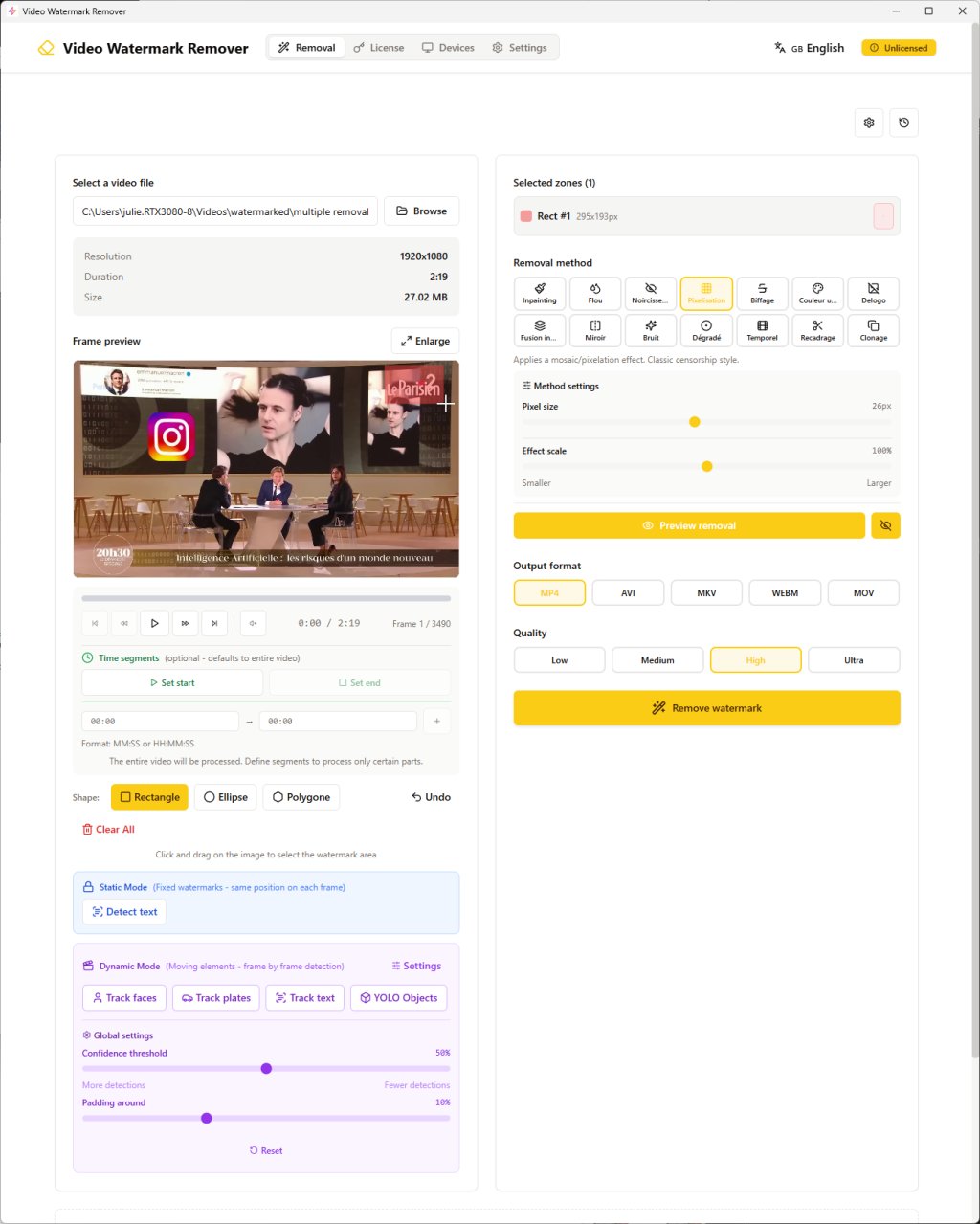
In tegenstelling tot bepaalde video-bewerkingssoftware die vrij ingewikkeld is, zoals Adobe Premiere, Final Cut, of andere software die training en het volgen van tutorials vereist, enz. Dat alles is vrij vervelend. Onze tool is gemaakt voor beginners, evenals voor experts die snel willen gaan zonder zich het hoofd te breken.
U hoeft geen complexe dingen te begrijpen met betrekking tot maskers, video-encodering, video codecs, of ingewikkelde compressie-instellingen. U laadt gewoon uw video, selecteert de watermerkzone, kiest uw verwijderingsmethode, en laat de software magie voor u creëren.
Het resultaat is netjes en professioneel. Uw videobestand is klaar voor uw projecten, uw presentaties, uw persoonlijke collectie, of voor publicatie op sociale media.
De software ondersteunt alle populaire videoformaten, inclusief MP4, AVI, MKV formaat, WebM, MOV, om u maximale compatibiliteit tussen uw apparaten en uw workflow te garanderen.
Download vandaag onze Video Watermark Remover, probeer het gratis en transformeer uw amateurvideo's naar professionele productiekwaliteit in enkele minuten en niet in enkele uren.
Waarom Kiezen voor Video Watermark Remover?
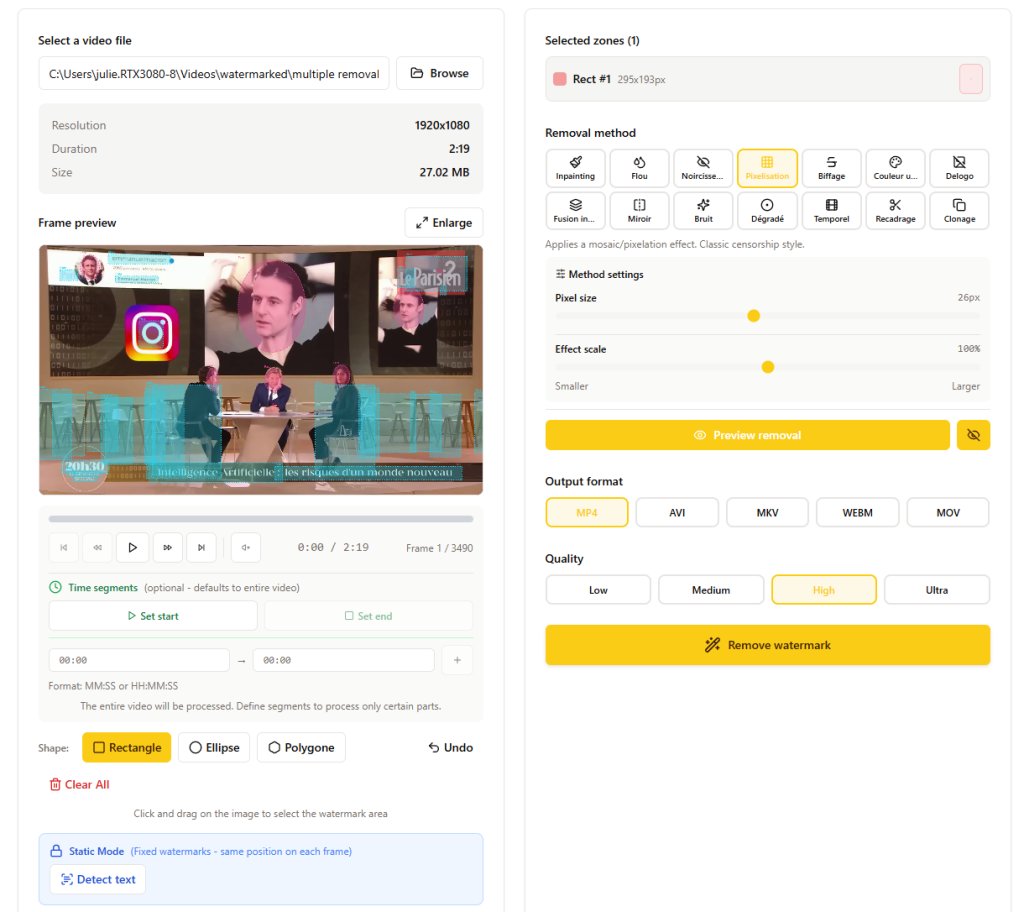
Wanneer er miljoenen video's online worden gedeeld elke dag, kunnen watermerken soms vervelend worden. Of soms heeft u gewoon, naast watermerken, gevoelige informatie die u niet wilt delen, gevoelige informatie die u kunt vinden wanneer u het scherm van uw computer of iets anders opneemt.
Zowel voor u als voor de mensen die uiteindelijk uw video's gaan bekijken, kunnen deze kleine visuele afleidingen de kwaliteit van de inhoud verslechteren. Dat is waar wij tussenbeide komen met onze Video Watermark Remover software die zich wat onderscheidt van de concurrentie van andere software.
We hebben geprobeerd een maximum aan verschillende verwijderingsmethoden op te nemen. We hebben er 14 in totaal, om te proberen alle situaties of bijna alle situaties het hoofd te bieden.
De 14 Verwijderingsmethoden
1. Inpainting (Intelligente Opvulling)
Hoe werkt dat eigenlijk? Vrij eenvoudig, de software analyseert de pixels die zich rond de zone bevinden die u wilt verwijderen en "raadt" tussen aanhalingstekens wat zich eronder zou moeten bevinden. Het reconstrueert het beeld door zich te inspireren op de kleuren en texturen die grenzen aan de zone die u heeft geselecteerd.
Wat betreft de parameters, heeft u de analyseradius. Kortom, hoe groter deze is, hoe verder het kijkt om uw beeld te reconstrueren. U heeft de Telea of de Navier-Stokes, deze twee verschillende algoritmen. U kunt ze testen om de resultaten te zien, de verschillen tussen de twee tests.
Ideaal voor: Watermerken op relatief uniforme achtergronden of met vrij repetitieve texturen zoals wat de lucht zou kunnen zijn, een uniforme muur of niet, gras, enz.
Resultaat: Iets dat zeer natuurlijk is, alsof het watermerk nooit heeft bestaan.
2. Blur (Vervaging)
U kent vervaging goed. Het past een vervagingseffect toe op de zone die u heeft geselecteerd om het onleesbaar te maken. Daarna kunt u de intensiteit van deze vervaging aanpassen, hoe hoger hoe meer vervaagd, hoe meer vervaagd.
Daarna heeft u verschillende soorten blur:
- Iets dat zacht en uniform is, dat is de standaardselectie
- De mediane blur die de randen beter behoudt
- De bilaterale die de contouren van uw zone goed scherp houdt
Ideaal voor: Het verbergen van alles wat gevoelige informatie zou kunnen zijn zoals gezichten, nummerplaten, terwijl wordt getoond dat er ook eerder iets in de zone was. Het wordt veel gebruikt voor privacybescherming in alle software die dit soort dingen doet. U ziet het vrij vaak bijvoorbeeld op Google Maps om nummerplaten te maskeren.
3. Pixelate (Pixelisatie)
Kortom, het vermindert de resolutie van de zone die u heeft geselecteerd enorm en creëert grote kleurvlakken, een mozaïekeffect. Hoe groter de pixelgrootte, hoe groter de vierkanten.
Ideaal voor: Inhoud censureren. Mensen zijn gewend gezichten te vervagen met dit soort effect. U heeft een gepixeld effect dat door iedereen herkenbaar is en het is onmogelijk te lezen wat eronder stond.
⚠️ Let op: Bepaalde analysemethoden kunnen het beeld opnieuw creëren zelfs als u dit type filter heeft toegepast. Ik raad u aan om dit tegen te gaan door de pixelgrootte zo groot mogelijk te verhogen om uw video niet te veel te verslechteren, maar bedenk dat reverse engineering mogelijk is met dit soort methode.
4. Blackout (Zwart maken)
Vult de zone gewoon met een effen kleur (standaard zwart). U kunt de dekking van 0 tot 100% aanpassen.
Ideaal voor: Volledige en eenvoudige maskering, wanneer we helemaal niets willen zien.
Resultaat: Een zwarte rechthoek (of van de gekozen kleur) verbergt de zone volledig.
5. Delogo (Gespecialiseerde Logo Verwijdering)
Hoe werkt het? Het is gewoon een intelligente combinatie van inpainting om alles te reconstrueren terwijl vervaging wordt toegepast op de rand van de verwijderingszone.
Ideaal voor: Logo's met scherpe randen of watermerken die semi-transparant zouden zijn.
Resultaat: Kan soms beter zijn dan eenvoudige inpainting voor logo's omdat het randovergangen beter beheert.
6. Smart Blend (Intelligente Menging)
Het analyseert de pixels op de contour van de zone, berekent de gemiddelde kleur en vult de zone met deze kleur terwijl tegelijkertijd een progressief fade-effect op de randen wordt toegepast.
U kunt bepaalde parameters aanpassen zoals de kleursamplingsradius van de rand (Blend Radius), en u kunt ook de randen verzachten. Standaard is dit ingesteld op 10, hoe hoger hoe zachter de overgang zal zijn.
Ideaal voor: Watermerken op achtergronden die relatief uniform zouden zijn.
Resultaat: De zone wordt gevuld met een kleur die overeenkomt met de context van uw beeld met vervagde randen.
7. Color Fill (Kleurvulling)
Het vult de zone uniform met een kleur die u zult hebben gekozen en u kunt er een kleine dekking aan toevoegen in de instellingen.
Ideaal voor: Wanneer u de exacte kleur van de achtergrond kent om een bepaald grafisch effect te hebben.
Resultaat: Een kleurenrechthoek of een vorm (kleurencirkel). Het is eenvoudig maar effectief op effen achtergronden, bijvoorbeeld een presentatie of zoiets.
8. Gradient Fill (Adaptieve Verloop)
Het zal een kleurenverloop voor u creëren door de kleuren aan de randen van alle kanten, rondom uw selectiezone te analyseren. Vervolgens vult het deze met een overgang die progressief zal zijn.
U kunt een verloop toevoegen:
- Van links naar rechts
- Van boven naar beneden
- Cirkelvormig van het centrum naar buiten
U kunt de startkleur en eindkleur kiezen, maar als u dat niet doet, wordt het automatisch berekend.
Ideaal voor: Achtergronden die een kleurenverloop zouden hebben, bijvoorbeeld een zonsondergang, een lucht, zoiets.
Resultaat: Een vrij zacht resultaat dat integreert met de verloopachtergrond.
9. Mirror (Spiegeleffect)
Zal de zone direct links of boven de zone die u wilt verwijderen kopiëren, en het als een spiegel omdraaien om de verwijderingszone te bedekken.
Ideaal voor: Patronen die symmetrisch of repetitief zijn.
Resultaat: De zone wordt vervangen door de reflectie van de aangrenzende zone, wat soms natuurlijk kan lijken op bepaalde soorten achtergronden.
10. Noise Fill (Ruisvulling)
Zal de textuur en kleuren rond de zone analyseren om willekeurige ruis te genereren die overeenkomt met de gezochte kenmerken. U kunt de ruisintensiteit aanpassen, of kleuring toevoegen, of uw ruis in grijstinten hebben voor oude beelden.
Ideaal voor: Beelden die bijvoorbeeld korrelig zouden zijn zoals oude video's, of als u een bepaald effect wilt hebben.
Resultaat: De zone wordt gevuld met een textuur die ruizig zal zijn, die zal opgaan in de context.
11. Strikethrough (Doorhaling)
Zal diagonale gekruiste lijnen op de zone tekenen, alsof vertrouwelijke documenten met een marker zijn gemarkeerd. U kunt de kleur, dikte van deze lijnen en de afstand tussen deze laatste, evenals de hoeken aanpassen.
Ideaal voor: Vrijwillig tonen dat u inhoud censureert. U kunt zelfs, als u wilt, een deel gedeeltelijk zichtbaar laten onder de lijnen.
12. Frame Interpolation (Temporele Interpolatie)
Zal de vorige en volgende beelden van de video analyseren om een gemiddelde van de pixels te berekenen en de verwijderingszone te reconstrueren. Kortom, het zal kijken wat er in de andere beelden van uw video op dezelfde plaats is.
Ideaal voor: Achtergronden die een beetje bewegen of enkele statische elementen. Als de achtergrond beweegt en het watermerk vast is, kan deze methode de verborgen achtergrond reconstrueren.
⚠️ Let op: Het is minder effectief als alles in beweging is.
13. Crop (Bijsnijden)
In plaats van het watermerk te maskeren, zal deze methode uw video gewoon bijsnijden door het deel dat u wilt verwijderen uit te sluiten.
⚠️ Let op: Dit zal noodzakelijkerwijs de afmetingen van de video veranderen tijdens de bijsnijdoperatie met verminderde afmetingen.
Resultaat: U heeft een perfect resultaat omdat het watermerk gewoon wordt weggenomen.
14. Clone (Klonen)
U zult een schone zone zonder watermerk elders in het beeld selecteren, vaak een aangrenzende zone. De software zal deze kopiëren om op de locatie van uw doelzone te plakken.
Ideaal voor: Wanneer u een identieke of vergelijkbare zone elders in het beeld heeft.
Resultaat: De verwijderingszone wordt gekopieerd door een ander deel van het beeld.
Elke methode heeft zijn voordelen afhankelijk van het type watermerk of de complexiteit van de achtergrond evenals het gewenste resultaat. Onze software heeft de capaciteit om uitvoerbestanden te verzekeren die een professioneel resultaat vanuit kwaliteitsoogpunt behouden, ongeacht de methode die u gebruikt.
Ondersteuning voor Meerdere Verwijderingszones
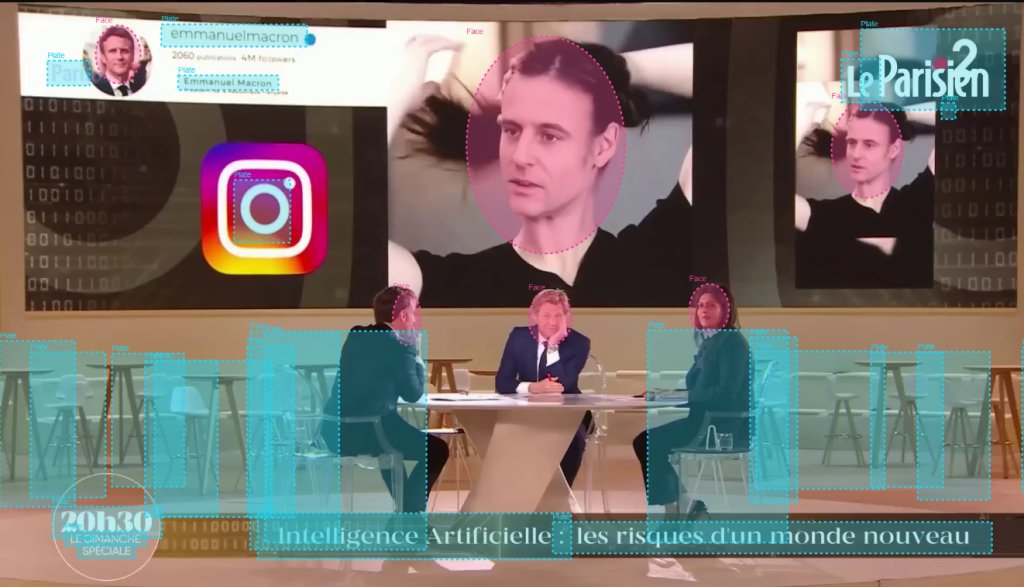
Niet alle watermerken zijn noodzakelijkerwijs eenvoudige rechthoeken, dus geven we u de mogelijkheid om verschillende soorten zones te tekenen:
- Rechthoek – Voor standaard rechthoekige logo's en teksten
- Ellips – Perfect voor cirkelvormige of ovale logo's
- Polygoon – Teken aangepaste vormen voor onregelmatige watermerken
Dit geeft u flexibiliteit en precisie afhankelijk van uw exacte verwijderingsbehoeften, ongeacht de vorm van het watermerk, of het nu onregelmatig, ovaal, cirkelvormig of rechthoekig is.
Dynamische Detectie met Kunstmatige Intelligentie (YOLO)
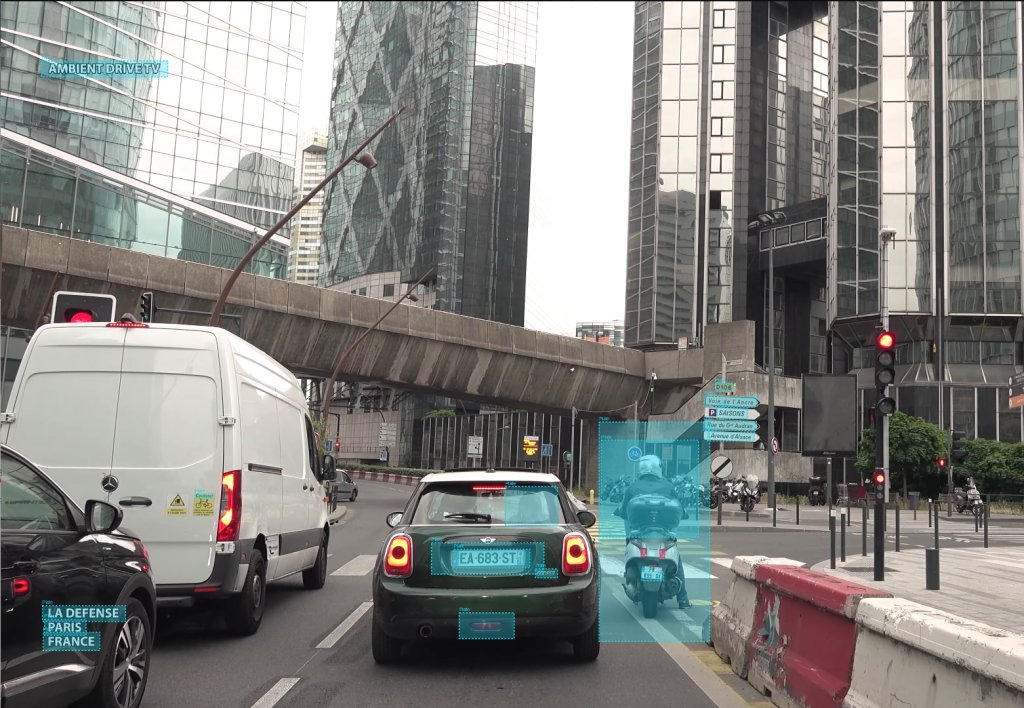
Onze geavanceerde trackingmodus gebruikt YOLO (You Only Look Once), kunstmatige intelligentie die automatisch detecteert en volgt:
- Gezichten – Automatische detectie en tracking van menselijke gezichten
- Nummerplaten – Privacybescherming van voertuigen
- Teksten – Detectie door karakterherkenning (OCR)
- Meer dan 80 verschillende objecten – Personen, auto's, dieren en tientallen andere objecten ondersteund door YOLO
Deze functionaliteit is perfect voor privacybescherming en om in regel te zijn met betrekking tot verschillende regelgevingen van uitzendplatforms. Het is ook perfect om de detectie van bepaalde terugkerende elementen te automatiseren waar de kunstmatige intelligentie de video beeld voor beeld zal analyseren en u hoeft de zones niet handmatig aan te passen wanneer de objecten in beweging zijn.
Selectie van Tijdsegmenten
U hoeft niet noodzakelijkerwijs de gehele video te analyseren of te verwerken. Onze tijdsegmentselector laat u definiëren welk deel van uw video waarop u een specifiek effect wilt zien toegepast. Dit bespaart u rekentijd en geeft u precieze controle bij het bewerken van uw video's.
Hoe Watermerken Verwijderen in 3 Eenvoudige Stappen?
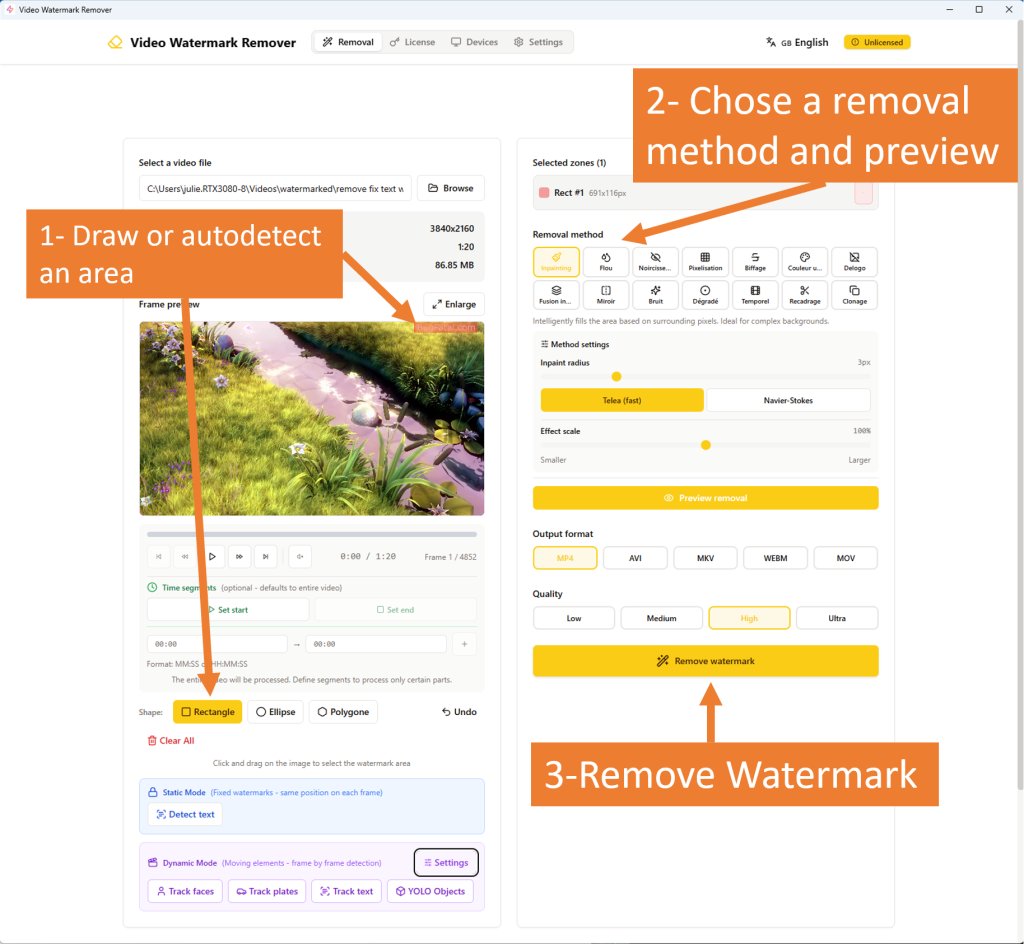
Watermerken uit uw video's verwijderen is nog nooit zo eenvoudig geweest. Onze interface is intuïtief, maar laat me u toch door het proces leiden.
Stap 1: Laad Uw Videobestand
U klikt op de Bladeren knop. U sleept en verplaatst uw videobestand direct in de applicatie. We ondersteunen de meeste standaard videoformaten:
- MP4 – De klassieker voor maximale compatibiliteit
- AVI – Meer klassiek formaat
- MKV – Populaire container voor hoge kwaliteit video's
- WebM – Video's geoptimaliseerd voor uitzending op een internetbrowser
- MOV – Apple QuickTime formaat
Onze software start onmiddellijk de analyse van uw video. Het levert de klassieke elementen, zoals de resolutie, duur, grootte. En toont het voorbeeld van het eerste beeld van uw video. En vanaf nu bent u klaar voor zoneselectie.
Stap 2: Selecteer de Watermerkzone
U gebruikt uw muis om een selectie direct op het voorvoorbeeld te tekenen van de zone die u wilt verwijderen. U kunt dus kiezen tussen drie soorten vormen:
- Rechthoek – U klikt op het eerste punt van uw rechthoek, houdt de klik ingedrukt en laat los waar u de selectie wilt beëindigen
- Ellips – Goed voor cirkelvormige logo's
- Polygoon – U klikt op verschillende punten tot het laatste punt en sluit uw vorm, dat is voor vormen die wat complexer zouden zijn
U kunt meerdere zones toevoegen, dus verschillende zones. Als er verschillende watermerken zijn of als u mogelijk een logo wilt uitsnijden dat van verschillende vormen zou zijn, van een wat bijzondere vorm in verschillende maskers eigenlijk.
Elke zone wordt weergegeven in het zonepaneel waar u uw selecties kunt verwijderen.
💡 Kleine tip: U kunt op de Tekst detecteren knop klikken om automatisch tekstzones in het huidige frame, in het huidige beeld te vinden. Om direct de selectiezone te tekenen. Het is een technologie die geheel traditionele karakterherkenning gebruikt.
Stap 3: Kies de Verwijderingsmethode
Voor welke methode kiezen? Standaard beginnen we altijd met Inpainting wat het meest veelzijdig is. Vervolgens afhankelijk van de resultaten:
| Situatie | Aanbevolen methode |
|---|---|
| Watermerk in hoek | Probeer Crop als u dit deel van het beeld kunt verliezen |
| Effen en eenvoudige achtergrond | Smart Blend of Color Fill |
| Verloopachtergrond (lucht) | Gradient Fill |
| Logo met scherpe randen | Delogo |
| Nodig om te tonen dat het gecensureerd is | Blur of Pixelate |
| Schone vergelijkbare zone elders | Clone |
| Vast watermerk, bewegende achtergrond | Frame Interpolation |
U klikt op de Watermerk verwijderen knop. En dan gaat het los voor de encoding. Een voortgangsbalk toont u precies de voortgang van het proces met een geschatte tijd voor voltooiing van uw bestand.
Dat is alles! Met slechts drie klikken is uw video verwerkt en wordt opgeslagen op de locatie die u heeft gekozen. Zodra het klaar is, is het klaar om direct in uw projecten te worden gebruikt.
⏱️ Opmerking: Verbaas u er niet over als de verwerking wat lang kan duren. De software moet elk beeld van de video analyseren en de verwijderingsmethode die u heeft gekozen erop toepassen.
Ondersteunde Videoformaten en Kwaliteitsopties
Invoerformaten
Onze videoconverter leest bijna alle bekende en gebruikelijke videoformaten. De encoder gebruikt FFmpeg wat het mogelijk maakt om allerlei formaten te ondersteunen.
Ongeacht of uw bron van een camera komt, een webcam, oude camcorders of van een opname van uw bureaublad of een video gedownload van internet. U dekt al uw behoeften:
- MP4
- AVI
- MKV
- WebM
- MOV
- WMV
- FLV
- MPEG
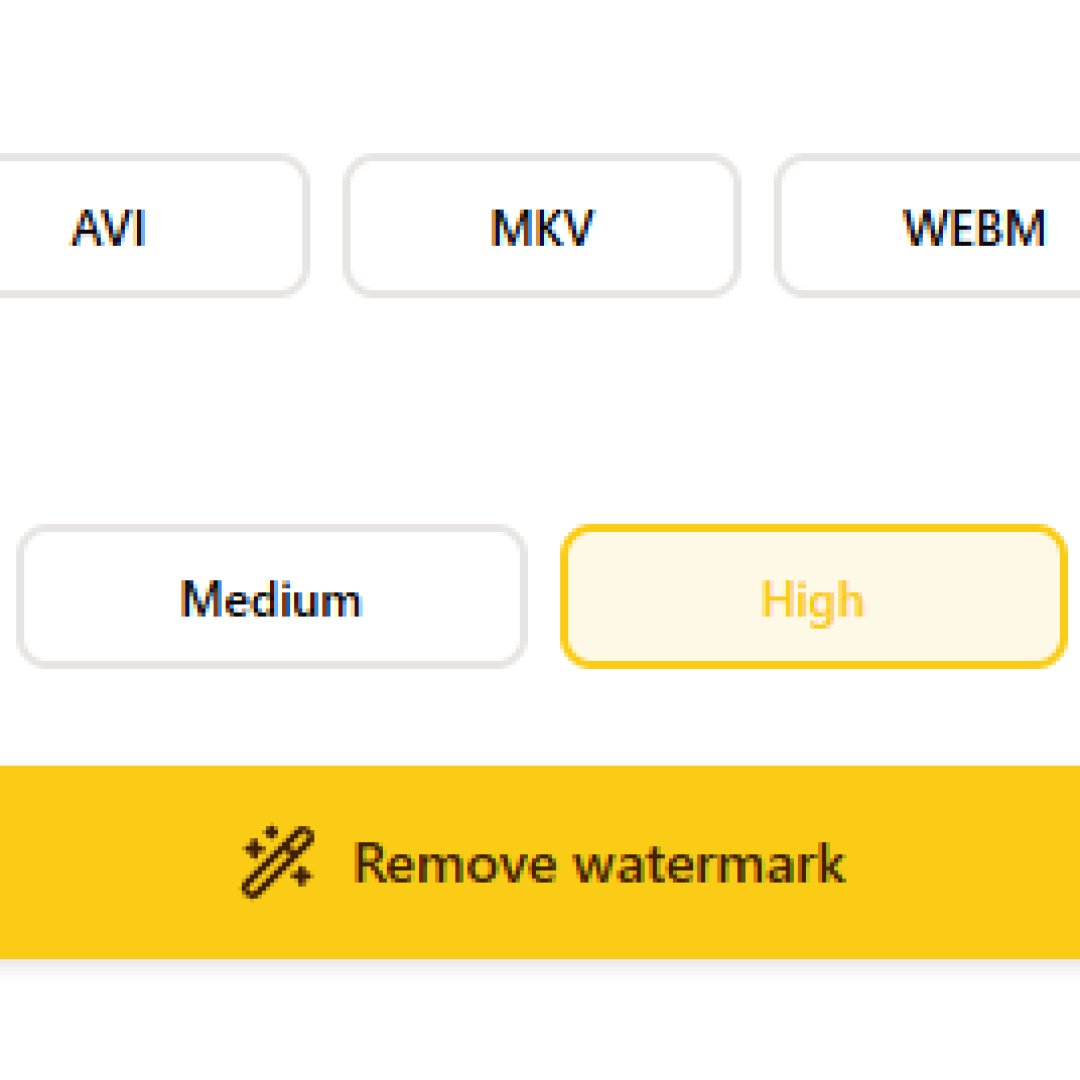
Uitvoerformaten
U kiest het uitvoerformaat dat het beste overeenkomt met uw behoeften:
| Formaat | Gebruik | Compatibiliteit |
|---|---|---|
| MP4 | Standaard, universeel | Alle apparaten |
| AVI | Bewerking op Windows | Windows Media Player, legacy software |
| MKV | Hoge archiefkwaliteit | VLC, geavanceerde spelers |
| WebM | Geoptimaliseerd voor web | Browsers, online platforms |
| MOV | Apple ecosysteem | Final Cut, iOS |
💡 Advies: In alle gevallen, als u twijfelt, kies MP4 wat echt universeel is, leesbaar op alle apparaten en u geen grote problemen zal geven in de meeste gevallen.
Kwaliteitsvoorinstellingen
U kunt 4 kwaliteitsniveaus kiezen om te contrasteren tussen bestandsgrootte en visuele kwaliteit:
- Laag – Verminderde bestandsgrootte, ideaal voor webdistributie of voorbeelden
- Gemiddeld – Goede balans voor algemeen gebruik
- Hoog – Wat ik u aanraad, uitstekende kwaliteit in de meeste gevallen
- Ultra – Maximale kwaliteit met noodzakelijkerwijs een groter eindbestand, perfect om door te gaan met werken aan de video in een professionele of bewerkingscontext
Alle encodering gebruikt professionele codecs met FFmpeg om u te verzekeren van het behouden van de volledige visuele kwaliteit van uw video na het toepassen van de gekozen verwijderingsmethode.
Geavanceerde Functies voor Professionele Resultaten
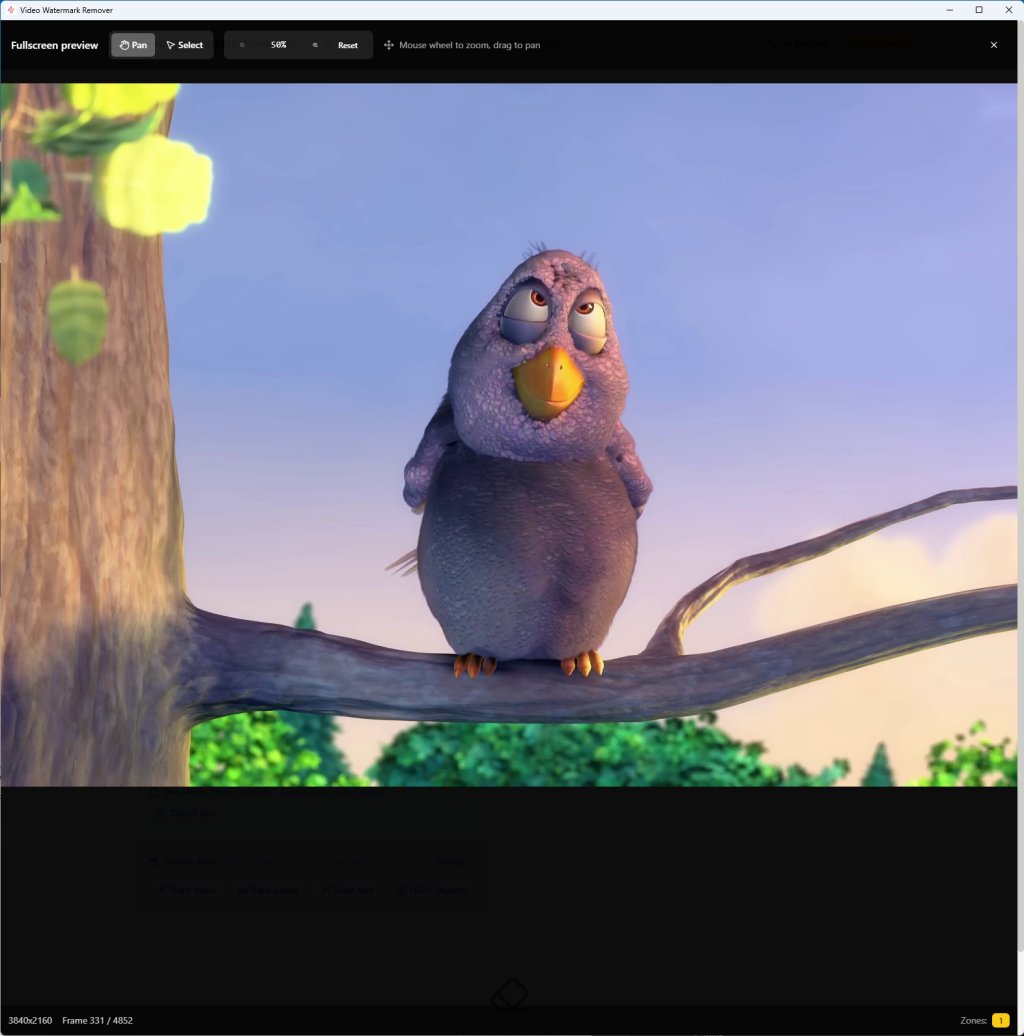
Real-time Voorbeeld
Voordat u overgaat tot encoding van de gehele video, kunt u de voorbeeldknoppen gebruiken, zowel de voorbeeldknop van de verwijderingszones als het voorbeeld van de verwijderingsmethode.
De software, zodra u een nieuwe parameter kiest, werkt het voorbeeld bij en stelt u dus in staat:
- De verwijderingsmethode aan te passen totdat u tevreden bent met het eindresultaat
- Bepaalde instellingen die de sterkte van vervaging bijvoorbeeld of de pixelgrootte bepalen zo nauwkeurig mogelijk aan te passen
- Te experimenteren met verschillende benaderingen om het eindresultaat voor te bekijken voordat u het watermerk verwijdert en overgaat tot volledige encoding
Verwerking van Meerdere Zones
U kunt meerdere zones tegelijk verwerken om te verwijderen. De software kan meerdere zones tegelijk verwerken, wat de verwerking gemakkelijker maakt wanneer u veel watermerken, logo's, gezichten, verschillende dingen heeft om te verwijderen in dezelfde video.
Tijdsegment op Maat
U kunt door de video navigeren om een heel specifiek frame te selecteren als het begin van de zone die u wilt behandelen. U kunt naar een specifiek frame gaan of de timing van het begin en einde van de behandeling definiëren en de resultaten zien die het zou kunnen hebben op de verschillende secties.
Bescherming van Privacy en Digitale Veiligheid
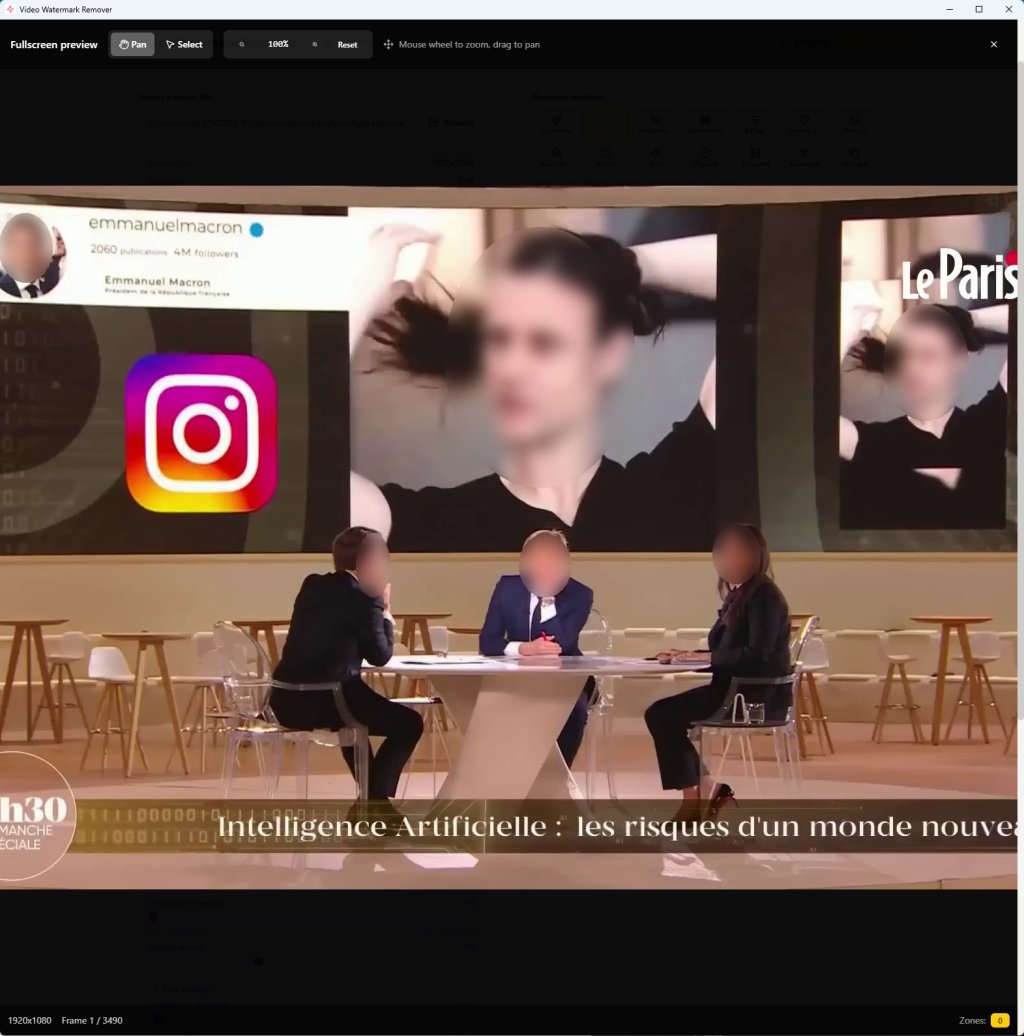
Automatische Gezichtsvervaging
Onze AI-detectie stelt u in staat menselijke gezichten die aanwezig zijn in uw video te identificeren en de verwijderingsmethode die u heeft gekozen toe te passen. Het is gewoon absoluut perfect voor:
- Video's die u mogelijk op straat heeft gefilmd waar de lokale wet bijvoorbeeld een strikte toepassing van privacy vereist
- Als u bijvoorbeeld een documentaire heeft gemaakt zonder toestemming van bepaalde personen aanwezig in uw scènes
- Het verwijderen van elementen die uw persoonlijke veiligheid zouden aantasten, omdat u bepaalde informatie niet kunt verspreiden, of het nu uw login, uw naam, of informatie is die u zou kunnen laten hacken
- Bepaalde delen van uw sociale media-inhoud, enz. Kortom alles wat privé blijft in uw ogen en wat u niet wilt dat de eindgebruiker kan zien
Nummerplaten Pixeliseren
Het lijkt veel op gezichtsdetectie. Onze software kan automatisch nummerplaten van voertuigen in video's detecteren en vervagen. Het is essentieel wanneer:
- U buiten filmt, u bent in een garage, op straat
- U de inhoud van uw dashcam wilt delen, bijvoorbeeld als u een ongeluk heeft gehad, u heeft iets gefilmd
- Het kan ook goed zijn in het kader van journalistieke of nieuwsinhoud
- Over het algemeen voor elke video die anonimisering van voertuignummerplaten vereist
Tekstdetectie (OCR)
Het is ingebouwd in een karakterherkennningssysteem en dit systeem kan teksten in uw video's detecteren. Het is handig voor:
- Het verwijderen van ondertitels
- Het elimineren van timestamps in video's
- Het verwijderen van promotietekst
- Het verwijderen van elk tekstueel element
💡 Houd er rekening mee dat er twee manieren zijn om tekst te verwijderen:
- Een tekst die vast zou zijn, bijvoorbeeld een watermerk met de naam van een website
- Een tekst die dynamisch is, bijvoorbeeld u heeft een naam op een t-shirt, of teksten die zouden worden weergegeven in de kamer waarin u filmt
Alle kleine teksten die door de AI worden gedetecteerd kunnen eraan.
Selectiemodi: Statisch vs Dynamisch
Statische Modus (Vaste Posities)
Gebruik de Statische Modus voor vaste posities van watermerken, of het nu tekst of een logo is. Teken uw zone eenmaal, en de software past de verwijdering toe op elk beeld in die exacte positie.
Dynamische Modus (AI Tracking)
Dit is wanneer elementen in uw video in beweging zijn. YOLO kan ze automatisch volgen en de objecten die u heeft geselecteerd beeld voor beeld identificeren om de verwijderingszone die u wilt aan te passen.
Het is echt perfect voor:
- Gezichten die zouden bewegen tijdens een interview
- Voertuigen die bewegen tijdens de scène die u op straat filmt
- Mensen die zich zouden verplaatsen in het kader, in het veld van uw video
- Over het algemeen elk element dat beweegt, dat u kunt detecteren en dat verwijdering vereist
Apparaatcompatibiliteit en Afspelen
Bekijk en zend uit op elk apparaat. De video's die u heeft verwerkt zijn compatibel met de meeste standaarden van moderne apparaten:
- PC Windows – Afspelen met Windows Media Player, VLC, of elke mediaspeler
- Mac – QuickTime en alle Mac video-applicaties
- Android – Native speler, VLC, MX Player
- iOS – Native iPhone en iPad afspelen
- Smart TV – Directe USB-afspeling of streaming
- Spelconsoles – PlayStation, Xbox
U kunt ze uitzenden op Instagram, Facebook of YouTube of elk sociaal platform dat u interesseert.
Gratis Proefversie en Licentie
Test Gratis – 5 Video's per Dag
Onze gratis proefversie geeft u volledige toegang tot de mogelijkheden van de software met alleen een beperking van het aantal video's dat u per dag kunt verwerken:
✅ 5 video's per dag te verwerken
✅ Alle verwijderingsmethoden beschikbaar
✅ Alle uitvoerkwaliteiten beschikbaar
✅ Geen watermerk op uitvoerbestanden
✅ Elke dag worden de tellers gereset om middernacht
Het is geen demo die beperkt is. U kunt de software in zijn geheel gebruiken met al zijn mogelijkheden. Test het zo lang als u nodig heeft en als u behoeften heeft die de mogelijkheden van de trial overstijgen, aarzel niet om een licentie te kopen als de software u bevalt.
Levenslange Licentie – Slechts €19
Als u onbeperkte videoverwerking wilt ontgrendelen:
- Eenmalige aankoop – Geen abonnement nodig of terugkerende kosten
- Levenslange updates – Alle toekomstige versies zijn inbegrepen
- Gebruik op 3 computers – Thuis, werk of laptop
- Prioritaire ondersteuning – Snelle reactie op uw vragen
- Onbeperkte video's – Verwerk zoveel als u nodig heeft
Het is beter dan de meeste bewerkingssoftware. Daar koopt u eenmaal en gebruikt u voor altijd.
Eenvoudige en Intuïtieve Interface
Ontworpen voor Iedereen
Onze interface is ontworpen om een doel te vervullen: videobewerking maken, in het bijzonder voor het verwijderen van watermerken, zodat het toegankelijk is voor iedereen. Ongeacht of u een complete beginner bent of een professionele video-editor. U zult zich onmiddellijk op uw gemak voelen.
Elementen van de hoofdinterface:
- Video voorbeeld – Grote voorbeeldzone met overlay van zones
- Timeline – Om te navigeren waar u wilt in uw video
- Zonepaneel – Om zones te selecteren en beheren die u wilt selecteren om watermerken te verwijderen
- Methodepaneel – Snelle toegang tot onze 14 verwijderingstools
- Instellingen – De kleine instellingen telkens die specifiek zijn voor deze methoden
- Voortgang – Real-time tracking tijdens het proces
Geen verborgen menu's of verwarrende opties. Alles is goed zichtbaar en toegankelijk.
Meertalige Ondersteuning
Onze software is beschikbaar in 15 talen inclusief:
- Engels
- Frans
- Spaans
- Duits
- Italiaans
- Portugees
- Chinees
- Japans
- Arabisch
- Russisch
- En meer...
De interface past zich automatisch aan de taal van uw besturingssysteem aan. Maar u kunt uw voorkeuren handmatig wijzigen vanuit het menu dat voor dit gebruik is bestemd.
Veelgestelde Vragen
Hoe verwijder ik een watermerk uit een video?
Een watermerk verwijderen is eenvoudig met onze software:
- U hoeft alleen maar de video te laden – Met één klik selecteert u de video die u wilt verwerken
- U selecteert de zone van het watermerk dat u wilt verwijderen – U laat de software het automatisch detecteren of u tekent de zone
- U kiest een methode voor verwijdering
- U klikt op Watermerk verwijderen
De software zal uw video verwerken en het resultaat opslaan. Het hele proces duurt slechts enkele minuten, afhankelijk van de grootte van uw video en de kracht van uw computer.
Welke methode moet ik gebruiken om het logo te verwijderen?
De beste methode hangt altijd af van de specifieke situatie:
- Eenvoudige logo's op uniforme achtergronden → Inpaint of Color Fill
- Logo's op complexe bewegende achtergronden → Blur of Pixelate
- Overlay tekst → Inpaint of Smart Blend
- Watermerk in hoeken → Eventueel bijsnijden als de videokwaliteit het toelaat
- Privacy (gezichten) → Blur met dynamische detectie
Over het algemeen kunt u beginnen met testen met Inpainting. Voor de meeste situaties produceert het een vrij natuurlijk resultaat.
Kan ik watermerken verwijderen uit elk videoformaat?
Ja, onze software ondersteunt de meeste gangbare videoformaten, inclusief MP4 via AVI, FLV, MOV, WebM, MKV en veel meer. De video wordt verwerkt in het formaat dat u kiest, ook geëxporteerd in het formaat dat u wenst.
Voegt Video Watermark Remover zijn eigen watermerken toe?
Nee, dat zou de kroon op het werk zijn! Maar zoals veel gratis tools doen, wij niet. In tegenstelling tot veel gratis tools, voegt onze software geen nieuw watermerk toe. U begrijpt wel, u wilt ze verwijderen, we gaan u er geen toevoegen. De uitvoer is schoon en professioneel, ongeacht of u de software in gratis of gelicentieerde versie gebruikt.
Hoe lang duurt het om een video te verwerken?
Het proces hangt af van veel punten en factoren:
- De lengte van uw video en de resolutie – Hoe groter de lengte en hoe belangrijker de resolutie, hoe langer de verwerkingstijd zal zijn
- Uw verwijderingsmethode – Bepaalde methoden vereisen niet veel kracht, bijvoorbeeld bijsnijden zal in enkele seconden worden uitgevoerd, terwijl pixelisatie wat meer tijd zal kosten
- Vaste zone vs AI-detectie – Als de zone vast is, is het proces sneller dan als de software automatisch door kunstmatige intelligentie bewegende gezichten moet detecteren
- Het aantal zones dat u selecteert
Typisch kan een traditionele Full HD video met één zone tussen 2 tot 5 minuten duren om te worden verwerkt afhankelijk van de duur.
Kan ik meerdere video's tegelijk verwerken?
Momenteel staat de software toe om slechts één video tegelijk te verwerken. U kunt ze echter toevoegen aan de verwerkingslijst en eigenlijk zullen ze geleidelijk worden verwerkt zodra het vorige bestand is verwerkt.
We gaan er niet meerdere tegelijk verwerken omdat het verwerken van een video al veel bronnen vereist en uw computer het niet zou ondersteunen om er meerdere tegelijk te verwerken.
Is mijn privacy beschermd?
Absoluut. Onze software:
- Werkt 100% offline (behalve licentieverificatie)
- Upload nooit uw video's naar een server
- Volgt niet uw activiteiten
- Om de proefversie te testen, geen account registratie nodig
Uw video's blijven op uw computer. Punt uit.
Werkt het met 4K video's?
Natuurlijk! Onze software ondersteunt 4K 2160p video's en zelfs grotere resoluties. Houd er rekening mee dat hoe langer en hoger de resolutie van de video, hoe langer het duurt om te verwerken, maar de kwaliteit wordt behouden.
GPU Acceleratie
Voor betere prestaties met AI-analyse (gezichten, nummerplaten, objecten), wordt het vaak aanbevolen om een NVIDIA GPU bijvoorbeeld met CUDA geactiveerd en de drivers geïnstalleerd te hebben.
Momenteel gebruikt onze software alleen de kracht van uw processor en we overwegen een versie te maken die gebruikers in staat stelt de verwerking van hun grafische kaart te gebruiken.
Systeemvereisten
Minimale Configuratie
- Besturingssysteem: Windows 10 of Windows 11 (64-bit)
- Processor: Dual-core CPU @ 2.0 GHz
- RAM: 4 GB
- Opslag: 500 MB voor installatie + ruimte voor uw video's
- Internet: Alleen vereist voor licentieactivatie
Aanbevolen Configuratie
- Besturingssysteem: Windows 11 (64-bit)
- Processor: Quad-core CPU @ 3.0 GHz of beter
- RAM: 8 GB of meer
- Opslag: SSD met 10+ GB vrije ruimte
- Internet: Breedband verbinding voor updates
Download Nu – Begin Vandaag met Watermerken Verwijderen
Laat watermerken uw video's niet langer verpesten en besteed geen uren meer aan het begrijpen van complexe bewerkingssoftware. Betaal geen dure abonnementen voor functies die u zelden gebruikt.
Onze Video Watermark Remover geeft u professionele resultaten met minimale vereiste inspanning. Gewoon laden, selecteren, verwijderen. Het is eenvoudig.
Wat krijgt u door gratis te downloaden?
✅ 14 verwijderingsmethoden – Inpaint, vervaging, pixelisatie en meer
✅ Krachtige AI-detectie – Gezichten, nummerplaten en andere objecten automatisch
✅ Alle traditionele videoformaten – MP4, AVI, MKV, WebM, MOV
✅ Alle kwaliteitsselecties – Van laagste tot ultra
✅ Alle zoneselectiemethoden – Rechthoek, ellips, polygoon
✅ Real-time voorbeeld – Zie het resultaat voordat u verwerkt
✅ 5 video's per dag te verwerken – Volledig functioneel, zonder watermerk
✅ 196 talen – Interface in uw moedertaal
✅ 100% offline – Geen upload van uw video's
✅ Geen account vereist – Download, gebruik onmiddellijk
Sluit u aan bij de tevreden gebruikers die de eenvoudigste manier hebben ontdekt om watermerken uit hun video's te verwijderen. Download nu en transformeer uw video's in enkele minuten!
Technische Specificaties
Talen: Frans, Engels, Spaans, Duits + 192 andere
Licentie: Freemium (Gratis versie + optionele Premium upgrade)
Prijs: Gratis / €19 eenmalig (Levenslange licentie)
Ondersteunde invoerformaten:
- MP4 (H.264, H.265/HEVC)
- AVI (XVID, DIVX, en andere)
- MKV (alle codecs)
- WebM (VP8, VP9)
- MOV (QuickTime)
- WMV, FLV, MPEG, MPG, en meer
Uitvoerformaten:
- MP4, AVI, MKV, WebM, MOV
Verwijderingsmethoden:
- Inpainting (Telea, Navier-Stokes)
- Blur (Gaussian, Median, Bilateral)
- Pixelate
- Blackout
- Delogo
- Smart Blend
- Color Fill
- Gradient Fill
- Mirror
- Noise Fill
- Strikethrough
- Frame Interpolation
- Crop
- Clone
AI Detectie (YOLO):
- Gezichtsdetectie en -tracking
- Nummerplaatdetectie
- Tekstdetectie (OCR)
- 80+ COCO objectklassen