Elimina Marcas de Agua, Logos, Texto de tus Videos como un Profesional
Tal vez ya hayas descargado un video del cual te gustaría eliminar un elemento que te molesta. Puede ser para redistribuirlo o simplemente para guardarlo limpio sin marca de agua almacenado en tu ordenador.
O por ejemplo, también puede ser tu pantalla que has grabado para hacer un tutorial. Pero digamos que hay logos que son persistentes o que deseas eliminar. O tal vez también datos sensibles que deseas eliminar de tu video antes de publicarlo.
🎬 DEMOSTRACIÓN EN VIDEO

A veces requiere bastante esfuerzo poder eliminarlos cuando no eres un especialista en software de edición de video.
Nuestro Video Watermark Remover es la solución definitiva para cualquiera que quiera eliminar marcas de agua de un video rápidamente, eficientemente, sin ningún conocimiento técnico. Ya sea que desees eliminar textos superpuestos, el logo de una empresa o marca, indicaciones tipo timestamp, o cualquier otro indicador visual que desees eliminar, en particular por ejemplo datos personales. Nuestro software lo hace por ti en unos pocos clics.
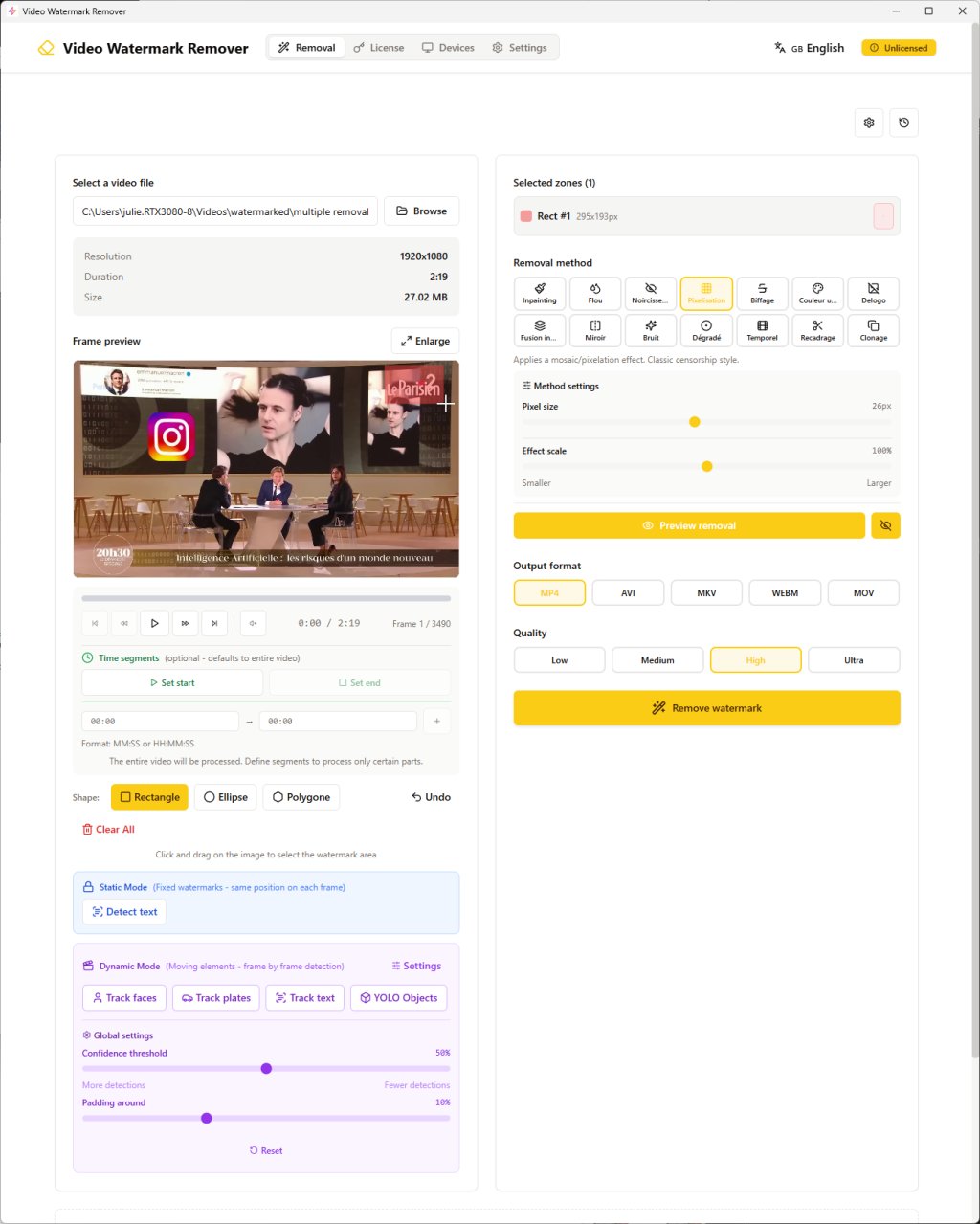
A diferencia de ciertos software de edición de video que son bastante complicados, como Adobe Premiere, Final Cut, u otros software que requieren entrenamiento y seguimiento de tutoriales, etc. Todo eso es bastante tedioso. Nuestra herramienta está hecha para principiantes, así como para expertos que quieren ir rápido sin complicarse.
No necesitas entender cosas complejas relacionadas con máscaras, codificaciones de video, códecs de video, o parámetros de compresión complicados. Simplemente cargas tu video, seleccionas la zona de la marca de agua, eliges tu método de eliminación de la misma, y dejas que el software produzca magia para ti.
El resultado es limpio y profesional. Tu archivo de video está listo para tus proyectos, tus presentaciones, tu colección personal, o para una publicación en redes sociales.
El software soporta todos los formatos de video populares, lo que incluye MP4, AVI, el formato MKV, WebM, MOV, para asegurarte máxima compatibilidad entre tus dispositivos y tu flujo de trabajo.
Descarga hoy nuestro Video Watermark Remover, pruébalo gratis y transforma tus videos amateur en calidad de producción profesional en unos minutos y no en unas horas.
¿Por Qué Elegir Video Watermark Remover?
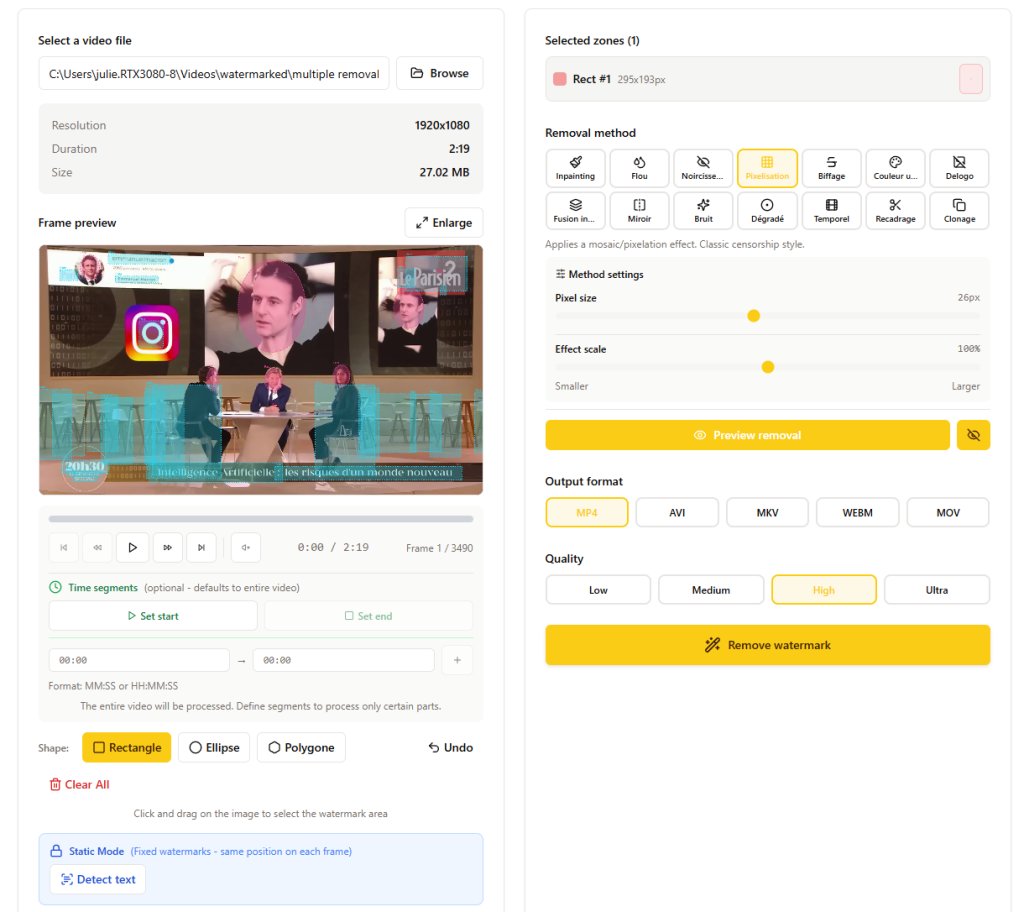
Cuando hay millones de videos que se comparten en línea todos los días, las marcas de agua pueden volverse a veces molestas. O a veces, simplemente tienes más allá de las marcas de agua, información sensible que no deseas compartir, información sensible que puedes encontrar cuando grabas la pantalla de tu ordenador o de otra cosa.
Tanto para ti como para las personas que van a ver tus videos al final, estas pequeñas distracciones visuales pueden degradar la calidad del contenido. Ahí es donde intervenimos con nuestro software Video Watermark Remover que se destaca un poco de la competencia de otros software.
Hemos tratado de incluir un máximo de métodos de eliminación diferentes. Tenemos 14 en total, para tratar de hacer frente a todas las situaciones o casi.
Los 14 Métodos de Eliminación
1. Inpainting (Relleno Inteligente)
¿Cómo funciona en realidad? De manera bastante simple, el software analiza los píxeles que se sitúan alrededor de la zona que deseas eliminar y entre comillas "adivina" lo que debería encontrarse debajo. Reconstruye la imagen inspirándose en los colores y texturas vecinas de la zona que has seleccionado.
A nivel de parámetros, tienes el radio de análisis. Básicamente, cuanto más grande es, más lejos mira para reconstruir tu imagen. Tienes el Telea o el Navier-Stokes, estos dos algoritmos diferentes. Puedes probarlos para ver los resultados, las diferencias entre las dos pruebas.
Ideal para: Las marcas de agua sobre fondos relativamente uniformes o con texturas bastante repetitivas como lo que podría ser el cielo, una pared uniforme o no, hierba, etc.
Resultado: Algo que es muy natural, como si la marca de agua nunca hubiera existido.
2. Blur (Desenfoque)
Conoces bien el desenfoque. Aplica un efecto de desenfoque en la zona que has seleccionado para hacerla ilegible. Después puedes ajustar la intensidad de este desenfoque, cuanto más elevado más borroso está, más desenfocado está.
Después tienes diferentes tipos de blur:
- Algo que es suave y uniforme, es la selección por defecto
- El blur mediano que preserva mejor los bordes
- El bilateral que mantiene bien los contornos bien nítidos de tu zona
Ideal para: Ocultar todo lo que podría ser información sensible como rostros, placas de matrícula, mostrando que también había algo anteriormente en la zona. Es muy utilizado para la protección de la privacidad en todos los software que hacen este tipo de cosas. Lo ves bastante frecuentemente por ejemplo en Google Maps para enmascarar las placas de matrícula.
3. Pixelate (Pixelización)
Básicamente reduce enormemente la resolución de la zona que has seleccionado y crea grandes cuadrados de colores, un efecto mosaico. Cuanto más grande es el tamaño de los píxeles, más grandes son los cuadrados.
Ideal para: Censurar el contenido. La gente tiene la costumbre de desenfocar los rostros con este tipo de efecto. Tienes un efecto pixelado que es reconocible por todos y es imposible leer lo que había debajo.
⚠️ Atención: Ciertos métodos de análisis pueden recrear la imagen incluso si has aplicado este tipo de filtro. Te aconsejo para contrarrestar esto aumentar el tamaño de los píxeles lo más grande posible para que no degrade demasiado tu video, pero piensa que se puede hacer ingeniería inversa con este tipo de método.
4. Blackout (Ennegrecimiento)
Simplemente rellena la zona con un color sólido (negro por defecto). Puedes ajustar la opacidad de 0 a 100%.
Ideal para: Enmascaramiento completo y simple, cuando no queremos ver nada en absoluto.
Resultado: Un rectángulo negro (o del color elegido) oculta completamente la zona.
5. Delogo (Eliminación de Logo Especializada)
¿Cómo funciona? Es simplemente una combinación inteligente de inpainting para reconstruir aplicando al mismo tiempo un desenfoque en el borde de la zona de eliminación.
Ideal para: Los logos que tienen bordes nítidos o marcas de agua que serían semi-transparentes.
Resultado: A veces puede ser mejor que el inpainting simple para los logos porque gestiona mejor las transiciones de borde.
6. Smart Blend (Mezcla Inteligente)
Analiza los píxeles en el contorno de la zona, calcula el color promedio y rellena la zona con este color aplicando al mismo tiempo un efecto de fundido progresivo en los bordes.
Puedes ajustar ciertos parámetros como el radio de muestreo de colores del borde (Blend Radius), y también puedes suavizar los bordes. Por defecto está ajustado a 10, cuanto más elevado más suave será la transición.
Ideal para: Las marcas de agua sobre fondos que serían relativamente uniformes.
Resultado: La zona se rellena con un color que corresponde al contexto de tu imagen con bordes fundidos.
7. Color Fill (Relleno de Colores)
Rellena la zona con un color que habrás elegido de manera uniforme y puedes añadir una pequeña opacidad en los ajustes.
Ideal para: Cuando conoces el color exacto del fondo para tener un efecto gráfico particular.
Resultado: Un rectángulo de color o una forma (círculo de color). Es simple pero eficaz sobre fondos uniformes, por ejemplo una presentación o algo así.
8. Gradient Fill (Degradado Adaptativo)
Te va a crear un degradado de colores analizando los colores en los bordes de un lado y otro, alrededor de tu zona de selección. Luego la rellenará con una transición que será progresiva.
Puedes añadir un degradado:
- De izquierda a derecha
- De arriba a abajo
- De manera circular del centro hacia el exterior
Puedes elegir el color de inicio y el color de fin, pero si no lo haces, será calculado automáticamente.
Ideal para: Los fondos que tendrían un degradado de colores, por ejemplo un atardecer, un cielo, algo del estilo.
Resultado: Un resultado bastante suave que se integra al fondo degradado.
9. Mirror (Efecto Espejo)
Va a copiar la zona inmediatamente a la izquierda o arriba de la zona que deseas eliminar, y la va a voltear como un espejo para cubrir la zona de eliminación.
Ideal para: Motivos que son simétricos o repetitivos.
Resultado: La zona es reemplazada por el reflejo de la zona adyacente, lo que puede parecer natural a veces sobre ciertos tipos de fondos.
10. Noise Fill (Relleno de Ruido)
Va a analizar la textura y sus colores alrededor de la zona para generar un ruido aleatorio que va a corresponder a las características buscadas. Puedes ajustar la intensidad del ruido, o añadir coloración, o tener tu ruido en nivel de gris para las imágenes antiguas.
Ideal para: Imágenes que serían por ejemplo con grano como videos antiguos, o si deseas tener un efecto particular.
Resultado: La zona será rellenada con una textura que será ruidosa, que se fundirá en el contexto.
11. Strikethrough (Tachado / Tachadura)
Va a dibujar líneas diagonales cruzadas sobre la zona, como si documentos confidenciales estuvieran marcados a golpe de marcador. Puedes ajustar el color, el grosor de estas líneas y el espaciado entre estas últimas, así como los ángulos.
Ideal para: Mostrar voluntariamente que censuras un contenido. Incluso puedes dejar, si lo deseas, una parte parcialmente visible bajo las líneas.
12. Frame Interpolation (Interpolación Temporal)
Va a analizar las imágenes anteriores y siguientes del video para calcular un promedio de los píxeles y reconstruir la zona de eliminación. Básicamente, va a mirar lo que hay en las otras imágenes de tu video en el mismo lugar.
Ideal para: Los fondos que se mueven un poco o algunos elementos estáticos. Si el fondo se mueve y la marca de agua es fija, este método puede reconstruir el fondo oculto.
⚠️ Atención: Es menos eficaz si todo está en movimiento.
13. Crop (Recorte)
En lugar de enmascarar la marca de agua, este método va simplemente a recortar tu video excluyendo la parte que deseas eliminar.
⚠️ Atención: Esto va a cambiar necesariamente las dimensiones del video durante la operación de recorte con dimensiones reducidas.
Resultado: Tienes un resultado que es perfecto ya que la marca de agua es simplemente eliminada.
14. Clone (Clonado)
Vas a seleccionar una zona limpia desprovista de marca de agua en otra parte de la imagen, a menudo una zona adyacente. El software la va a copiar para pegarla en la ubicación de tu zona objetivo.
Ideal para: Cuando tienes una zona idéntica o similar en otra parte de la imagen.
Resultado: La zona de eliminación es copiada por otra parte de la imagen.
Cada método tiene sus ventajas en función del tipo de marca de agua o de la complejidad del fondo así como el resultado deseado. Nuestro software tiene la capacidad de asegurar archivos de salida que mantienen un resultado profesional desde el punto de vista de la calidad, sin importar el método que uses.
Soporte de Zonas de Eliminación Múltiples
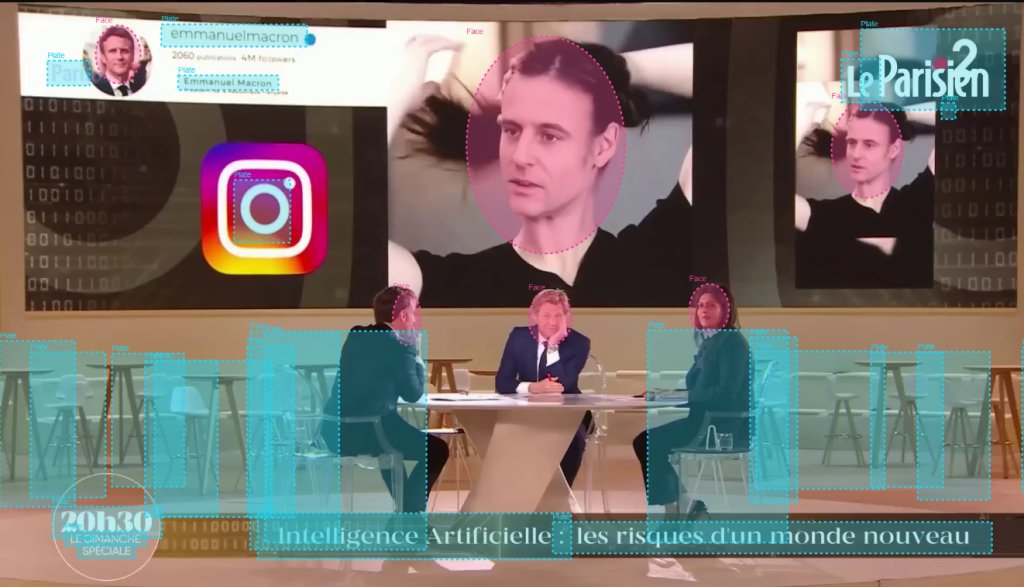
No todas las marcas de agua son necesariamente simples rectángulos, así que te damos la posibilidad de dibujar varios tipos de zonas diferentes:
- Rectángulo – Para los logos y textos rectangulares estándar
- Elipse – Perfecto para los logos circulares u ovalados
- Polígono – Dibuja formas personalizadas para las marcas de agua irregulares
Esto te va a dar flexibilidad y precisión en función de tus necesidades exactas de eliminación, sin importar la forma de la marca de agua, ya sea irregular, ovalada, circular o rectangular.
Detección Dinámica con Inteligencia Artificial (YOLO)
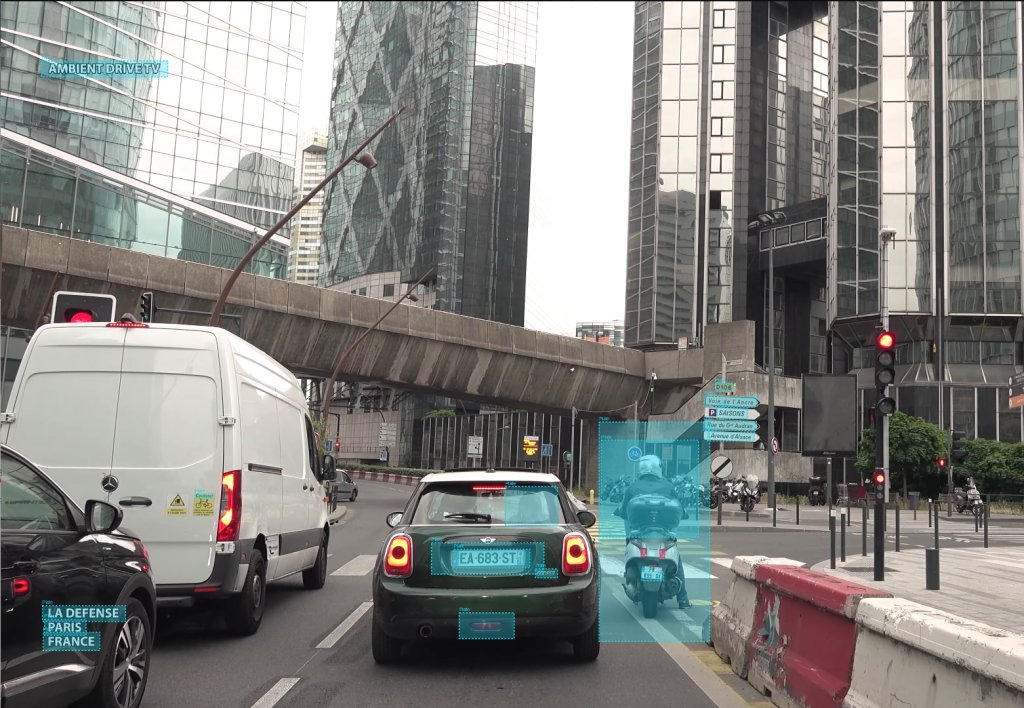
Nuestro modo avanzado de seguimiento utiliza YOLO (You Only Look Once), inteligencia artificial que detecta automáticamente y rastrea:
- Los rostros – Detección y seguimiento automático de rostros humanos
- Las placas de matrícula – Protección de la privacidad de los vehículos
- Los textos – Detección por reconocimiento de caracteres (OCR)
- Más de 80 objetos diferentes – Personas, coches, animales y docenas de otros objetos soportados por YOLO
Esta funcionalidad es perfecta para la protección de la privacidad y estar en regla respecto a las diferentes regulaciones de las plataformas de difusión. Es perfecto también para automatizar la detección de ciertos elementos recurrentes donde la inteligencia artificial va a analizar el video imagen por imagen y no tendrás que ajustar manualmente las zonas cuando los objetos están en movimiento.
Selección de Segmentos Temporales
No necesitas necesariamente analizar o procesar la totalidad del video. Nuestro selector de segmentos temporales te permite definir qué parte de tu video a la cual quieres ver aplicar un efecto específico. Esto te permite economizar tiempo de cálculo y darte un control preciso durante la edición de tus videos.
¿Cómo Quitar las Marcas de Agua en 3 Pasos Simples?
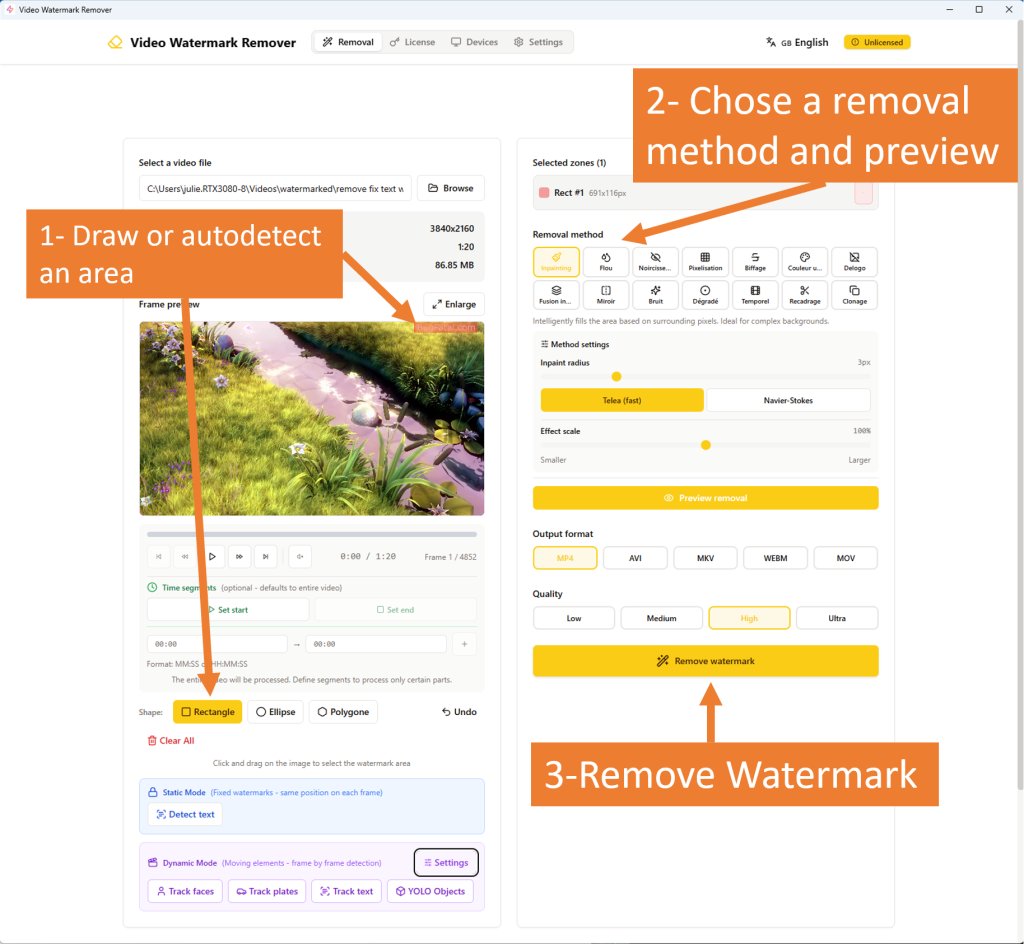
Eliminar las marcas de agua de tus videos nunca ha sido tan simple. Nuestra interfaz es intuitiva, pero aún así, déjame guiarte en el proceso.
Paso 1: Carga Tu Archivo de Video
Haces clic en el botón Examinar. Arrastras y sueltas tu archivo de video directamente en la aplicación. Soportamos la mayoría de los formatos de video estándar:
- MP4 – El clásico para máxima compatibilidad
- AVI – Formato más clásico
- MKV – Contenedor popular para los videos de alta calidad
- WebM – Videos optimizados para difusión en navegador de internet
- MOV – Formato Apple QuickTime
Nuestro software inicia instantáneamente el análisis de tu video. Proporciona los elementos clásicos, como la resolución, la duración, el tamaño. Y muestra la vista previa de la primera imagen de tu video. Y desde ya, estás listo para la selección de zona.
Paso 2: Selecciona la Zona de la Marca de Agua
Usas tu ratón para dibujar una selección directamente sobre la previsualización de la zona que deseas eliminar. Puedes entonces elegir entre tres tipos de formas:
- Rectángulo – Haces clic en el primer punto de tu rectángulo, mantienes el clic presionado y lo sueltas donde deseas terminar la selección
- Elipse – Bueno para los logos circulares
- Polígono – Haces clic en varios puntos hasta el último punto y sobre cerrar tu forma, eso es para las formas que serían un poco más complejas
Puedes añadir zonas múltiples, entonces varias zonas. Si hay varias marcas de agua o si quieres potencialmente recortar un logo que sería de diferentes formas, de una forma un poco particular en varias máscaras en realidad.
Cada zona se muestra en el panel de zonas donde puedes eliminar tus selecciones.
💡 Pequeño consejo: Puedes hacer clic en el botón Detectar texto para encontrar automáticamente las zonas de texto en el frame actual, en la imagen actual. Para dibujar directamente la zona de selección. Es una tecnología que utiliza el reconocimiento de caracteres completamente tradicional.
Paso 3: Elige el Método de Eliminación
¿Qué método elegir? Por defecto, siempre comenzamos por Inpainting que es el más versátil. Luego en función de los resultados:
| Situación | Método recomendado |
|---|---|
| Marca de agua en esquina | Prueba Crop si puedes perder esa parte de la imagen |
| Fondo uniforme y simple | Smart Blend o Color Fill |
| Fondo degradado (cielo) | Gradient Fill |
| Logo con bordes nítidos | Delogo |
| Necesidad de mostrar que está censurado | Blur o Pixelate |
| Zona limpia similar en otra parte | Clone |
| Marca de agua fija, fondo que se mueve | Frame Interpolation |
Haces clic en el botón Eliminar la filigrana. Y entonces comienza la codificación. Una barra de progreso te indica exactamente el avance del proceso con un tiempo estimado de finalización de tu archivo.
¡Eso es todo! Solo en tres clics, tu video ha sido procesado y está en proceso de guardado en la ubicación que has elegido. Una vez que termine, está listo para ser usado en tus proyectos directamente.
⏱️ Nota: No te extrañes si el procesamiento puede ser un poco largo. Es necesario que el software analice cada una de las imágenes del video y le aplique el método de eliminación que habrás elegido.
Formatos de Video Soportados y Opciones de Calidad
Formatos de Entrada
Nuestro convertidor de video lee casi todos los formatos de videos conocidos y habituales. El codificador utiliza FFmpeg que permite soportar un montón de formatos.
No importa que tu fuente sea de una cámara, una webcam, las viejas videocámaras o de una grabación de tu escritorio o de un video descargado de internet. Cubres todas tus necesidades:
- MP4
- AVI
- MKV
- WebM
- MOV
- WMV
- FLV
- MPEG
Formatos de Salida
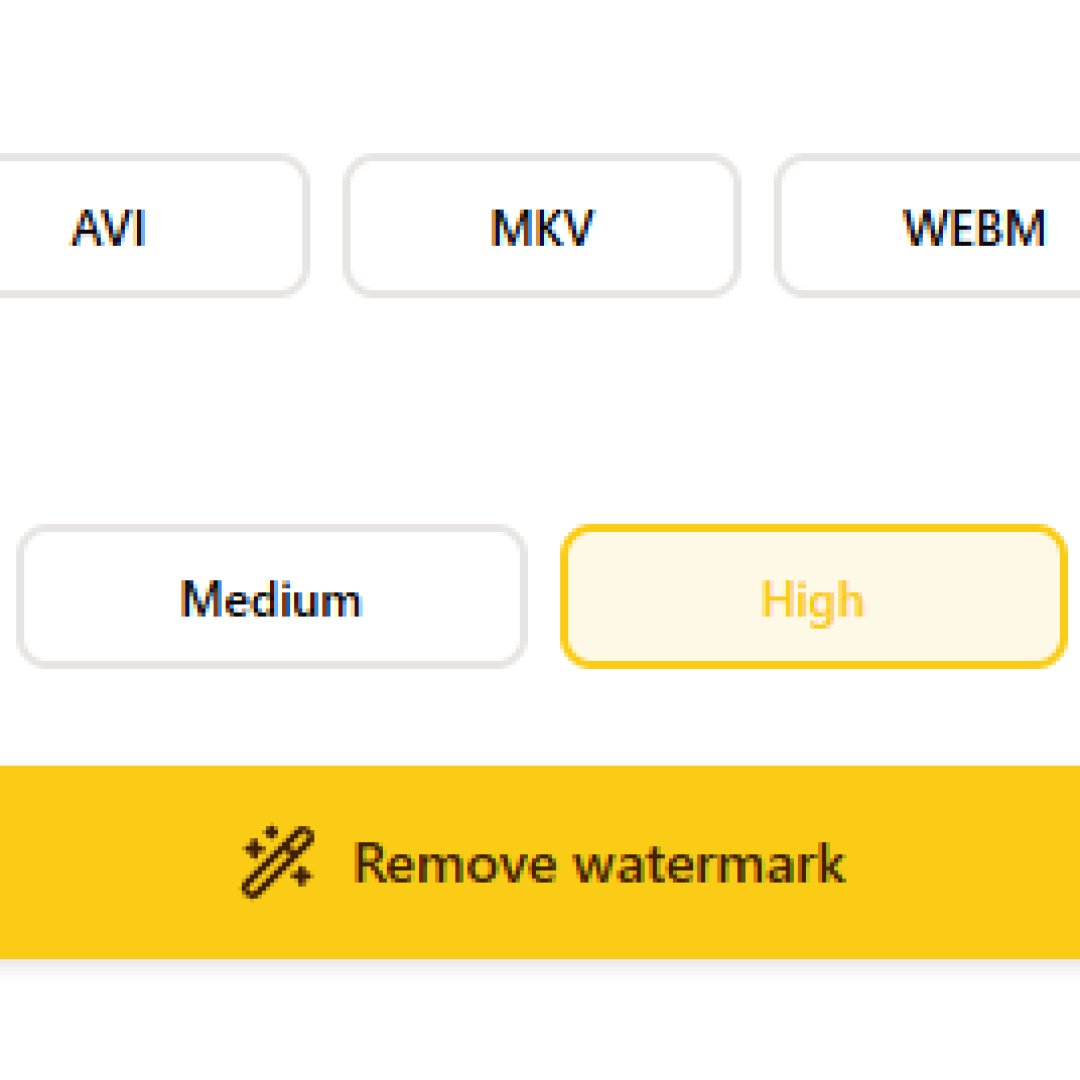
Eliges el formato de salida que corresponde más a tus necesidades:
| Formato | Uso | Compatibilidad |
|---|---|---|
| MP4 | Por defecto, comodín | Todos los dispositivos |
| AVI | Edición en Windows | Windows Media Player, software legacy |
| MKV | Alta calidad de archivo | VLC, reproductores avanzados |
| WebM | Optimizado para la web | Navegadores, plataformas en línea |
| MOV | Ecosistema Apple | Final Cut, iOS |
💡 Consejo: En todos los casos, si tienes dudas, elige MP4 que es realmente comodín, legible en todos los dispositivos y que no te causará problemas mayores en la mayoría de los casos.
Preselecciones de Calidad
Puedes elegir 4 niveles de calidad para contrastar entre el tamaño del archivo y la calidad visual:
- Baja – Tamaño del archivo reducido, ideal para difusión en la web o vistas previas
- Media – Buen balance para un uso dicho general
- Alta – Lo que te aconsejo, excelente calidad en la mayoría de los casos
- Ultra – Calidad máxima con necesariamente un archivo final más voluminoso, perfecto para continuar trabajando en el video en un marco profesional o de edición
Todas las codificaciones utilizan códecs profesionales con FFmpeg para asegurarte de mantener la integridad de la calidad visual de tu video después de haber aplicado el método de eliminación elegido.
Funcionalidades Avanzadas para Resultados Profesionales
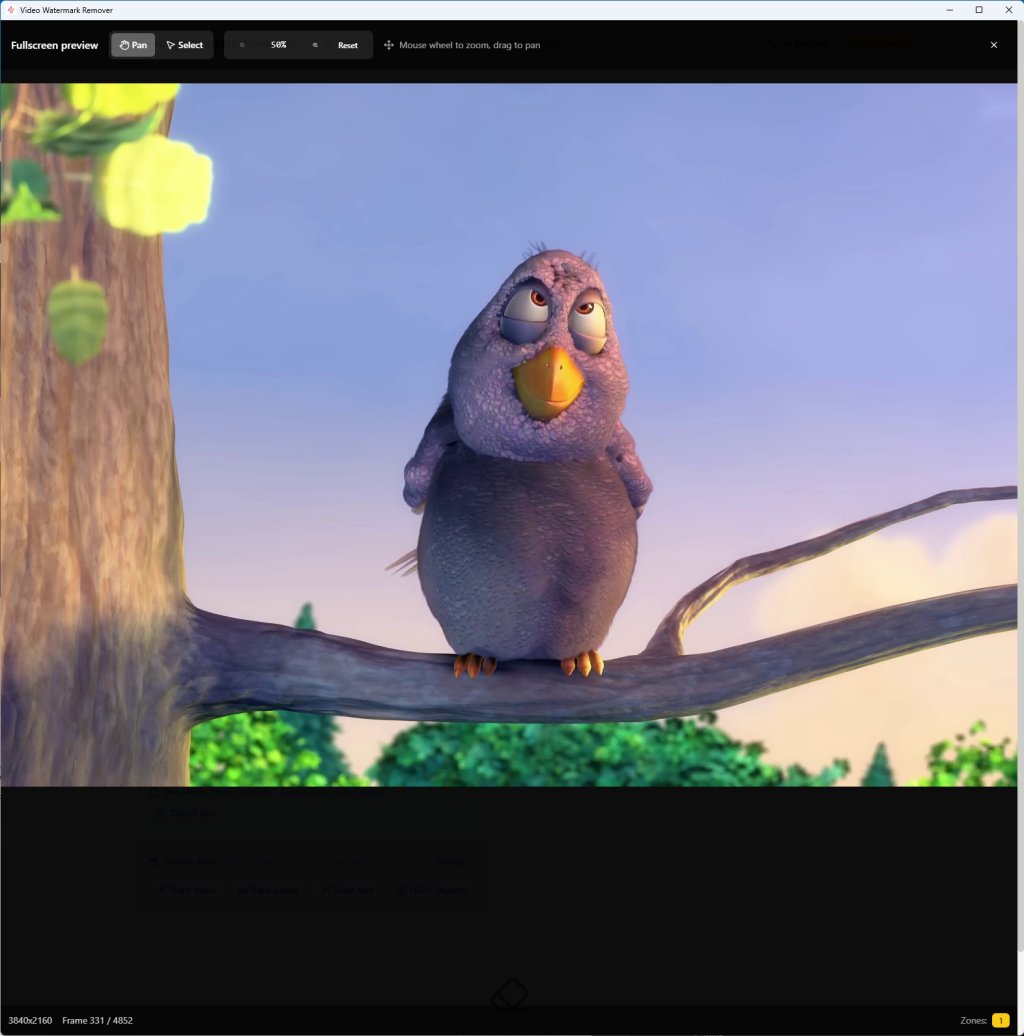
Vista Previa en Tiempo Real
Antes de proceder a la codificación del video entero, puedes usar los botones de vista previa, ya sea tanto el botón de previsualización de las zonas de eliminación como la vista previa del método de eliminación.
El software, desde que eliges un nuevo parámetro, actualiza la previsualización y te permite así:
- Ajustar el método de eliminación hasta que estés satisfecho del resultado final
- Ajustar al máximo ciertos ajustes que condicionan la fuerza del desenfoque por ejemplo o el tamaño de los píxeles
- Experimentar con diferentes enfoques para previsualizar el resultado final antes de eliminar la filigrana y proceder a la codificación completa
Procesamiento de Zonas Múltiples
Puedes proceder al procesamiento de varias zonas a eliminar al mismo tiempo. El software puede procesar varias zonas al mismo tiempo, lo que hace el procesamiento más fácil cuando tienes numerosas marcas de agua, logos, rostros, varias cosas diferentes que eliminar en el mismo video.
Segmento Temporal al Máximo
Puedes navegar a través del video para seleccionar un frame bien específico como siendo el inicio de la zona que quieres procesar. Puedes ir hasta un frame específico o definir el timing del inicio y del fin del procesamiento y ver los resultados que eso podría tener sobre las diferentes secciones.
Protección de la Privacidad y de la Seguridad Digital
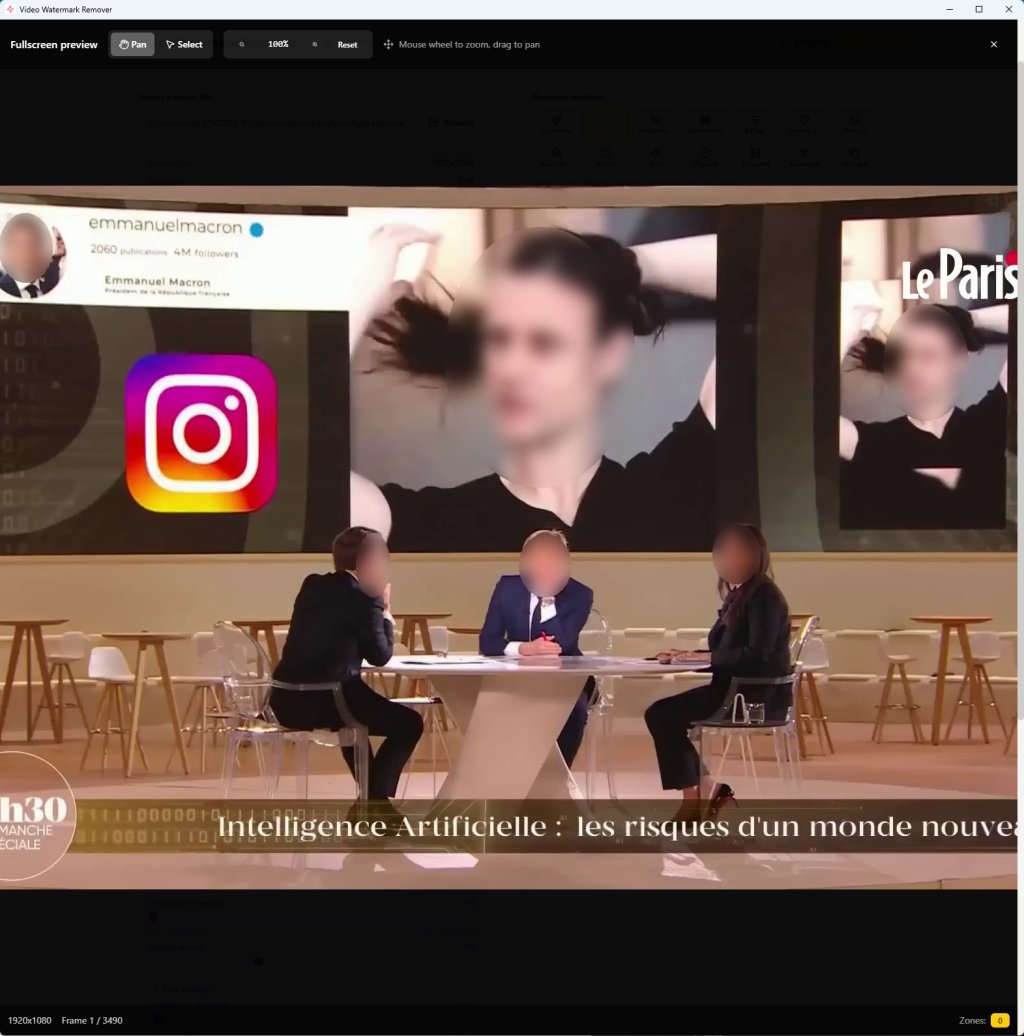
Desenfoque Automático de Rostros
Nuestra detección por IA te permite identificar los rostros humanos que están presentes en tu video y aplicar el método de eliminación que habrás elegido. Es simplemente absolutamente perfecto para:
- Los videos que habrías podido filmar en la calle donde la ley local requiere por ejemplo una aplicación estricta de la privacidad
- Si has hecho un documental por ejemplo sin tener el consentimiento de ciertas personas presentes en tus escenas
- Eliminar elementos que atentarían contra tu seguridad personal, porque no puedes difundir cierta información ya sea tu login, tu nombre, o información que te permitiría ser hackeado
- Ciertas partes de tus contenidos de medios sociales, etc. En fin todo lo que permanece privado a tus ojos y que no deseas que el usuario final pueda ver
Pixelizar las Placas de Matrícula
Se parece mucho a la detección de rostros. Nuestro software puede automáticamente detectar y desenfocar las placas de matrícula de los vehículos en los videos. Es esencial cuando:
- Filmas en el exterior, estás en un garaje, en la calle
- Deseas compartir el contenido de tu dashcam, por ejemplo si has tenido un accidente, has filmado algo
- También puede estar bien en el marco de un contenido periodístico o de noticias
- De manera general para cualquier video que requiera la anonimización de las placas de los vehículos
Detección de Texto (OCR)
Está integrada a un sistema de reconocimiento de caracteres y este sistema puede detectar los textos en tus videos. Es práctico para:
- Eliminar subtítulos
- Eliminar timestamps en los videos
- Eliminar un texto promocional
- Eliminar cualquier elemento textual
💡 Ten en cuenta el hecho de que hay dos maneras de retirar el texto:
- Un texto que sería fijo, por ejemplo una marca de agua con el nombre de un sitio web
- Un texto que él es dinámico, por ejemplo tienes un nombre en una camiseta, o textos que serían mostrados en la habitación en la cual filmas
Todos los pequeños textos que son detectados por la IA podrán pasar por ahí entonces.
Modos de Selección: Estático vs Dinámico
Modo Estático (Posiciones Fijas)
Utiliza el Modo Estático para las posiciones fijas de las marcas de agua, ya sea texto o un logo. Dibuja tu zona una vez, y el software aplica la eliminación a cada imagen en esta posición exacta.
Modo Dinámico (AI Tracking)
Es cuando los elementos en tu video están en movimiento. YOLO puede trazarlos automáticamente e identificar los objetos que habrás seleccionado imagen por imagen para ajustar la zona de eliminación que deseas.
Es realmente perfecto para:
- Los rostros que se moverían durante una entrevista
- Vehículos que se mueven durante la escena que filmas en la calle
- Gente que se desplazaría en el cuadro, en el campo de tu video
- De manera general cualquier elemento que se mueve, que logras detectar y que necesita una eliminación
Compatibilidad de Dispositivos y Reproducción
Mira y difunde en cualquier dispositivo. Los videos que has procesado son compatibles con la mayoría de los estándares de los dispositivos modernos:
- PC Windows – Reproducción con Windows Media Player, VLC, o cualquier reproductor multimedia
- Mac – QuickTime y todas las aplicaciones de video Mac
- Android – Reproductor nativo, VLC, MX Player
- iOS – Reproducción nativa iPhone e iPad
- Smart TV – Reproducción USB directa o streaming
- Consolas de videojuegos – PlayStation, Xbox
Puedes difundirlos en Instagram, Facebook o YouTube o cualquier plataforma social que te interese.
Prueba Gratuita y Licencia
Prueba Gratis – 5 Videos por Día
Nuestra prueba gratuita te da un acceso completo a las capacidades del software con simplemente una limitación del número de videos que puedes procesar por día:
✅ 5 videos a procesar por día
✅ Todos los métodos de eliminación disponibles
✅ Todas las calidades de salida disponibles
✅ Ninguna marca de agua en los archivos de salida
✅ Todos los días los contadores se reinician a medianoche
No es una demo que está limitada. Puedes usar el software en su totalidad con todas sus capacidades. Pruébalo tanto tiempo como lo necesites y si tienes necesidades que superan las capacidades del trial, no dudes en comprar una licencia si el software te gusta.
Licencia de por Vida – Solo 19€
Si necesitas desbloquear un procesamiento de video ilimitado:
- Compra única – No necesitas suscripción o ningún costo recurrente
- Actualizaciones de por vida – Todas las versiones futuras están incluidas
- Usa en 3 ordenadores – Casa, trabajo o PC portátil
- Soporte prioritario – Respuesta rápida a tus preguntas
- Videos ilimitados – Procesa tanto como necesites
Es mejor que la mayoría de los software de edición. Ahí compras una vez y lo usas para siempre.
Interfaz Simple e Intuitiva
Diseñada para Todo el Mundo
Nuestra interfaz ha sido diseñada para cumplir un objetivo: hacer de la edición de video, en particular para eliminar las filigranas, para que sea accesible a todo el mundo. No importa que seas un principiante completo o un editor de videos profesional. Te sentirás cómodo inmediatamente.
Elementos de la interfaz principal:
- Vista previa del video – Gran zona de previsualización con superposición de las zonas
- Timeline – Para navegar donde quieras en tu video
- Panel de zonas – Para seleccionar y gestionar las zonas que deseas seleccionar para eliminar las marcas de agua
- Panel de métodos – Acceso rápido a nuestras 14 herramientas de eliminación
- Parámetros – Los pequeños parámetros cada vez que son específicos a estos métodos
- Progreso – Seguimiento en tiempo real durante el proceso
No hay menús ocultos u opciones confusas. Todo está bien visible y accesible.
Soporte Multiidioma
Nuestro software está disponible en 15 idiomas incluyendo:
- Inglés
- Francés
- Español
- Alemán
- Italiano
- Portugués
- Chino
- Japonés
- Árabe
- Ruso
- Y más...
La interfaz se adapta automáticamente al idioma de tu sistema operativo. Pero puedes cambiar manualmente tus preferencias desde el menú dedicado a este uso.
Preguntas Frecuentes
¿Cómo elimino una marca de agua de un video?
Eliminar una marca de agua es simple con nuestro software:
- Solo tienes que cargar el video – En un clic, seleccionas el video que quieres procesar
- Seleccionas la zona de la marca de agua que deseas eliminar – Dejas que el software la detecte automáticamente o dibujas la zona
- Eliges un método de eliminación
- Haces clic en Eliminar la filigrana
El software va a procesar tu video y guardar el resultado. El proceso entero toma solo unos minutos, en función necesariamente del tamaño de tu video y de la potencia de tu ordenador.
¿Qué método debo usar para eliminar el logo?
El mejor método depende siempre de la situación específica:
- Logos simples sobre fondos uniformes → Inpaint o Color Fill
- Logos sobre fondos complejos que se mueven → Blur o Pixelate
- Texto superpuesto → Inpaint o Smart Blend
- Marca de agua en las esquinas → Eventualmente un recorte si la calidad del video lo permite
- Privacidad (rostros) → Blur con una detección dinámica
De manera general, puedes comenzar a probar con Inpainting. Para la mayoría de las situaciones, produce un resultado bastante natural.
¿Puedo eliminar marcas de agua desde cualquier formato de video?
Sí, nuestro software soporta la mayoría de los formatos de video comunes, incluyendo MP4 pasando por AVI, FLV, MOV, WebM, MKV y mucho más. El video es procesado en el formato que elijas, exportado también en el formato que desees.
¿Video Watermark Remover añade sus propias marcas de agua?
¡No, sería el colmo! Pero como muchas herramientas gratuitas lo hacen, nosotros no. A diferencia de muchas herramientas gratuitas, nuestro software no añade una nueva marca de agua. Piensas bien, quieres eliminarlas, no vamos a añadirte más. La salida es limpia y profesional, sin importar que uses el software en versión gratuita o licenciada.
¿Cuánto tiempo toma procesar un video?
El proceso depende de bastantes puntos y factores:
- La longitud de tu video y la resolución – Cuanto más grande es la longitud y más importante es la resolución, más el tiempo de procesamiento será alargado
- Tu método de eliminación – Ciertos métodos no necesitan mucha potencia, por ejemplo un recorte se efectuará en unos segundos, mientras que una pixelización tomará un poco más de tiempo
- Zona fija vs detección IA – Si la zona es fija, el proceso es más rápido que si el software debe detectar automáticamente por inteligencia artificial rostros en movimiento
- El número de zonas que seleccionas
Típicamente, un video Full HD tradicional con una sola zona puede tomar entre 2 a 5 minutos en ser procesado en función de su duración.
¿Puedo procesar varios videos a la vez?
Actualmente, el software permite procesar solo un video a la vez. Sin embargo, puedes añadirlos en la lista de procesamiento y en realidad serán procesados progresivamente tan pronto como el archivo anterior haya sido procesado.
No vamos a procesar varios a la vez porque ya procesar un video, requiere bastantes recursos y tu ordenador no soportaría procesar varios a la vez.
¿Mi privacidad está protegida?
Absolutamente. Nuestro software:
- Funciona 100% sin conexión (excepción hecha de la verificación de licencia)
- Nunca sube tus videos a ningún servidor
- No rastrea tus actividades
- Para probar la versión de prueba, no necesitas registrar una cuenta
Tus videos permanecen en tu ordenador. Punto final.
¿Funciona con videos 4K?
¡Por supuesto! Nuestro software soporta videos 4K en 2160p e incluso resoluciones más grandes. Solo ten bien en consideración que cuanto más largo es el video y de una gran resolución, más tomará tiempo procesarlo pero la calidad será mantenida.
Aceleración GPU
Para mejores rendimientos con el análisis de IA (rostros, placas de matrícula, objetos), a menudo se recomienda tener un GPU NVIDIA por ejemplo con CUDA activado y los drivers instalados.
Por ahora, nuestro software solo utiliza la potencia de tu procesador y estamos reflexionando sobre crear una versión que permita a los usuarios utilizar el procesamiento de su tarjeta gráfica.
Configuración Requerida
Configuración Mínima
- Sistema operativo: Windows 10 o Windows 11 (64-bit)
- Procesador: CPU dual-core @ 2.0 GHz
- RAM: 4 GB
- Almacenamiento: 500 MB para la instalación + espacio para tus videos
- Internet: Requerido únicamente para la activación de licencia
Configuración Recomendada
- Sistema operativo: Windows 11 (64-bit)
- Procesador: CPU quad-core @ 3.0 GHz o mejor
- RAM: 8 GB o más
- Almacenamiento: SSD con 10+ GB de espacio libre
- Internet: Conexión de banda ancha para las actualizaciones
Descarga Ahora – Comienza a Eliminar Marcas de Agua desde Hoy
No dejes más que las marcas de agua arruinen tus videos y no pases más horas entendiendo software de edición complejos. No pagues suscripciones caras para funcionalidades que usas raramente.
Nuestro Video Watermark Remover te da resultados profesionales con un mínimo de esfuerzos requeridos. Solo cargar, seleccionar, retirar. Es simple.
¿Qué obtienes descargando gratis?
✅ 14 métodos de eliminación – Inpaint, desenfoque, pixelización y más
✅ Detección potente por inteligencia artificial – Rostros, placas y otros objetos automáticamente
✅ Todos los formatos de video tradicionales – MP4, AVI, MKV, WebM, MOV
✅ Todas las selecciones de calidad – De la más baja a la ultra
✅ Todos los métodos de selección de zona – Rectángulo, elipse, polígono
✅ Preview en tiempo real – Ver el resultado antes de procesar
✅ 5 videos a procesar por día – Completamente funcionales, sin marca de agua
✅ 196 idiomas – Interfaz en tu idioma materno
✅ 100% sin conexión – No hay subida de tus videos
✅ Ninguna cuenta requerida – Descarga, usa inmediatamente
Únete a los usuarios satisfechos que han descubierto la manera más simple de eliminar las marcas de agua de sus videos. ¡Descarga ahora y transforma tus videos en unos minutos!
Especificaciones Técnicas
Idiomas: Francés, Inglés, Español, Alemán + 192 otros
Licencia: Freemium (Versión gratuita + actualización Premium opcional)
Precio: Gratis / 19€ una sola vez (Licencia de por vida)
Formatos de entrada soportados:
- MP4 (H.264, H.265/HEVC)
- AVI (XVID, DIVX, y otros)
- MKV (todos los códecs)
- WebM (VP8, VP9)
- MOV (QuickTime)
- WMV, FLV, MPEG, MPG, y más
Formatos de salida:
- MP4, AVI, MKV, WebM, MOV
Métodos de eliminación:
- Inpainting (Telea, Navier-Stokes)
- Blur (Gaussian, Median, Bilateral)
- Pixelate
- Blackout
- Delogo
- Smart Blend
- Color Fill
- Gradient Fill
- Mirror
- Noise Fill
- Strikethrough
- Frame Interpolation
- Crop
- Clone
Detección IA (YOLO):
- Detección y seguimiento de rostros
- Detección de placas de matrícula
- Detección de texto (OCR)
- 80+ clases de objetos COCO