Удалите Водяные Знаки, Логотипы, Текст из ваших Видео как Профессионал
Возможно, вы уже скачивали видео, из которого хотели бы удалить мешающий элемент. Это может быть для повторной трансляции или просто для того, чтобы хранить его в чистом виде без водяного знака на вашем компьютере.
Или, например, это может быть также ваш экран, который вы записали для создания урока. Но допустим, что есть логотипы, которые постоянно присутствуют или которые вы хотите удалить. Или возможно также конфиденциальные данные, которые вы хотите удалить из вашего видео перед публикацией.
🎬 ВИДЕО ДЕМОНСТРАЦИЯ

Иногда это требует немало усилий, чтобы их удалить, когда вы не специалист по программному обеспечению для монтажа видео.
Наш Video Watermark Remover - это идеальное решение для любого, кто хочет удалить водяные знаки из видео быстро, эффективно, без каких-либо технических знаний. Будь то удаление наложенного текста, логотипа компании или бренда, временных меток или любого другого визуального индикатора, который вы хотите устранить, в частности, например, персональных данных. Наше программное обеспечение делает это за вас в несколько кликов.
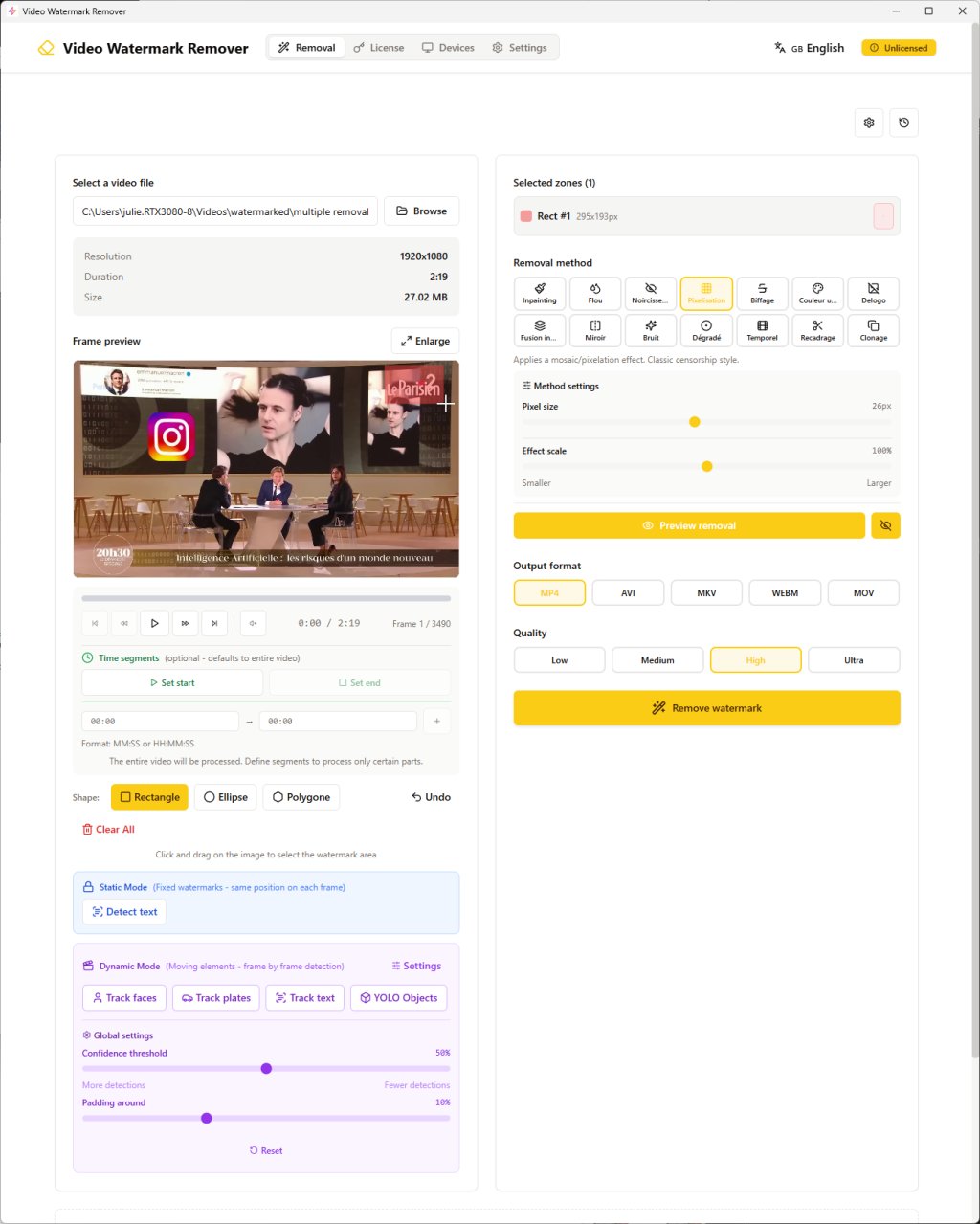
В отличие от некоторых программ редактирования видео, которые довольно сложны, как Adobe Premiere, Final Cut, или других программ, которые требуют обучения и следования руководствам и т.д. Все это довольно утомительно. Наш инструмент создан для новичков, а также для экспертов, которые хотят работать быстро, не усложняя себе жизнь.
Вам не нужно понимать сложные вещи, связанные с масками, кодированием видео, видео кодеками или сложными параметрами сжатия. Вы просто загружаете ваше видео, выбираете область водяного знака, выбираете метод его удаления и позволяете программе творить для вас магию.
Результат чистый и профессиональный. Ваш видеофайл готов для ваших проектов, презентаций, личной коллекции или для публикации в социальных сетях.
Программное обеспечение поддерживает все популярные форматы видео, включая MP4, AVI, формат MKV, WebM, MOV, чтобы обеспечить максимальную совместимость между вашими устройствами и рабочим процессом.
Скачайте сегодня наш Video Watermark Remover, попробуйте его бесплатно и превратите ваши любительские видео в профессиональное качество за несколько минут, а не часов.
Почему Выбрать Video Watermark Remover?
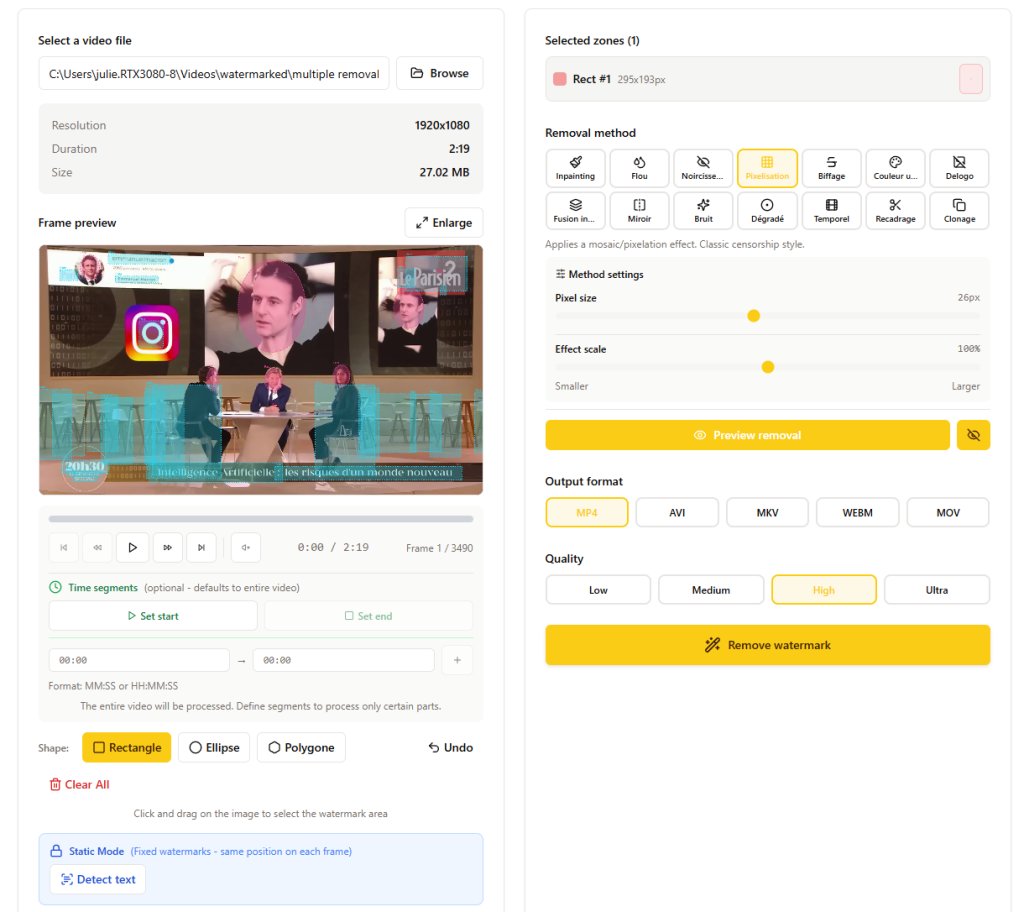
Когда миллионы видео делятся онлайн каждый день, водяные знаки могут иногда становиться надоедливыми. Или иногда у вас есть просто помимо водяных знаков конфиденциальная информация, которую вы не хотите делиться, конфиденциальная информация, которую вы можете найти при записи экрана вашего компьютера или чего-то еще.
Как для вас, так и для людей, которые будут смотреть ваши видео в итоге, эти небольшие визуальные отвлечения могут ухудшить качество контента. Вот где мы вмешиваемся с нашим программным обеспечением Video Watermark Remover, которое немного выделяется среди конкурентов других программ.
Мы попытались включить максимальное количество различных методов удаления. У нас их 14 в общей сложности, чтобы попытаться справиться со всеми ситуациями или почти всеми.
14 Методов Удаления
1. Inpainting (Интеллектуальное Заполнение)
Как это работает на самом деле? Довольно просто, программное обеспечение анализирует пиксели, которые находятся вокруг области, которую вы хотите удалить, и в кавычках "угадывает", что должно находиться под ней. Оно восстанавливает изображение, вдохновляясь цветами и текстурами, соседними с выбранной вами областью.
На уровне параметров у вас есть радиус анализа. В основном, чем он больше, тем дальше он смотрит для восстановления вашего изображения. У вас есть Telea или Navier-Stokes, эти два разных алгоритма. Вы можете их протестировать, чтобы увидеть результаты, различия между двумя попытками.
Идеально для: Водяных знаков на относительно однородных фонах или с довольно повторяющимися текстурами, такими как небо, однородная или неоднородная стена, трава и т.д.
Результат: Что-то очень естественное, как будто водяной знак никогда не существовал.
2. Blur (Размытие)
Вы хорошо знаете размытие. Это применяет эффект размытия к выбранной вами области, чтобы сделать его нечитаемым. Затем вы можете настроить интенсивность этого размытия, чем выше, тем более размыто, тем более нечетко.
Затем у вас есть различные типы размытия:
- Что-то мягкое и однородное, это выбор по умолчанию
- Медианное размытие, которое лучше сохраняет края
- Билатеральное, которое хорошо сохраняет четкие контуры вашей области
Идеально для: Скрытия всего, что может быть конфиденциальной информацией, такой как лица, номерные знаки, показывая, что там также было что-то раньше в области. Это очень используется для защиты частной жизни во всех программах, которые делают такие вещи. Вы видите это довольно часто, например, в Google Maps для маскировки номерных знаков.
3. Pixelate (Пикселизация)
В основном это значительно снижает разрешение выбранной вами области и создает большие квадраты цветов, мозаичный эффект. Чем больше размер пикселей, тем больше квадраты.
Идеально для: Цензуры контента. Люди привыкли размывать лица с помощью такого эффекта. У вас есть пикселизированный эффект, который узнаваем всеми, и невозможно прочитать, что было под ним.
⚠️ Внимание: Некоторые методы анализа могут воссоздать изображение, даже если вы применили этот тип фильтра. Я советую вам для противодействия этому увеличить размер пикселей как можно больше, чтобы это не слишком ухудшало ваше видео, но помните, что можно сделать обратную разработку с помощью такого метода.
4. Blackout (Затемнение)
Просто заполняет область сплошным цветом (черный по умолчанию). Вы можете настроить непрозрачность от 0 до 100%.
Идеально для: Полного и простого маскирования, когда мы вообще ничего не хотим видеть.
Результат: Черный прямоугольник (или выбранного цвета) полностью скрывает область.
5. Delogo (Специализированное Удаление Логотипа)
Как это работает? Это просто интеллектуальная комбинация inpainting для восстановления с применением размытия на краю области удаления.
Идеально для: Логотипов с четкими краями или водяных знаков, которые были бы полупрозрачными.
Результат: Иногда может быть лучше, чем простой inpainting для логотипов, потому что он лучше управляет переходами краев.
6. Smart Blend (Интеллектуальное Смешивание)
Это анализирует пиксели по контуру области, вычисляет средний цвет и заполняет область этим цветом, одновременно применяя эффект постепенного затухания на краях.
Вы можете настроить определенные параметры, такие как радиус выборки цветов края (Blend Radius), и вы также можете смягчить края. По умолчанию это установлено на 10, чем выше, тем мягче будет переход.
Идеально для: Водяных знаков на относительно однородных фонах.
Результат: Область заполняется цветом, который соответствует контексту вашего изображения с размытыми краями.
7. Color Fill (Заполнение Цветом)
Заполняет область выбранным вами цветом равномерно, и вы можете добавить небольшую непрозрачность в настройках.
Идеально для: Когда вы знаете точный цвет фона для получения определенного графического эффекта.
Результат: Цветной прямоугольник или форма (цветной круг). Это просто, но эффективно на однородных фонах, например, презентация или что-то подобное.
8. Gradient Fill (Адаптивный Градиент)
Это создаст градиент цветов, анализируя цвета по краям с разных сторон, вокруг вашей области выбора. Затем заполнит ее постепенным переходом.
Вы можете добавить градиент:
- Слева направо
- Сверху вниз
- Круговой от центра к краям
Вы можете выбрать начальный цвет и конечный цвет, но если вы этого не сделаете, это будет вычислено автоматически.
Идеально для: Фонов с градиентом цветов, например, закат, небо, что-то подобное.
Результат: Довольно мягкий результат, который интегрируется в градиентный фон.
9. Mirror (Эффект Зеркала)
Скопирует область непосредственно слева или выше области, которую вы хотите удалить, и отразит ее как зеркало, чтобы покрыть область удаления.
Идеально для: Симметричных или повторяющихся узоров.
Результат: Область заменяется отражением соседней области, что иногда может выглядеть естественно на определенных типах фонов.
10. Noise Fill (Заполнение Шумом)
Анализирует текстуру и цвета вокруг области для генерации случайного шума, который будет соответствовать искомым характеристикам. Вы можете настроить интенсивность шума, добавить окраску или иметь ваш шум в оттенках серого для старых изображений.
Идеально для: Изображений с зерном, таких как старые видео, или если вы хотите получить определенный эффект.
Результат: Область будет заполнена шумной текстурой, которая сольется с контекстом.
11. Strikethrough (Зачеркивание)
Нарисует диагональные пересекающиеся линии на области, как если бы конфиденциальные документы были помечены маркером. Вы можете настроить цвет, толщину этих линий и расстояние между ними, а также углы.
Идеально для: Добровольного показа того, что вы цензурируете контент. Вы даже можете оставить, если хотите, часть частично видимой под линиями.
12. Frame Interpolation (Временная Интерполяция)
Анализирует предыдущие и следующие кадры видео для вычисления среднего значения пикселей и восстановления области удаления. В основном, он посмотрит, что находится в других кадрах вашего видео в том же месте.
Идеально для: Фонов, которые немного двигаются, или некоторых статических элементов. Если фон движется, а водяной знак фиксирован, этот метод может восстановить скрытый фон.
⚠️ Внимание: Менее эффективно, если все в движении.
13. Crop (Обрезка)
Вместо маскировки водяного знака этот метод просто обрежет ваше видео, исключив часть, которую вы хотите удалить.
⚠️ Внимание: Это обязательно изменит размеры видео во время операции обрезки с уменьшенными размерами.
Результат: У вас есть идеальный результат, поскольку водяной знак просто удален.
14. Clone (Клонирование)
Вы выберете чистую область без водяного знака в другом месте изображения, часто соседнюю область. Программное обеспечение скопирует ее, чтобы вставить в место вашей целевой области.
Идеально для: Когда у вас есть идентичная или похожая область в другом месте изображения.
Результат: Область удаления копируется другой частью изображения.
Каждый метод имеет свои преимущества в зависимости от типа водяного знака или сложности фона, а также желаемого результата. Наше программное обеспечение способно обеспечить выходные файлы, которые поддерживают профессиональный результат с точки зрения качества, независимо от используемого вами метода.
Поддержка Множественных Областей Удаления
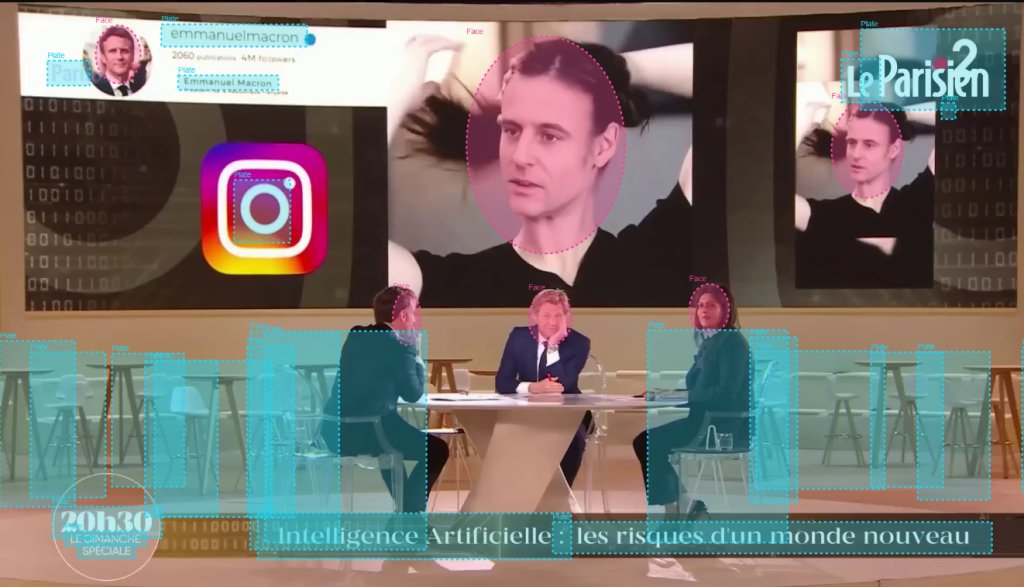
Не все водяные знаки обязательно являются простыми прямоугольниками, поэтому мы даем вам возможность рисовать несколько различных типов областей:
- Прямоугольник – Для стандартных прямоугольных логотипов и текстов
- Эллипс – Идеально для круглых или овальных логотипов
- Многоугольник – Рисуйте пользовательские формы для неправильных водяных знаков
Это даст вам гибкость и точность в соответствии с вашими точными потребностями удаления, независимо от формы водяного знака, будь он неправильным, овальным, круглым или прямоугольным.
Динамическое Обнаружение с Искусственным Интеллектом (YOLO)
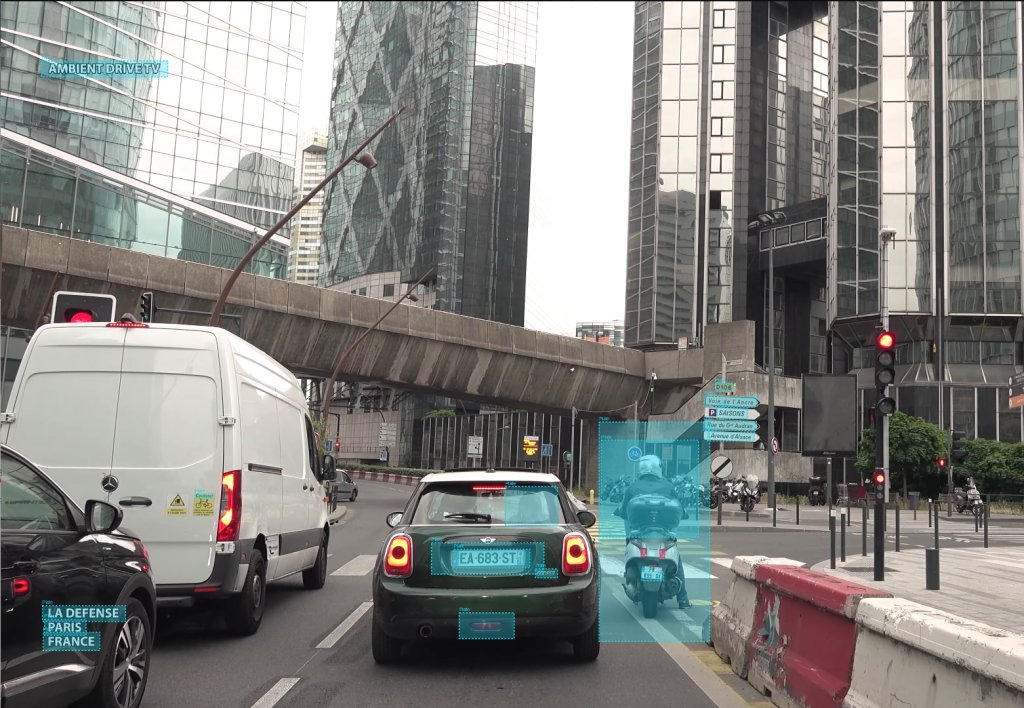
Наш продвинутый режим отслеживания использует YOLO (You Only Look Once), искусственный интеллект, который автоматически обнаруживает и отслеживает:
- Лица – Автоматическое обнаружение и отслеживание человеческих лиц
- Номерные знаки – Защита частной жизни транспортных средств
- Тексты – Обнаружение с помощью распознавания символов (OCR)
- Более 80 различных объектов – Люди, автомобили, животные и десятки других объектов, поддерживаемых YOLO
Эта функция идеальна для защиты частной жизни и соблюдения различных правил платформ вещания. Это также идеально для автоматизации обнаружения определенных повторяющихся элементов, где искусственный интеллект будет анализировать видео кадр за кадром, и вам не придется вручную настраивать области, когда объекты движутся.
Выбор Временных Сегментов
Вам не обязательно нужно анализировать или обрабатывать всё видео целиком. Наш селектор временных сегментов позволяет вам определить, к какой части вашего видео вы хотите применить определенный эффект. Это позволяет вам экономить время вычислений и дает вам точный контроль при редактировании ваших видео.
Как Удалить Водяные Знаки в 3 Простых Шага?
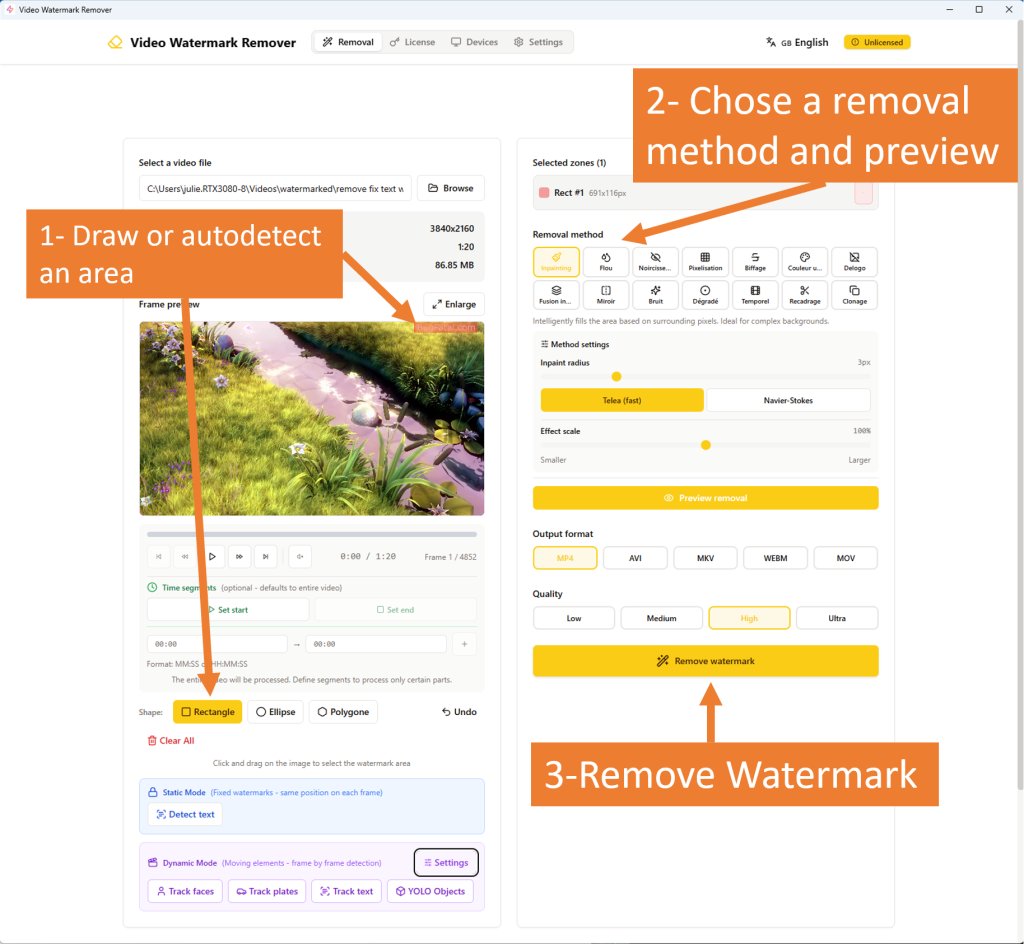
Удаление водяных знаков из ваших видео никогда не было таким простым. Наш интерфейс интуитивен, но тем не менее, позвольте мне провести вас через процесс.
Шаг 1: Загрузите Ваш Видеофайл
Вы нажимаете кнопку Обзор. Вы перетаскиваете ваш видеофайл прямо в приложение. Мы поддерживаем большинство стандартных форматов видео:
- MP4 – Классический для максимальной совместимости
- AVI – Более классический формат
- MKV – Популярный контейнер для высококачественных видео
- WebM – Видео, оптимизированные для трансляции в интернет-браузере
- MOV – Формат Apple QuickTime
Наше программное обеспечение мгновенно начинает анализ вашего видео. Оно предоставляет классические элементы, такие как разрешение, продолжительность, размер. И отображает предварительный просмотр первого кадра вашего видео. И уже сейчас вы готовы к выбору области.
Шаг 2: Выберите Область Водяного Знака
Вы используете мышь для рисования выделения прямо на предварительном просмотре области, которую хотите удалить. Вы можете выбрать между тремя типами форм:
- Прямоугольник – Вы нажимаете на первую точку вашего прямоугольника, удерживаете нажатие и отпускаете там, где хотите закончить выделение
- Эллипс – Хорошо для круглых логотипов
- Многоугольник – Вы нажимаете на несколько точек до последней точки и закрываете вашу форму, это для форм, которые были бы немного более сложными
Вы можете добавить множественные области, то есть несколько областей. Если есть несколько водяных знаков или если вы хотите потенциально разрезать логотип, который был бы разных форм, особенной формы на несколько масок на самом деле.
Каждая область отображается в панели областей, где вы можете удалить ваши выделения.
💡 Небольшая подсказка: Вы можете нажать кнопку Обнаружить текст, чтобы автоматически найти области текста в текущем кадре, в текущем изображении. Чтобы нарисовать область выделения напрямую. Это технология, которая использует совершенно традиционное распознавание символов.
Шаг 3: Выберите Метод Удаления
Какой метод выбрать? По умолчанию мы всегда начинаем с Inpainting, который является наиболее универсальным. Затем в зависимости от результатов:
| Ситуация | Рекомендуемый метод |
|---|---|
| Водяной знак в углу | Попробуйте Crop, если можете потерять эту часть изображения |
| Однородный и простой фон | Smart Blend или Color Fill |
| Градиентный фон (небо) | Gradient Fill |
| Логотип с четкими краями | Delogo |
| Нужно показать, что это цензурировано | Blur или Pixelate |
| Чистая похожая область в другом месте | Clone |
| Фиксированный водяной знак, движущийся фон | Frame Interpolation |
Вы нажимаете кнопку Удалить водяной знак. И затем начинается кодирование. Полоса прогресса показывает вам точно ход процесса с оценочным временем завершения вашего файла.
Вот и все! Всего в три клика ваше видео было обработано и сохраняется в выбранном вами месте. Как только это закончится, оно готово к использованию в ваших проектах напрямую.
⏱️ Примечание: Не удивляйтесь, если обработка может занять немного времени. Программное обеспечение должно проанализировать каждый кадр видео и применить к нему выбранный вами метод удаления.
Поддерживаемые Форматы Видео и Опции Качества
Входные Форматы
Наш видеоконвертер читает почти все известные и обычные форматы видео. Кодировщик использует FFmpeg, который позволяет поддерживать множество форматов.
Неважно, является ли ваш источник камерой, веб-камерой, старыми видеокамерами или записью вашего рабочего стола или видео, скачанного из интернета. Вы покрываете все ваши потребности:
- MP4
- AVI
- MKV
- WebM
- MOV
- WMV
- FLV
- MPEG
Выходные Форматы
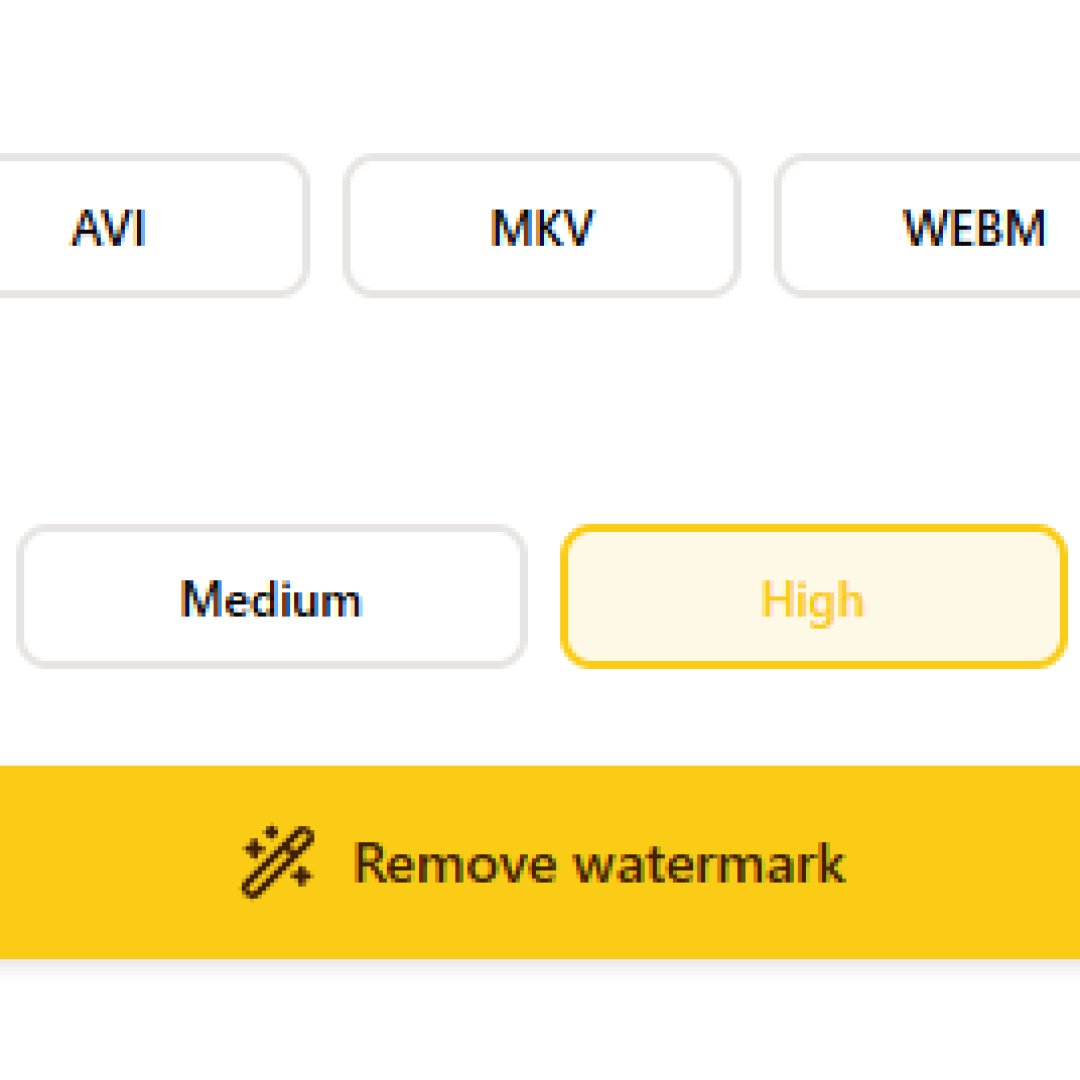
Вы выбираете выходной формат, который больше всего соответствует вашим потребностям:
| Формат | Использование | Совместимость |
|---|---|---|
| MP4 | По умолчанию, универсальный | Все устройства |
| AVI | Редактирование на Windows | Windows Media Player, устаревшие программы |
| MKV | Высокое качество архива | VLC, продвинутые плееры |
| WebM | Оптимизирован для веба | Браузеры, онлайн-платформы |
| MOV | Экосистема Apple | Final Cut, iOS |
💡 Совет: В любом случае, если у вас есть сомнения, выбирайте MP4, который действительно универсален, читается на всех устройствах и не создаст вам серьезных проблем в большинстве случаев.
Предустановки Качества
Вы можете выбрать 4 уровня качества для контраста между размером файла и визуальным качеством:
- Низкое – Уменьшенный размер файла, идеально для веб-трансляции или предварительных просмотров
- Среднее – Хороший баланс для общего использования
- Высокое – То, что я вам советую, отличное качество в большинстве случаев
- Ультра – Максимальное качество с обязательно более объемным финальным файлом, идеально для продолжения работы над видео в профессиональном или редакционном контексте
Все кодирования используют профессиональные кодеки с FFmpeg, чтобы обеспечить вам сохранение полного визуального качества вашего видео после применения выбранного метода удаления.
Продвинутые Функции для Профессиональных Результатов
Предварительный Просмотр в Реальном Времени
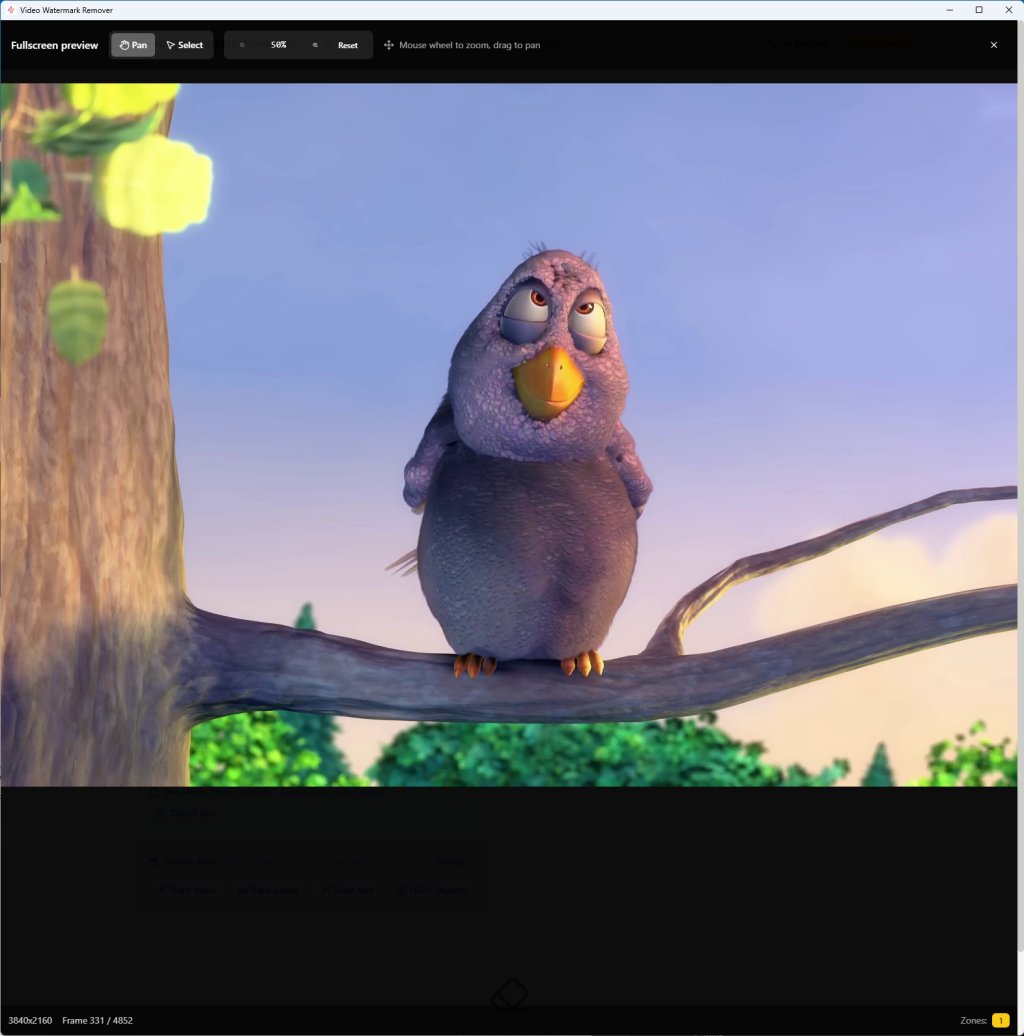
Перед кодированием всего видео вы можете использовать кнопки предварительного просмотра, как кнопку предварительного просмотра областей удаления, так и предварительный просмотр метода удаления.
Программное обеспечение, как только вы выбираете новый параметр, обновляет предварительный просмотр и позволяет вам таким образом:
- Настроить метод удаления до тех пор, пока вы не будете удовлетворены финальным результатом
- Точно настроить определенные параметры, которые определяют силу размытия, например, или размер пикселей
- Экспериментировать с различными подходами для предварительного просмотра финального результата перед удалением водяного знака и полным кодированием
Обработка Множественных Областей
Вы можете обрабатывать несколько областей для удаления одновременно. Программное обеспечение может обрабатывать несколько областей одновременно, что делает обработку проще, когда у вас есть множество водяных знаков, логотипов, лиц, несколько разных вещей для удаления в одном видео.
Точный Временной Сегмент
Вы можете навигировать по видео, чтобы выбрать очень конкретный кадр как начало области, которую вы хотите обработать. Вы можете перейти к конкретному кадру или определить время начала и конца обработки и увидеть результаты, которые это может дать на различных секциях.
Защита Частной Жизни и Цифровой Безопасности
Автоматическое Размытие Лиц
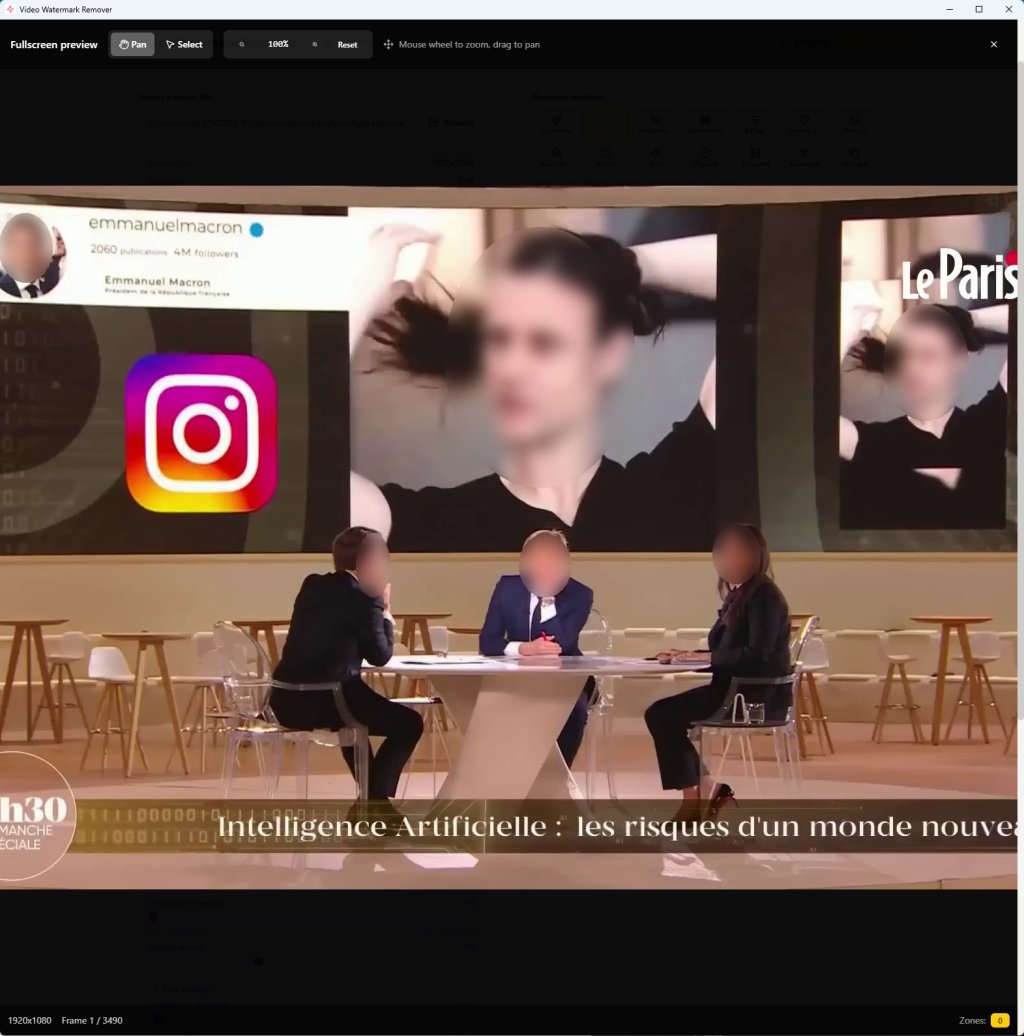
Наше обнаружение с помощью ИИ позволяет вам идентифицировать человеческие лица, присутствующие в вашем видео, и применить выбранный вами метод удаления. Это просто абсолютно идеально для:
- Видео, которые вы могли снять на улице, где местное законодательство требует, например, строгого применения частной жизни
- Если вы сделали документальный фильм, например, без согласия определенных людей, присутствующих в ваших сценах
- Удаления элементов, которые могли бы нарушить вашу личную безопасность, потому что вы не можете транслировать определенную информацию, будь то ваш логин, ваше имя или информацию, которая позволила бы вас взломать
- Определенные части ваших контентов социальных медиа и т.д. Короче, все, что остается приватным в ваших глазах и что вы не хотите, чтобы конечный пользователь мог видеть
Пикселизация Номерных Знаков
Это очень похоже на обнаружение лиц. Наше программное обеспечение может автоматически обнаруживать и размывать номерные знаки транспортных средств в видео. Это важно, когда:
- Вы снимаете на улице, вы в гараже, на улице
- Вы хотите поделиться контентом вашего видеорегистратора, например, если у вас была авария, вы что-то сняли
- Это может быть хорошо также в контексте журналистского контента или новостей
- В целом для любого видео, которое требует анонимизации номерных знаков транспортных средств
Обнаружение Текста (OCR)
Она встроена в систему распознавания символов, и эта система может обнаруживать тексты в ваших видео. Это практично для:
- Удаления субтитров
- Устранения временных меток в видео
- Удаления рекламного текста
- Удаления любого текстового элемента
💡 Учтите тот факт, что есть два способа удалить текст:
- Текст, который был бы фиксированным, например, водяной знак с названием веб-сайта
- Текст, который динамический, например, у вас есть имя на футболке или тексты, которые отображались бы в комнате, в которой вы снимаете
Все маленькие тексты, которые обнаруживаются ИИ, смогут пройти через это.
Режимы Выбора: Статический против Динамического
Статический Режим (Фиксированные Позиции)
Используйте Статический Режим для фиксированных позиций водяных знаков, будь то текст или логотип. Нарисуйте вашу область один раз, и программное обеспечение применит удаление к каждому кадру в этой точной позиции.
Динамический Режим (AI Tracking)
Это когда элементы в вашем видео находятся в движении. YOLO может отслеживать их автоматически и идентифицировать объекты, которые вы выбрали, кадр за кадром, чтобы настроить область удаления, которую вы хотите.
Это действительно идеально для:
- Лиц, которые двигались бы во время интервью
- Транспортных средств, которые движутся во время сцены, которую вы снимаете на улице
- Людей, которые перемещались бы в кадре, в поле вашего видео
- В целом любого элемента, который движется, который вы можете обнаружить и который требует удаления
Совместимость Устройств и Воспроизведение
Смотрите и транслируйте на любом устройстве. Обработанные вами видео совместимы с большинством стандартов современных устройств:
- ПК Windows – Воспроизведение с Windows Media Player, VLC или любым мультимедийным плеером
- Mac – QuickTime и все видеоприложения Mac
- Android – Нативный плеер, VLC, MX Player
- iOS – Нативное воспроизведение iPhone и iPad
- Smart TV – Прямое воспроизведение USB или стриминг
- Игровые консоли – PlayStation, Xbox
Вы можете транслировать их в Instagram, Facebook или YouTube или любой социальной платформе, которая вас интересует.
Бесплатная Пробная Версия и Лицензия
Тестируйте Бесплатно – 5 Видео в День
Наша бесплатная пробная версия дает вам полный доступ к возможностям программного обеспечения с простым ограничением количества видео, которые вы можете обработать в день:
✅ 5 видео для обработки в день
✅ Все методы удаления доступны
✅ Все качества вывода доступны
✅ Никаких водяных знаков на выходных файлах
✅ Каждый день счетчики сбрасываются в полночь
Это не ограниченная демо-версия. Вы можете использовать программное обеспечение в полном объеме со всеми его возможностями. Тестируйте его столько, сколько вам нужно, и если у вас есть потребности, которые превышают возможности пробной версии, не стесняйтесь купить лицензию, если программное обеспечение вам нравится.
Пожизненная Лицензия – Всего 19€
Если вам нужно разблокировать неограниченную обработку видео:
- Одноразовая покупка – Никаких подписок или повторяющихся платежей
- Пожизненные обновления – Все будущие версии включены
- Используйте на 3 компьютерах – Дом, работа или ноутбук
- Приоритетная поддержка – Быстрый ответ на ваши вопросы
- Неограниченные видео – Обрабатывайте столько, сколько вам нужно
Это лучше, чем большинство программ редактирования. Здесь вы покупаете один раз и используете навсегда.
Простой и Интуитивный Интерфейс
Разработан для Всех
Наш интерфейс был разработан для выполнения одной цели: сделать редактирование видео, в частности для удаления водяных знаков, доступным для всех. Неважно, являетесь ли вы полным новичком или профессиональным видеоредактором. Вы сразу почувствуете себя комфортно.
Элементы основного интерфейса:
- Предварительный просмотр видео – Большая область предварительного просмотра с наложением областей
- Временная шкала – Для навигации туда, куда вы хотите в вашем видео
- Панель областей – Для выбора и управления областями, которые вы хотите выбрать для удаления водяных знаков
- Панель методов – Быстрый доступ к нашим 14 инструментам удаления
- Параметры – Маленькие параметры каждый раз, которые специфичны для этих методов
- Прогресс – Отслеживание в реальном времени во время процесса
Никаких скрытых меню или запутанных опций. Все хорошо видно и доступно.
Многоязычная Поддержка
Наше программное обеспечение доступно на 15 языках, включая:
- Английский
- Французский
- Испанский
- Немецкий
- Итальянский
- Португальский
- Китайский
- Японский
- Арабский
- Русский
- И многие другие...
Интерфейс автоматически адаптируется к языку вашей операционной системы. Но вы можете вручную изменить ваши предпочтения из меню, предназначенного для этого использования.
Часто Задаваемые Вопросы
Как удалить водяной знак из видео?
Удаление водяного знака просто с нашим программным обеспечением:
- Вам просто нужно загрузить видео – Одним кликом вы выбираете видео, которое хотите обработать
- Вы выбираете область водяного знака, который хотите удалить – Вы позволяете программному обеспечению обнаружить его автоматически или рисуете область
- Вы выбираете метод удаления
- Вы нажимаете Удалить водяной знак
Программное обеспечение обработает ваше видео и сохранит результат. Весь процесс занимает всего несколько минут, в зависимости обязательно от размера вашего видео и мощности вашего компьютера.
Какой метод использовать для удаления логотипа?
Лучший метод всегда зависит от конкретной ситуации:
- Простые логотипы на однородных фонах → Inpaint или Color Fill
- Логотипы на сложных движущихся фонах → Blur или Pixelate
- Наложенный текст → Inpaint или Smart Blend
- Водяной знак в углах → Возможно обрезка, если качество видео позволяет
- Частная жизнь (лица) → Blur с динамическим обнаружением
В целом, вы можете начать тестировать с Inpainting. Для большинства ситуаций это дает довольно естественный результат.
Могу ли я удалить водяные знаки из любого формата видео?
Да, наше программное обеспечение поддерживает большинство распространенных форматов видео, включая MP4, AVI, FLV, MOV, WebM, MKV и многие другие. Видео обрабатывается в выбранном вами формате, также экспортируется в желаемом вами формате.
Добавляет ли Video Watermark Remover свои собственные водяные знаки?
Нет, это было бы верхом! Но как многие бесплатные инструменты делают, мы нет. В отличие от многих бесплатных инструментов, наше программное обеспечение не добавляет новый водяной знак. Вы понимаете, вы хотите их удалить, мы не собираемся вам их добавлять. Вывод чистый и профессиональный, независимо от того, используете ли вы программное обеспечение в бесплатной или лицензированной версии.
Сколько времени занимает обработка видео?
Процесс зависит от многих точек и факторов:
- Длина вашего видео и разрешение – Чем больше длина и важнее разрешение, тем дольше будет время обработки
- Ваш метод удаления – Некоторые методы не требуют много мощности, например, обрезка выполнится за несколько секунд, в то время как пикселизация займет немного больше времени
- Фиксированная область против обнаружения ИИ – Если область фиксирована, процесс быстрее, чем если программное обеспечение должно автоматически обнаруживать движущиеся лица с помощью искусственного интеллекта
- Количество областей, которые вы выбираете
Обычно традиционное видео Full HD с одной областью может занять от 2 до 5 минут для обработки в зависимости от его продолжительности.
Могу ли я обрабатывать несколько видео одновременно?
В настоящее время программное обеспечение позволяет обрабатывать только одно видео за раз. Однако вы можете добавить их в список обработки, и на самом деле они будут обрабатываться по мере того, как предыдущий файл был обработан.
Мы не собираемся обрабатывать несколько одновременно, потому что уже обработка одного видео требует немало ресурсов, и ваш компьютер не поддержал бы обработку нескольких одновременно.
Защищена ли моя частная жизнь?
Абсолютно. Наше программное обеспечение:
- Работает 100% офлайн (за исключением проверки лицензии)
- Никогда не загружает ваши видео на какой-либо сервер
- Не отслеживает ваши действия
- Для тестирования пробной версии не нужно регистрировать аккаунт
Ваши видео остаются на вашем компьютере. Точка.
Работает ли это с видео 4K?
Конечно! Наше программное обеспечение поддерживает видео 4K в 2160p и даже большие разрешения. Просто учтите, что чем длиннее видео и больше разрешение, тем больше времени потребуется для его обработки, но качество будет сохранено.
Ускорение GPU
Для лучшей производительности с анализом ИИ (лица, номерные знаки, объекты) часто рекомендуется иметь GPU NVIDIA, например, с активированным CUDA и установленными драйверами.
На данный момент наше программное обеспечение использует только мощность вашего процессора, и мы размышляем о создании версии, которая позволит пользователям использовать обработку их видеокарты.
Системные Требования
Минимальная Конфигурация
- Операционная система: Windows 10 или Windows 11 (64-bit)
- Процессор: Двухъядерный CPU @ 2.0 ГГц
- ОЗУ: 4 ГБ
- Хранилище: 500 МБ для установки + место для ваших видео
- Интернет: Требуется только для активации лицензии
Рекомендуемая Конфигурация
- Операционная система: Windows 11 (64-bit)
- Процессор: Четырехъядерный CPU @ 3.0 ГГц или лучше
- ОЗУ: 8 ГБ или больше
- Хранилище: SSD с 10+ ГБ свободного места
- Интернет: Широкополосное соединение для обновлений
Скачайте Сейчас – Начните Удалять Водяные Знаки Уже Сегодня
Не позволяйте больше водяным знакам портить ваши видео и не тратьте часы на понимание сложных программ редактирования. Не платите дорогие подписки за функции, которые вы редко используете.
Наш Video Watermark Remover дает вам профессиональные результаты с минимальными требуемыми усилиями. Просто загрузить, выбрать, удалить. Это просто.
Что вы получаете, скачивая бесплатно?
✅ 14 методов удаления – Inpaint, размытие, пикселизация и многое другое
✅ Мощное обнаружение искусственным интеллектом – Лица, номерные знаки и другие объекты автоматически
✅ Все традиционные форматы видео – MP4, AVI, MKV, WebM, MOV
✅ Все варианты качества – От самого низкого до ультра
✅ Все методы выбора области – Прямоугольник, эллипс, многоугольник
✅ Предварительный просмотр в реальном времени – Увидеть результат перед обработкой
✅ 5 видео для обработки в день – Полностью функциональные, без водяных знаков
✅ 196 языков – Интерфейс на вашем родном языке
✅ 100% офлайн – Никакой загрузки ваших видео
✅ Никакой аккаунт не требуется – Скачайте, используйте немедленно
Присоединяйтесь к довольным пользователям, которые открыли самый простой способ удаления водяных знаков из своих видео. Скачайте сейчас и преобразите ваши видео за несколько минут!
Технические Характеристики
Языки: Французский, Английский, Испанский, Немецкий + 192 других
Лицензия: Freemium (Бесплатная версия + опциональное обновление Premium)
Цена: Бесплатно / 19€ один раз (Пожизненная лицензия)
Поддерживаемые входные форматы:
- MP4 (H.264, H.265/HEVC)
- AVI (XVID, DIVX и другие)
- MKV (все кодеки)
- WebM (VP8, VP9)
- MOV (QuickTime)
- WMV, FLV, MPEG, MPG и многие другие
Выходные форматы:
- MP4, AVI, MKV, WebM, MOV
Методы удаления:
- Inpainting (Telea, Navier-Stokes)
- Blur (Gaussian, Median, Bilateral)
- Pixelate
- Blackout
- Delogo
- Smart Blend
- Color Fill
- Gradient Fill
- Mirror
- Noise Fill
- Strikethrough
- Frame Interpolation
- Crop
- Clone
Обнаружение ИИ (YOLO):
- Обнаружение и отслеживание лиц
- Обнаружение номерных знаков
- Обнаружение текста (OCR)
- 80+ классов объектов COCO