Usuń Znaki Wodne, Loga, Tekst z Twoich Filmów jak Profesjonalista
Może już pobierałeś film, z którego chciałbyś usunąć element, który Ci przeszkadza. Może to być po to, żeby go ponownie wyemitować lub po prostu żeby zachować go w czystej formie bez znaku wodnego na swoim komputerze.
Lub na przykład może to być też Twój ekran, który nagrałeś, żeby zrobić tutorial. Ale powiedzmy, że są tam loga, które są uporczywe lub które chcesz usunąć. Lub może również dane wrażliwe, które chcesz usunąć ze swojego filmu przed jego publikacją.
🎬 DEMONSTRACJA WIDEO

Czasami wymaga to sporo wysiłku, żeby móc je usunąć, gdy nie jesteś specjalistą od oprogramowania do montażu wideo.
Nasz Video Watermark Remover to najlepsze rozwiązanie dla każdego, kto chce szybko, skutecznie usunąć znaki wodne z filmu, bez żadnej wiedzy technicznej. Czy to chcesz usunąć tekst w nakładce, logo firmy lub marki, oznaczenia typu timestamp, czy jakikolwiek inny wskaźnik wizualny, który chcesz wyeliminować, szczególnie na przykład dane osobowe. Nasze oprogramowanie robi to za Ciebie w kilku kliknięciach.
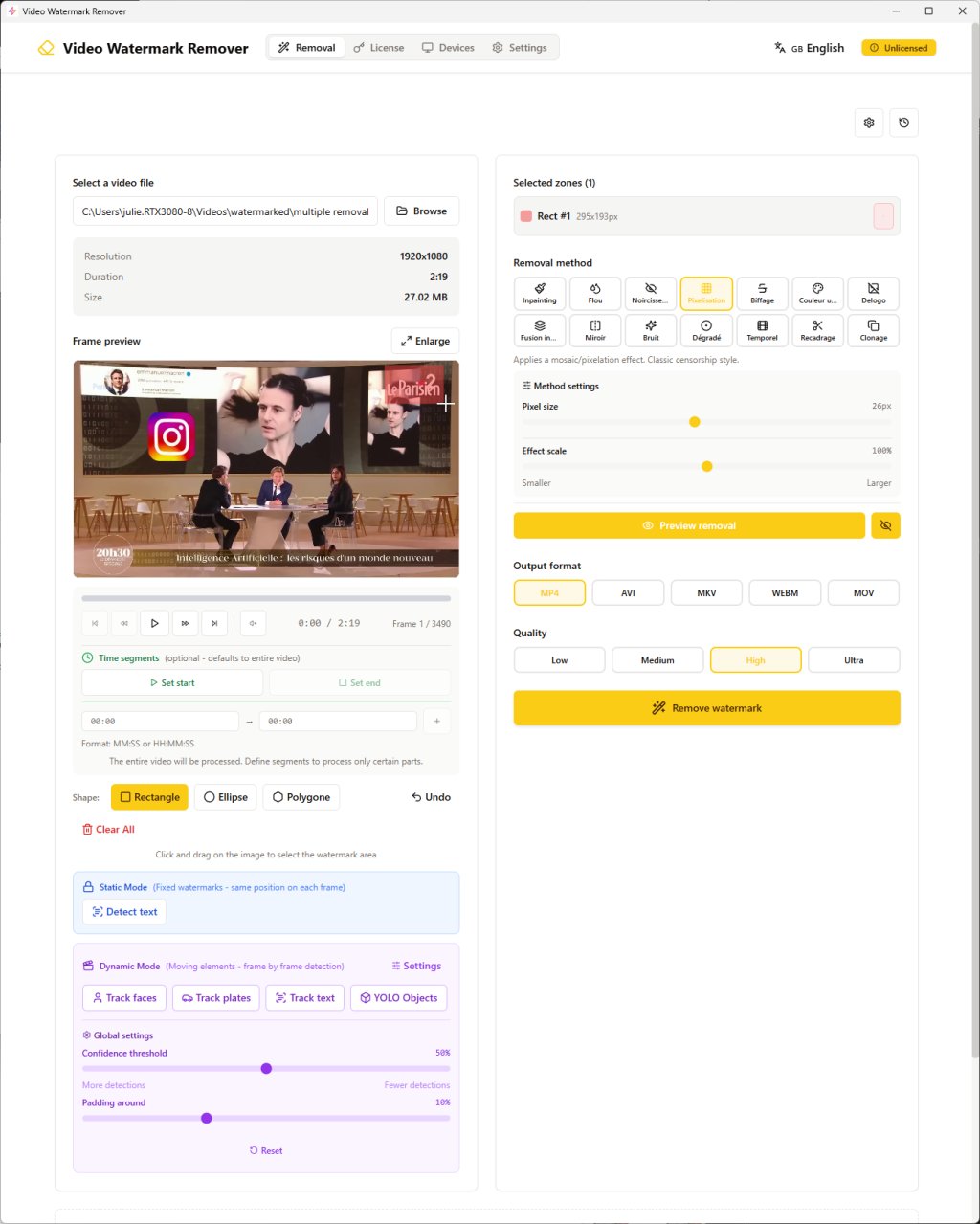
W przeciwieństwie do niektórych programów do edycji wideo, które są dość skomplikowane, jak Adobe Premiere, Final Cut, czy inne programy, które wymagają szkolenia i śledzenia tutoriali itp. To wszystko jest dość żmudne. Nasze narzędzie jest stworzone dla początkujących, jak również dla ekspertów, którzy chcą działać szybko bez zawracania sobie głowy.
Nie musisz rozumieć skomplikowanych rzeczy związanych z maskami, kodowaniem wideo, kodekami wideo czy skomplikowanymi ustawieniami kompresji. Po prostu ładujesz swój film, wybierasz obszar znaku wodnego, wybierasz metodę jego usunięcia i pozwalasz oprogramowaniu stworzyć dla Ciebie magię.
Rezultat jest czysty i profesjonalny. Twój plik wideo jest gotowy do Twoich projektów, prezentacji, kolekcji osobistej lub do publikacji w mediach społecznościowych.
Oprogramowanie obsługuje wszystkie popularne formaty wideo, w tym MP4, AVI, format MKV, WebM, MOV, żeby zapewnić Ci maksymalną kompatybilność między Twoimi urządzeniami a przepływem pracy.
Pobierz dziś nasz Video Watermark Remover, wypróbuj go za darmo i przekształć swoje amatorskie filmy w jakość produkcji profesjonalnej w kilka minut, a nie w kilka godzin.
Dlaczego Wybrać Video Watermark Remover?
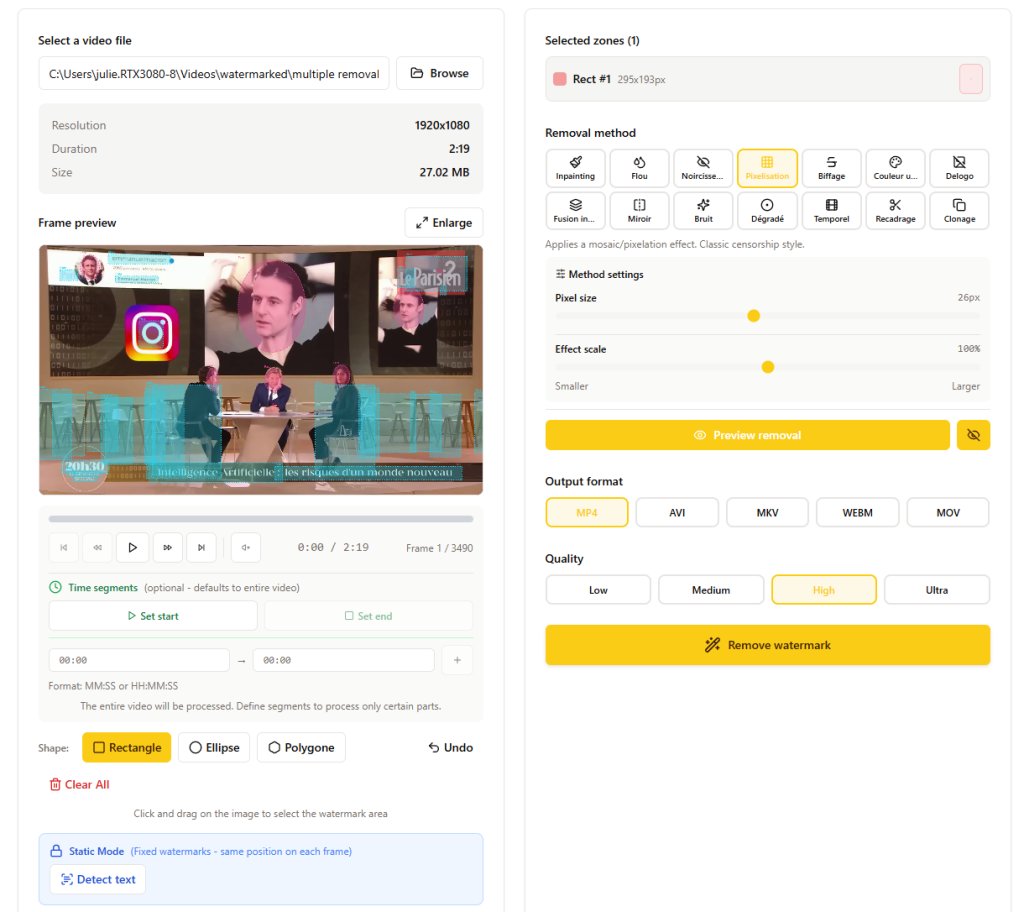
Gdy miliony filmów są udostępniane online każdego dnia, znaki wodne mogą czasami stać się uciążliwe. Lub czasami masz po prostu poza znakami wodnymi informacje wrażliwe, których nie chcesz udostępniać, informacje wrażliwe, które możesz znaleźć podczas nagrywania ekranu swojego komputera lub czegoś innego.
Zarówno dla Ciebie, jak i dla ludzi, którzy będą oglądać Twoje filmy ostatecznie, te małe rozpraszacze wizualne mogą obniżyć jakość treści. Tu wkraczamy z naszym oprogramowaniem Video Watermark Remover, które wyróżnia się trochę od konkurencji innych programów.
Staraliśmy się uwzględnić maksymalną liczbę różnych metod usuwania. Mamy ich 14 w sumie, żeby spróbować stawić czoła wszystkim sytuacjom lub prawie wszystkim.
14 Metod Usuwania
1. Inpainting (Inteligentne Wypełnianie)
Jak to właściwie działa? Dość prosto, oprogramowanie analizuje piksele, które znajdują się wokół obszaru, który chcesz usunąć i w cudzysłowie "zgaduje", co powinno się tam znajdować. Rekonstruuje obraz, inspirując się kolorami i teksturami sąsiadującymi z obszarem, który wybrałeś.
Na poziomie parametrów masz promień analizy. W zasadzie im większy, tym dalej patrzy, żeby zrekonstruować Twój obraz. Masz Telea lub Navier-Stokes, te dwa różne algorytmy. Możesz je przetestować, żeby zobaczyć rezultaty, różnice między tymi dwoma próbami.
Idealne dla: Znaków wodnych na stosunkowo jednolitych tłach lub z dość powtarzalnymi teksturami, jak to, co mogłoby być niebem, jednolitą ścianą lub nie, trawą itp.
Rezultat: Coś, co jest bardzo naturalne, jakby znak wodny nigdy nie istniał.
2. Blur (Rozmycie)
Znasz dobrze rozmycie. To stosuje efekt rozmycia na obszar, który wybrałeś, żeby uczynić go nieczytelnym. Potem możesz regulować intensywność tego rozmycia, im wyższa, tym bardziej rozmazane, tym bardziej rozmyte.
Potem masz różne typy blur:
- Coś, co jest miękkie i jednolite, to domyślny wybór
- Blur medianowy, który lepiej zachowuje krawędzie
- Bilateralny, który dobrze zachowuje ostre kontury Twojego obszaru
Idealne dla: Ukrywania wszystkiego, co mogłoby być informacją wrażliwą, jak twarze, tablice rejestracyjne, pokazując, że wcześniej też było coś w tym obszarze. Jest bardzo używane do ochrony prywatności we wszystkich programach, które robią tego typu rzeczy. Widzisz to dość często na przykład w Google Maps do maskowania tablic rejestracyjnych.
3. Pixelate (Pikselizacja)
W zasadzie to znacznie zmniejsza rozdzielczość obszaru, który wybrałeś i tworzy duże kwadraty kolorów, efekt mozaiki. Im większy rozmiar pikseli, tym większe kwadraty.
Idealne dla: Cenzurowania treści. Ludzie mają zwyczaj rozmywania twarzy tego typu efektem. Masz efekt pikselizowany, który jest rozpoznawalny przez wszystkich i niemożliwe jest przeczytanie tego, co było pod spodem.
⚠️ Uwaga: Niektóre metody analizy mogą odtworzyć obraz, nawet jeśli zastosowałeś tego typu filtr. Radzę, żeby temu przeciwdziałać, zwiększyć rozmiar pikseli jak największy, żeby nie degradować zbytnio Twojego filmu, ale pomyśl, że można zrobić inżynierię wsteczną z tego typu metodą.
4. Blackout (Zaczernenie)
Po prostu wypełnia obszar jednolitym kolorem (domyślnie czarnym). Możesz regulować przezroczystość od 0 do 100%.
Idealne dla: Kompletnego i prostego maskowania, gdy nie chcemy nic widzieć w ogóle.
Rezultat: Czarny prostokąt (lub wybranego koloru) całkowicie ukrywa obszar.
5. Delogo (Specjalistyczne Usuwanie Logo)
Jak to działa? To po prostu inteligentna kombinacja inpainting do rekonstrukcji przy jednoczesnym zastosowaniu rozmycia na krawędzi obszaru usuwania.
Idealne dla: Logo z ostrymi krawędziami lub znaków wodnych, które byłyby półprzezroczyste.
Rezultat: Może czasami być lepszy niż proste inpainting dla logo, ponieważ lepiej radzi sobie z przejściami krawędzi.
6. Smart Blend (Inteligentne Mieszanie)
To analizuje piksele na konturze obszaru, oblicza średni kolor i wypełnia obszar tym kolorem, jednocześnie stosując efekt stopniowego zanikania na krawędziach.
Możesz regulować niektóre parametry, jak promień próbkowania kolorów krawędzi (Blend Radius), i możesz również zmiękczyć krawędzie. Domyślnie jest ustawione na 10, im wyżej, tym łagodniejsze będzie przejście.
Idealne dla: Znaków wodnych na stosunkowo jednolitych tłach.
Rezultat: Obszar jest wypełniony kolorem, który odpowiada kontekstowi Twojego obrazu z rozmytymi krawędziami.
7. Color Fill (Wypełnienie Kolorami)
Wypełnia obszar kolorem, który wybierzesz w sposób jednolity i możesz dodać małą przezroczystość w ustawieniach.
Idealne dla: Gdy znasz dokładny kolor tła, żeby mieć szczególny efekt graficzny.
Rezultat: Prostokąt koloru lub kształt (koło koloru). To proste, ale skuteczne na jednolitych tłach, na przykład prezentacja lub coś takiego.
8. Gradient Fill (Adaptacyjny Gradient)
To stworzy Ci gradient kolorów, analizując kolory na krawędziach z obu stron, wokół Twojego obszaru wyboru. Potem wypełni go przejściem, które będzie stopniowe.
Możesz dodać gradient:
- Z lewej do prawej
- Z góry na dół
- Kołowo od środka na zewnątrz
Możesz wybrać kolor początkowy i końcowy, ale jeśli tego nie zrobisz, będzie obliczony automatycznie.
Idealne dla: Tła, które miałyby gradient kolorów, na przykład zachód słońca, niebo, coś w tym rodzaju.
Rezultat: Dość miękki rezultat, który integruje się z gradientowym tłem.
9. Mirror (Efekt Lustrzany)
Skopiuje obszar bezpośrednio na lewo lub nad obszarem, który chcesz usunąć, i odwróci go jak lustro, żeby pokryć obszar usuwania.
Idealne dla: Wzorów, które są symetryczne lub powtarzalne.
Rezultat: Obszar jest zastąpiony odbiciem sąsiadującego obszaru, co może czasami wydawać się naturalne na niektórych typach tła.
10. Noise Fill (Wypełnienie Szumem)
Przeanalizuje teksturę i jej kolory wokół obszaru, żeby wygenerować losowy szum, który będzie odpowiadał poszukiwanym charakterystykom. Możesz regulować intensywność szumu, lub dodać kolorowanie, lub mieć swój szum w skali szarości dla starych obrazów.
Idealne dla: Obrazów, które byłyby na przykład z ziarnem, jak stare filmy, lub jeśli chcesz mieć szczególny efekt.
Rezultat: Obszar będzie wypełniony teksturą, która będzie zaszumiona, która wtopi się w kontekst.
11. Strikethrough (Przekreślenie)
Narysuje ukośne linie krzyżujące się na obszarze, jakby poufne dokumenty były oznaczone markerem. Możesz regulować kolor, grubość tych linii i odstępy między nimi, jak również kąty.
Idealne dla: Dobrowolnego pokazywania, że cenzurujesz treść. Możesz nawet zostawić, jeśli chcesz, część częściowo widoczną pod liniami.
12. Frame Interpolation (Interpolacja Czasowa)
Przeanalizuje poprzednie i następne obrazy filmu, żeby obliczyć średnią pikseli i zrekonstruować obszar usuwania. W zasadzie będzie patrzeć, co jest w innych obrazach Twojego filmu w tym samym miejscu.
Idealne dla: Tła, które trochę się poruszają lub niektóre elementy statyczne. Jeśli tło się porusza, a znak wodny jest nieruchomy, ta metoda może zrekonstruować ukryte tło.
⚠️ Uwaga: Jest mniej skuteczna, jeśli wszystko jest w ruchu.
13. Crop (Kadrowanie)
Zamiast maskować znak wodny, ta metoda po prostu przytnie Twój film, wykluczając część, którą chcesz usunąć.
⚠️ Uwaga: To koniecznie zmieni wymiary filmu podczas operacji kadrowania z zmniejszonymi wymiarami.
Rezultat: Masz rezultat, który jest idealny, ponieważ znak wodny jest po prostu usunięty.
14. Clone (Klonowanie)
Wybierzesz czysty obszar pozbawiony znaku wodnego gdzie indziej w obrazie, często obszar sąsiadujący. Oprogramowanie skopiuje go, żeby wkleić w miejsce Twojego obszaru docelowego.
Idealne dla: Gdy masz identyczny lub podobny obszar gdzie indziej w obrazie.
Rezultat: Obszar usuwania jest kopiowany przez inną część obrazu.
Każda metoda ma swoje zalety w zależności od typu znaku wodnego lub złożoności tła, jak również pożądanego rezultatu. Nasze oprogramowanie ma zdolność zapewnienia plików wyjściowych, które utrzymują profesjonalny rezultat z punktu widzenia jakości, bez względu na metodę, której używasz.
Obsługa Wielu Obszarów Usuwania
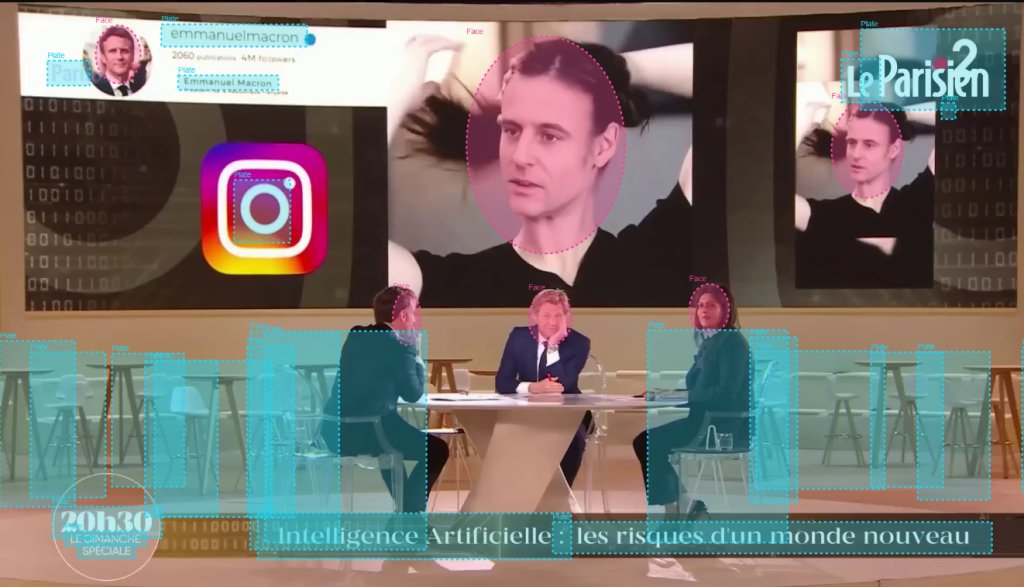
Nie wszystkie znaki wodne są koniecznie prostymi prostokątami, więc dajemy Ci możliwość rysowania kilku różnych typów obszarów:
- Prostokąt – Dla standardowych prostokątnych logo i tekstów
- Elipsa – Idealna dla okrągłych lub owalnych logo
- Wielokąt – Rysuj niestandardowe kształty dla nieregularnych znaków wodnych
To da Ci elastyczność i precyzję w zależności od Twoich dokładnych potrzeb usuwania, bez względu na kształt znaku wodnego, czy jest nieregularny, owalny, okrągły czy prostokątny.
Dynamiczne Wykrywanie ze Sztuczną Inteligencją (YOLO)
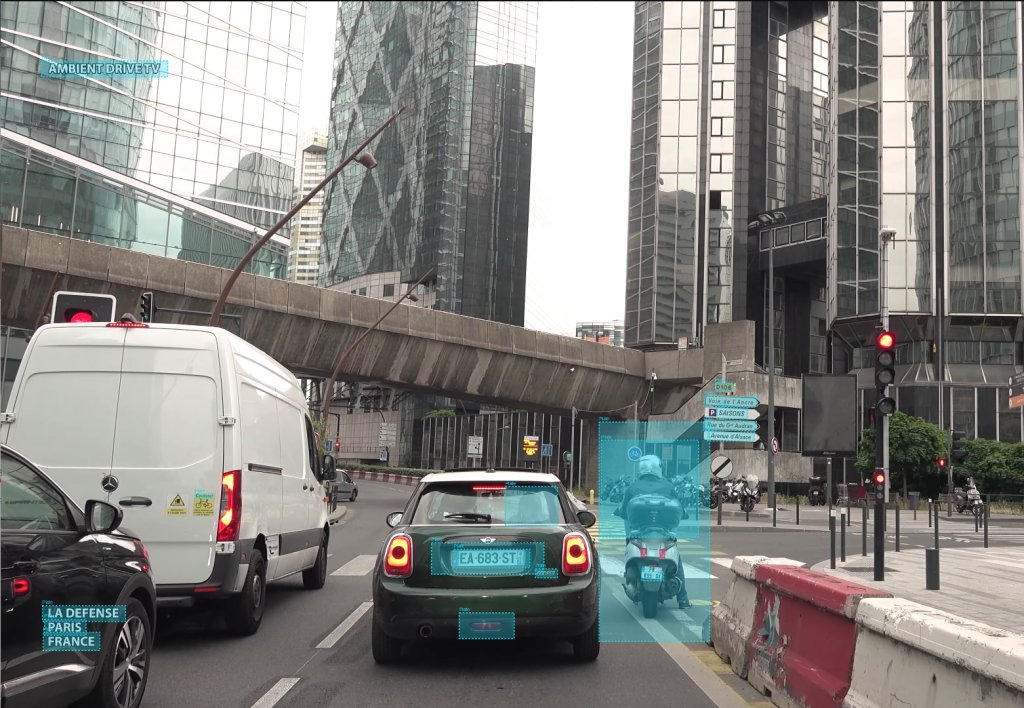
Nasz zaawansowany tryb śledzenia używa YOLO (You Only Look Once), sztucznej inteligencji, która automatycznie wykrywa i śledzi:
- Twarze – Automatyczne wykrywanie i śledzenie ludzkich twarzy
- Tablice rejestracyjne – Ochrona prywatności pojazdów
- Teksty – Wykrywanie przez rozpoznawanie znaków (OCR)
- Ponad 80 różnych obiektów – Ludzie, samochody, zwierzęta i dziesiątki innych obiektów obsługiwanych przez YOLO
Ta funkcjonalność jest idealna do ochrony prywatności i bycia zgodnym z różnymi regulacjami platform nadawczych. Jest też idealna do automatyzacji wykrywania niektórych powtarzających się elementów, gdzie sztuczna inteligencja przeanalizuje film klatka po klatce i nie będziesz musiał ręcznie dostosowywać obszarów, gdy obiekty się poruszają.
Wybór Segmentów Czasowych
Niekoniecznie musisz analizować lub przetwarzać całość filmu. Nasz selektor segmentów czasowych pozwala Ci zdefiniować, którą część Twojego filmu chcesz, żeby zastosować określony efekt. To pozwala Ci zaoszczędzić czas obliczeń i dać Ci precyzyjną kontrolę podczas edycji Twoich filmów.
Jak Usunąć Znaki Wodne w 3 Prostych Krokach?
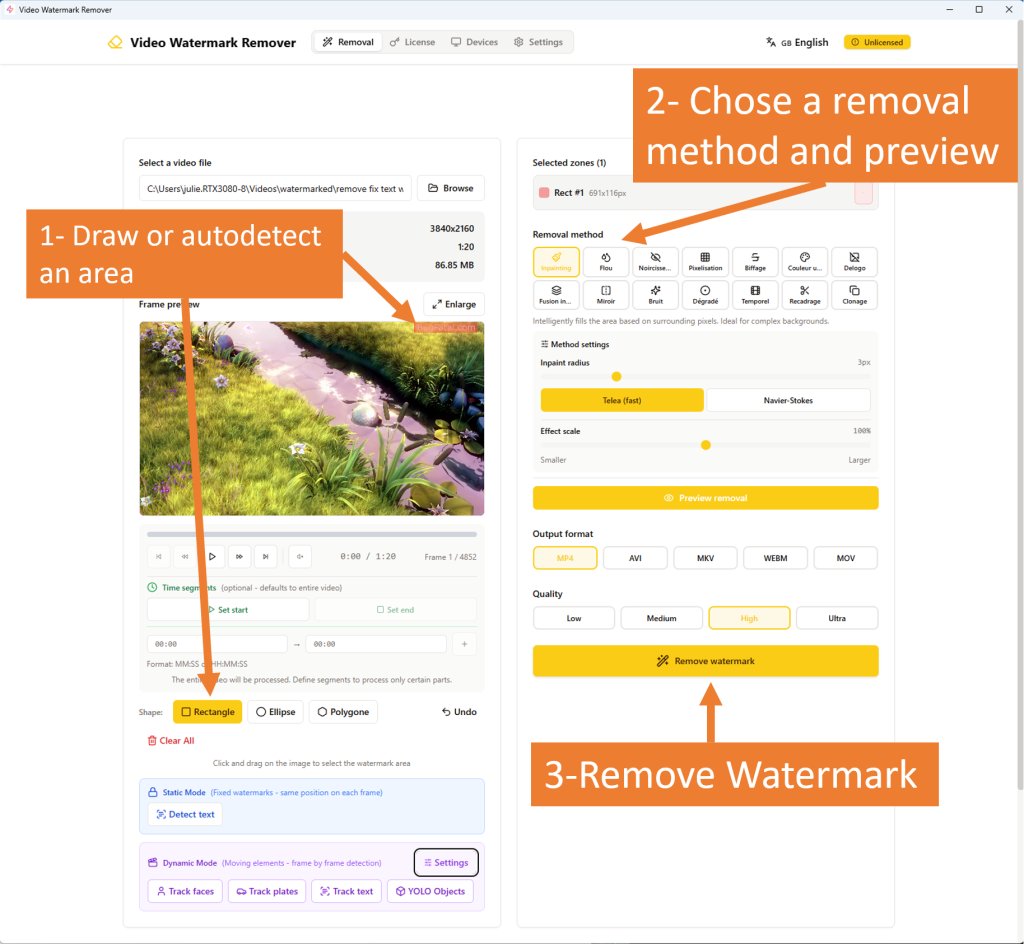
Usuwanie znaków wodnych z Twoich filmów nigdy nie było tak proste. Nasz interfejs jest intuicyjny, ale mimo wszystko, pozwól mi poprowadzić Cię przez proces.
Krok 1: Załaduj Swój Plik Wideo
Klikasz przycisk Przeglądaj. Przeciągasz i upuszczasz swój plik wideo bezpośrednio do aplikacji. Obsługujemy większość standardowych formatów wideo:
- MP4 – Klasyk dla maksymalnej kompatybilności
- AVI – Bardziej klasyczny format
- MKV – Popularny kontener dla filmów wysokiej jakości
- WebM – Filmy zoptymalizowane do transmisji w przeglądarce internetowej
- MOV – Format Apple QuickTime
Nasze oprogramowanie natychmiast rozpoczyna analizę Twojego filmu. Dostarcza klasyczne elementy, jak rozdzielczość, czas trwania, rozmiar. I wyświetla podgląd pierwszego obrazu Twojego filmu. I już jesteś gotowy do wyboru obszaru.
Krok 2: Wybierz Obszar Znaku Wodnego
Używasz myszy, żeby narysować zaznaczenie bezpośrednio na podglądzie obszaru, który chcesz usunąć. Możesz więc wybrać między trzema typami kształtów:
- Prostokąt – Klikasz pierwszy punkt swojego prostokąta, trzymasz klik wciśnięty i puszczasz tam, gdzie chcesz skończyć zaznaczenie
- Elipsa – Dobre dla okrągłych logo
- Wielokąt – Klikasz kilka punktów aż do ostatniego punktu i zamykasz swój kształt, to dla kształtów, które byłyby trochę bardziej złożone
Możesz dodać wiele obszarów, więc kilka obszarów. Jeśli jest kilka znaków wodnych lub jeśli chcesz potencjalnie pociąć logo, które byłoby różnych kształtów, szczególnego kształtu na kilka masek właściwie.
Każdy obszar jest wyświetlany w panelu obszarów, gdzie możesz usuwać swoje zaznaczenia.
💡 Mała wskazówka: Możesz kliknąć przycisk Wykryj tekst, żeby automatycznie znaleźć obszary tekstu w bieżącej klatce, w bieżącym obrazie. Żeby narysować bezpośrednio obszar zaznaczenia. To technologia, która używa całkowicie tradycyjnego rozpoznawania znaków.
Krok 3: Wybierz Metodę Usuwania
Którą metodę wybrać? Domyślnie zawsze zaczynamy od Inpainting, które jest najbardziej wszechstronne. Potem w zależności od rezultatów:
| Sytuacja | Zalecana metoda |
|---|---|
| Znak wodny w rogu | Spróbuj Crop, jeśli możesz stracić tę część obrazu |
| Jednolite i proste tło | Smart Blend lub Color Fill |
| Gradientowe tło (niebo) | Gradient Fill |
| Logo z ostrymi krawędziami | Delogo |
| Potrzeba pokazania, że jest cenzurowane | Blur lub Pixelate |
| Czysty podobny obszar gdzie indziej | Clone |
| Nieruchomy znak wodny, poruszające się tło | Frame Interpolation |
Klikasz przycisk Usuń znak wodny. I potem zaczyna się kodowanie. Pasek postępu wskazuje dokładnie postęp procesu z szacowanym czasem finalizacji Twojego pliku.
To wszystko! Tylko w trzech kliknięciach Twój film został przetworzony i jest w trakcie zapisywania w miejscu, które wybrałeś. Gdy to się skończy, jest gotowy do użycia w Twoich projektach bezpośrednio.
⏱️ Uwaga: Nie dziwi się, jeśli przetwarzanie może być trochę długie. Oprogramowanie musi przeanalizować każdy z obrazów filmu i zastosować do niego metodę usuwania, którą wybrałeś.
Obsługiwane Formaty Wideo i Opcje Jakości
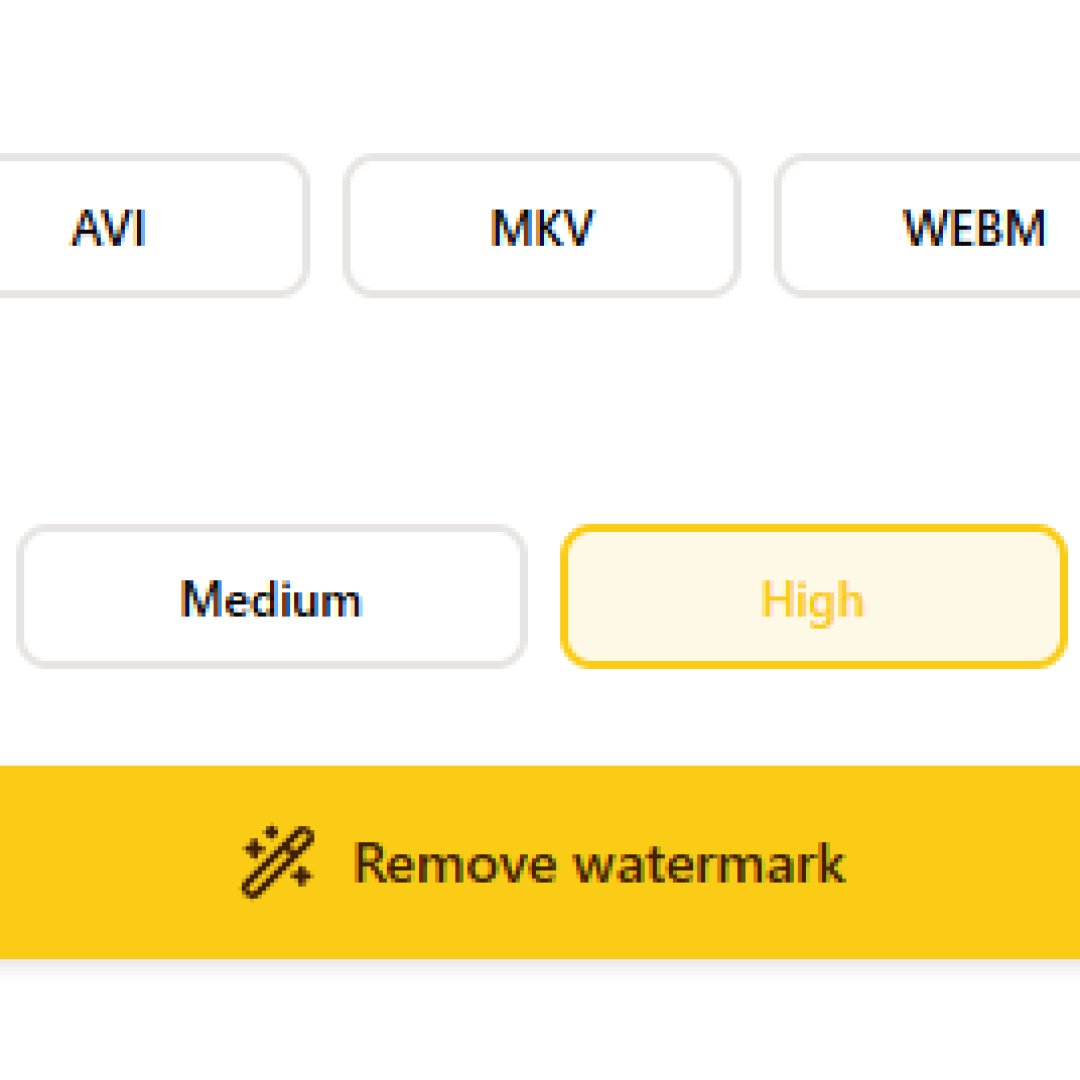
Formaty Wejściowe
Nasz konwerter wideo czyta prawie wszystkie znane i zwykłe formaty filmów. Koder używa FFmpeg, co pozwala obsługiwać całą masę formatów.
Bez względu na to, czy Twoje źródło pochodzi z kamery, kamery internetowej, starych kamer czy z nagrania Twojego pulpitu lub filmu pobranego z internetu. Pokrywasz wszystkie swoje potrzeby:
- MP4
- AVI
- MKV
- WebM
- MOV
- WMV
- FLV
- MPEG
Formaty Wyjściowe
Wybierasz format wyjściowy, który najbardziej odpowiada Twoim potrzebom:
| Format | Użycie | Kompatybilność |
|---|---|---|
| MP4 | Domyślny, uniwersalny | Wszystkie urządzenia |
| AVI | Edycja na Windows | Windows Media Player, oprogramowanie legacy |
| MKV | Wysoka jakość archiwalna | VLC, zaawansowane odtwarzacze |
| WebM | Zoptymalizowany dla sieci | Przeglądarki, platformy online |
| MOV | Ekosystem Apple | Final Cut, iOS |
💡 Rada: We wszystkich przypadkach, jeśli masz wątpliwości, wybierz MP4, który jest naprawdę uniwersalny, czytelny na wszystkich urządzeniach i nie sprawi Ci większych problemów w większości przypadków.
Predefiniowane Ustawienia Jakości
Możesz wybrać 4 poziomy jakości, żeby skontrastować między rozmiarem pliku a jakością wizualną:
- Niska – Zmniejszony rozmiar pliku, idealny do transmisji w sieci lub podglądów
- Średnia – Dobra równowaga do tak zwanego użytku ogólnego
- Wysoka – To, co Ci radzę, doskonała jakość w większości przypadków
- Ultra – Maksymalna jakość z koniecznie większym plikiem końcowym, idealna do dalszej pracy nad filmem w ramach profesjonalnym lub edycyjnym
Wszystkie kodowania używają profesjonalnych kodeków z FFmpeg, żeby zapewnić Ci utrzymanie integralności jakości wizualnej Twojego filmu po zastosowaniu wybranej metody usuwania.
Zaawansowane Funkcje dla Profesjonalnych Rezultatów
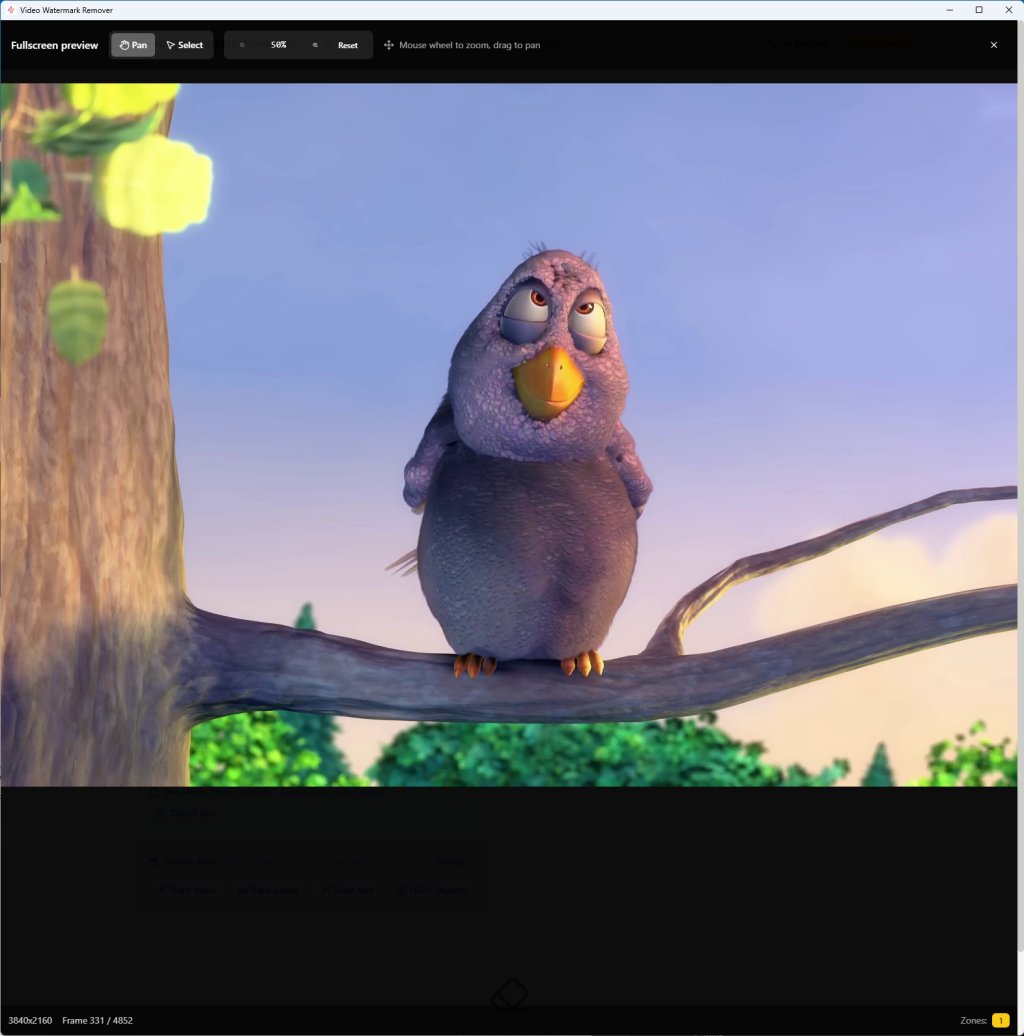
Podgląd w Czasie Rzeczywistym
Przed przystąpieniem do kodowania całego filmu możesz użyć przycisków podglądu, czy to przycisku podglądu obszarów usuwania, czy podglądu metody usuwania.
Oprogramowanie, gdy tylko wybierzesz nowy parametr, aktualizuje podgląd i pozwala Ci tym samym:
- Dostosować metodę usuwania, aż będziesz zadowolony z końcowego rezultatu
- Dostosować jak najdokładniej niektóre ustawienia, które warunkują siłę rozmycia na przykład lub rozmiar pikseli
- Eksperymentować z różnymi podejściami, żeby podejrzeć końcowy rezultat przed usunięciem znaku wodnego i przystąpieniem do kompletnego kodowania
Przetwarzanie Wielu Obszarów
Możesz przystąpić do przetwarzania kilku obszarów do usunięcia jednocześnie. Oprogramowanie może przetwarzać kilka obszarów jednocześnie, co czyni przetwarzanie łatwiejszym, gdy masz wiele znaków wodnych, logo, twarzy, kilka różnych rzeczy do usunięcia w tym samym filmie.
Segment Czasowy Jak Najdokładniejszy
Możesz nawigować przez film, żeby wybrać bardzo konkretną klatkę jako początek obszaru, który chcesz przetworzyć. Możesz przejść do konkretnej klatki lub zdefiniować timing początku i końca przetwarzania i zobaczyć rezultaty, które to mogłoby mieć na różnych sekcjach.
Ochrona Prywatności i Bezpieczeństwa Cyfrowego
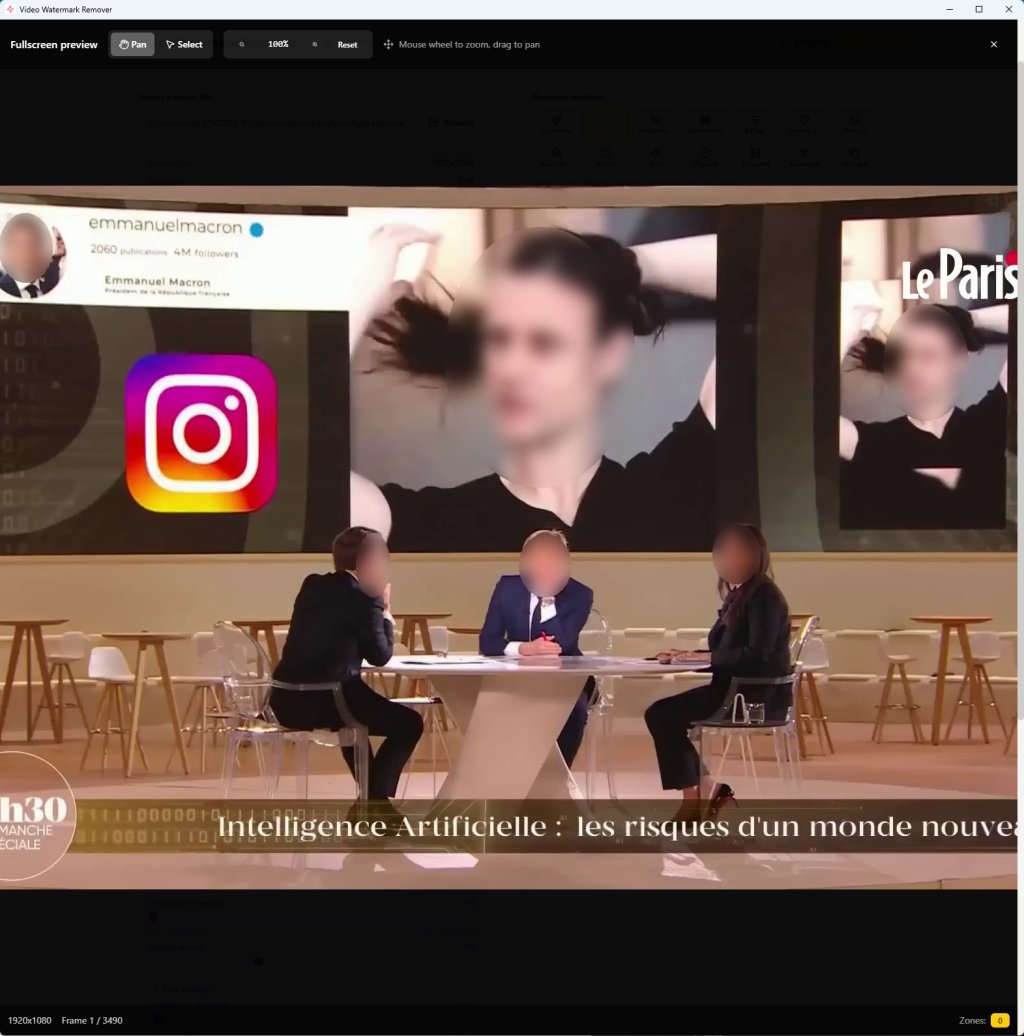
Automatyczne Rozmywanie Twarzy
Nasze wykrywanie przez AI pozwala Ci zidentyfikować ludzkie twarze obecne w Twoim filmie i zastosować metodę usuwania, którą wybierzesz. To absolutnie idealne do:
- Filmów, które mogłeś nakręcić na ulicy, gdzie lokalne prawo wymaga na przykład ścisłego stosowania prywatności
- Jeśli zrobiłeś dokumentalny na przykład bez zgody niektórych osób obecnych w Twoich scenach
- Usuwania elementów, które naruszałyby Twoje bezpieczeństwo osobiste, ponieważ nie możesz rozpowszechniać niektórych informacji, czy to Twój login, Twoje imię, czy informacje, które pozwoliłyby Cię zhakować
- Niektóre części Twoich treści mediów społecznościowych itp. Krótko mówiąc, wszystko, co pozostaje prywatne w Twoich oczach i czego nie chcesz, żeby końcowy użytkownik mógł zobaczyć
Pikselizacja Tablic Rejestracyjnych
To przypomina bardzo wykrywanie twarzy. Nasze oprogramowanie może automatycznie wykrywać i rozmywać tablice rejestracyjne pojazdów w filmach. To niezbędne, gdy:
- Filmujesz na zewnątrz, jesteś w garażu, na ulicy
- Chcesz udostępnić treść ze swojej kamery samochodowej, na przykład jeśli miałeś wypadek, sfilmowałeś coś
- Może być też dobre w ramach treści dziennikarskich lub newsowych
- Ogólnie dla każdego filmu, który wymaga anonimizacji tablic pojazdów
Wykrywanie Tekstu (OCR)
Jest wyposażona w system rozpoznawania znaków i ten system może wykrywać teksty w Twoich filmach. To praktyczne do:
- Usuwania napisów
- Eliminowania timestampów w filmach
- Usuwania tekstu promocyjnego
- Usuwania jakiegokolwiek elementu tekstowego
💡 Weź pod uwagę fakt, że są dwa sposoby usuwania tekstu:
- Tekst, który byłby nieruchomy, na przykład znak wodny z nazwą strony internetowej
- Tekst, który jest dynamiczny, na przykład masz imię na koszulce, lub teksty, które byłyby wyświetlane w pomieszczeniu, w którym filmujesz
Wszystkie małe teksty wykryte przez AI będą mogły przez to przejść.
Tryby Wyboru: Statyczny vs Dynamiczny
Tryb Statyczny (Pozycje Stałe)
Używaj Trybu Statycznego dla stałych pozycji znaków wodnych, czy to tekstu czy logo. Narysuj swój obszar raz, a oprogramowanie zastosuje usuwanie do każdego obrazu w tej dokładnej pozycji.
Tryb Dynamiczny (AI Tracking)
To gdy elementy w Twoim filmie są w ruchu. YOLO może je automatycznie śledzić i identyfikować obiekty, które wybrałeś klatka po klatce, żeby dostosować obszar usuwania, który chcesz.
To naprawdę idealne do:
- Twarzy, które poruszałyby się podczas wywiadu
- Pojazdów, które poruszają się podczas sceny, którą filmujesz na ulicy
- Ludzi, którzy poruszaliby się w kadrze, w polu Twojego filmu
- Ogólnie jakiegokolwiek elementu, który się porusza, który potrafisz wykryć i który wymaga usunięcia
Kompatybilność Urządzeń i Odtwarzanie
Oglądaj i transmituj na jakimkolwiek urządzeniu. Filmy, które przetworzyłeś, są kompatybilne z większością standardów nowoczesnych urządzeń:
- PC Windows – Odtwarzanie z Windows Media Player, VLC, lub jakimkolwiek odtwarzaczem multimedialnym
- Mac – QuickTime i wszystkie aplikacje wideo Mac
- Android – Natywny odtwarzacz, VLC, MX Player
- iOS – Natywne odtwarzanie iPhone i iPad
- Smart TV – Bezpośrednie odtwarzanie USB lub streaming
- Konsole do gier wideo – PlayStation, Xbox
Możesz je transmitować na Instagram, Facebook lub YouTube lub jakąkolwiek platformę społecznościową, która Cię interesuje.
Bezpłatna Próba i Licencja
Testuj Za Darmo – 5 Filmów Dziennie
Nasza bezpłatna próba daje Ci pełny dostęp do możliwości oprogramowania z po prostu ograniczeniem liczby filmów, które możesz przetwarzać dziennie:
✅ 5 filmów do przetworzenia dziennie
✅ Wszystkie metody usuwania dostępne
✅ Wszystkie jakości wyjściowe dostępne
✅ Żadnych znaków wodnych na plikach wyjściowych
✅ Każdego dnia liczniki resetują się o północy
To nie jest demo, które jest ograniczone. Możesz używać oprogramowania w całości ze wszystkimi jego możliwościami. Testuj je tak długo, jak będziesz potrzebować i jeśli masz potrzeby, które przekraczają możliwości wersji próbnej, nie wahaj się kupić licencji, jeśli oprogramowanie Ci się podoba.
Licencja Dożywotnia – Tylko 19€
Jeśli potrzebujesz odblokować nieograniczone przetwarzanie wideo:
- Jednorazowy zakup – Nie trzeba subskrypcji ani żadnych opłat cyklicznych
- Aktualizacje dożywotnie – Wszystkie przyszłe wersje są włączone
- Używaj na 3 komputerach – Dom, praca lub laptop
- Wsparcie priorytetowe – Szybka odpowiedź na Twoje pytania
- Nieograniczone filmy – Przetwarzaj tyle, ile potrzebujesz
To lepsze niż większość oprogramowania do edycji. Tu kupujesz raz i używasz na zawsze.
Prosty i Intuicyjny Interfejs
Zaprojektowany dla Wszystkich
Nasz interfejs został zaprojektowany, żeby wypełnić cel: robić edycję wideo, szczególnie do usuwania znaków wodnych, żeby było dostępne dla wszystkich. Bez względu na to, czy jesteś kompletnym początkującym czy profesjonalnym edytorem filmów. Poczujesz się komfortowo natychmiast.
Elementy głównego interfejsu:
- Podgląd filmu – Duży obszar podglądu z nakładką obszarów
- Timeline – Do nawigacji gdzie chcesz w swoim filmie
- Panel obszarów – Do wybierania i zarządzania obszarami, które chcesz wybrać do usuwania znaków wodnych
- Panel metod – Szybki dostęp do naszych 14 narzędzi usuwania
- Ustawienia – Małe ustawienia za każdym razem, które są specyficzne dla tych metod
- Postęp – Śledzenie w czasie rzeczywistym podczas procesu
Żadnych ukrytych menu ani mylących opcji. Wszystko jest dobrze widoczne i dostępne.
Wsparcie Wielojęzyczne
Nasze oprogramowanie jest dostępne w 15 językach, włączając:
- Angielski
- Francuski
- Hiszpański
- Niemiecki
- Włoski
- Portugalski
- Chiński
- Japoński
- Arabski
- Rosyjski
- I więcej...
Interfejs automatycznie dostosowuje się do języka Twojego systemu operacyjnego. Ale możesz ręcznie zmienić swoje preferencje z menu dedykowanego do tego użytku.
Często Zadawane Pytania
Jak usunąć znak wodny z filmu?
Usuwanie znaku wodnego jest proste z naszym oprogramowaniem:
- Po prostu załaduj film – Jednym kliknięciem wybierasz film, który chcesz przetworzyć
- Wybierz obszar znaku wodnego, który chcesz usunąć – Pozwalasz oprogramowaniu automatycznie go wykryć lub rysуjesz obszar
- Wybierz metodę usuwania
- Klikasz Usuń znak wodny
Oprogramowanie przetworzy Twój film i zapisze rezultat. Cały proces zajmuje tylko kilka minut, w zależności koniecznie od rozmiaru Twojego filmu i mocy Twojego komputera.
Jakiej metody powinienem użyć do usunięcia logo?
Najlepsza metoda zawsze zależy od konkretnej sytuacji:
- Proste logo na jednolitych tłach → Inpaint lub Color Fill
- Logo na złożonych tłach, które się poruszają → Blur lub Pixelate
- Tekst w nakładce → Inpaint lub Smart Blend
- Znak wodny w rogach → Ewentualnie kadrowanie, jeśli jakość filmu na to pozwala
- Prywatność (twarze) → Blur z dynamicznym wykrywaniem
Ogólnie możesz zacząć testować z Inpainting. W większości sytuacji produkuje dość naturalny rezultat.
Czy mogę usuwać znaki wodne z jakiegokolwiek formatu wideo?
Tak, nasze oprogramowanie obsługuje większość powszechnych formatów wideo, włączając MP4 przez AVI, FLV, MOV, WebM, MKV i wiele więcej. Film jest przetwarzany w formacie, który wybierzesz, eksportowany również w formacie, którego chcesz.
Czy Video Watermark Remover dodaje swoje własne znaki wodne?
Nie, to byłby szczyt! Ale jak wiele darmowych narzędzi to robi, my nie. W przeciwieństwie do wielu darmowych narzędzi, nasze oprogramowanie nie dodaje nowego znaku wodnego. Myślisz dobrze, chcesz je usuwać, nie będziemy Ci ich dodawać. Wyjście jest czyste i profesjonalne, bez względu na to, czy używasz oprogramowania w wersji darmowej czy licencjonowanej.
Ile czasu zajmuje przetworzenie filmu?
Proces zależy od sporo punktów i czynników:
- Długość Twojego filmu i rozdzielczość – Im większa długość i ważniejsza rozdzielczość, tym dłuższy będzie czas przetwarzania
- Twoja metoda usuwania – Niektóre metody nie wymagają dużo mocy, na przykład kadrowanie wykona się w kilka sekund, podczas gdy pikselizacja zajmie trochę więcej czasu
- Stały obszar vs wykrywanie AI – Jeśli obszar jest stały, proces jest szybszy niż jeśli oprogramowanie musi automatycznie wykrywać przez sztuczną inteligencję twarze w ruchu
- Liczba obszarów, które wybierasz
Typowo tradycyjny film Full HD z jednym obszarem może zająć między 2 a 5 minut do przetworzenia w zależności od jego długości.
Czy mogę przetwarzać kilka filmów jednocześnie?
Obecnie oprogramowanie pozwala przetwarzać tylko jeden film na raz. Jednak możesz je dodawać do listy przetwarzania i właściwie będą przetwarzane stopniowo, gdy poprzedni plik został przetworzony.
Nie będziemy przetwarzać kilku jednocześnie, ponieważ już przetwarzanie jednego filmu wymaga sporo zasobów i Twój komputer nie wytrzymałby przetwarzania kilku jednocześnie.
Czy moja prywatność jest chroniona?
Absolutnie. Nasze oprogramowanie:
- Działa 100% offline (z wyjątkiem weryfikacji licencji)
- Nigdy nie uploaduje Twoich filmów na jakikolwiek serwer
- Nie śledzi Twoich aktywności
- Do testowania wersji próbnej nie trzeba rejestrować konta
Twoje filmy pozostają na Twoim komputerze. Kropka.
Czy to działa z filmami 4K?
Oczywiście! Nasze oprogramowanie obsługuje filmy 4K w 2160p i nawet większe rozdzielczości. Po prostu weź pod uwagę, że im dłuższy film i większa rozdzielczość, tym więcej czasu zajmie jego przetworzenie, ale jakość będzie utrzymana.
Przyspieszenie GPU
Dla lepszej wydajności z analizą AI (twarze, tablice rejestracyjne, obiekty), często zaleca się mieć GPU NVIDIA na przykład z aktywowanym CUDA i zainstalowanymi sterownikami.
Na razie nasze oprogramowanie używa tylko mocy Twojego procesora i zastanawiamy się nad stworzeniem wersji, która pozwoliłaby użytkownikom używać przetwarzania ich karty graficznej.
Wymagania Konfiguracji
Minimalna Konfiguracja
- System operacyjny: Windows 10 lub Windows 11 (64-bit)
- Procesor: CPU dual-core @ 2.0 GHz
- RAM: 4 GB
- Pamięć: 500 MB na instalację + miejsce na Twoje filmy
- Internet: Wymagany tylko do aktywacji licencji
Zalecana Konfiguracja
- System operacyjny: Windows 11 (64-bit)
- Procesor: CPU quad-core @ 3.0 GHz lub lepszy
- RAM: 8 GB lub więcej
- Pamięć: SSD z 10+ GB wolnego miejsca
- Internet: Połączenie szerokopasmowe do aktualizacji
Pobierz Teraz – Zacznij Usuwać Znaki Wodne Już Dziś
Nie pozwól już znakom wodnym rujnować Twoich filmów i nie spędzaj godzin na rozumieniu skomplikowanego oprogramowania do edycji. Nie płać drogich subskrypcji za funkcje, których rzadko używasz.
Nasz Video Watermark Remover daje Ci profesjonalne rezultaty z minimalnym wymaganym wysiłkiem. Po prostu załaduj, wybierz, usuń. To proste.
Co otrzymujesz, pobierając za darmo?
✅ 14 metod usuwania – Inpaint, rozmycie, pikselizacja i więcej
✅ Potężne wykrywanie przez sztuczną inteligencję – Twarze, tablice i inne obiekty automatycznie
✅ Wszystkie tradycyjne formaty wideo – MP4, AVI, MKV, WebM, MOV
✅ Wszystkie wybory jakości – Od najniższej do ultra
✅ Wszystkie metody wyboru obszaru – Prostokąt, elipsa, wielokąt
✅ Podgląd w czasie rzeczywistym – Zobacz rezultat przed przetwarzaniem
✅ 5 filmów do przetworzenia dziennie – Całkowicie funkcjonalne, bez znaku wodnego
✅ 196 języków – Interfejs w Twoim języku ojczystym
✅ 100% offline – Żadnych uploadów Twoich filmów
✅ Żadne konto nie jest wymagane – Pobierz, używaj natychmiast
Dołącz do zadowolonych użytkowników, którzy odkryli najłatwiejszy sposób usuwania znaków wodnych ze swoich filmów. Pobierz teraz i przekształć swoje filmy w kilka minut!
Specyfikacje Techniczne
Języki: Polski, Angielski, Hiszpański, Niemiecki + 192 inne
Licencja: Freemium (Wersja darmowa + opcjonalne ulepszenie Premium)
Cena: Darmowa / 19€ jednorazowo (Licencja dożywotnia)
Obsługiwane formaty wejściowe:
- MP4 (H.264, H.265/HEVC)
- AVI (XVID, DIVX i inne)
- MKV (wszystkie kodeki)
- WebM (VP8, VP9)
- MOV (QuickTime)
- WMV, FLV, MPEG, MPG i więcej
Formaty wyjściowe:
- MP4, AVI, MKV, WebM, MOV
Metody usuwania:
- Inpainting (Telea, Navier-Stokes)
- Blur (Gaussian, Median, Bilateral)
- Pixelate
- Blackout
- Delogo
- Smart Blend
- Color Fill
- Gradient Fill
- Mirror
- Noise Fill
- Strikethrough
- Frame Interpolation
- Crop
- Clone
Wykrywanie AI (YOLO):
- Wykrywanie i śledzenie twarzy
- Wykrywanie tablic rejestracyjnych
- Wykrywanie tekstu (OCR)
- 80+ klas obiektów COCO